Windows11里面的egde浏览器占用内存比较大,让本来就紧张的内存捉襟见肘,动不动就卡住不动。所以卸载windows11里面的edge浏览器重势在必行,但是普通的方式就无法卸载,或者卸载完很快就又被安装上了。本文介绍的方式非常好用,可以完全卸载edge并清除相关edge的服务。1.启动Winutil
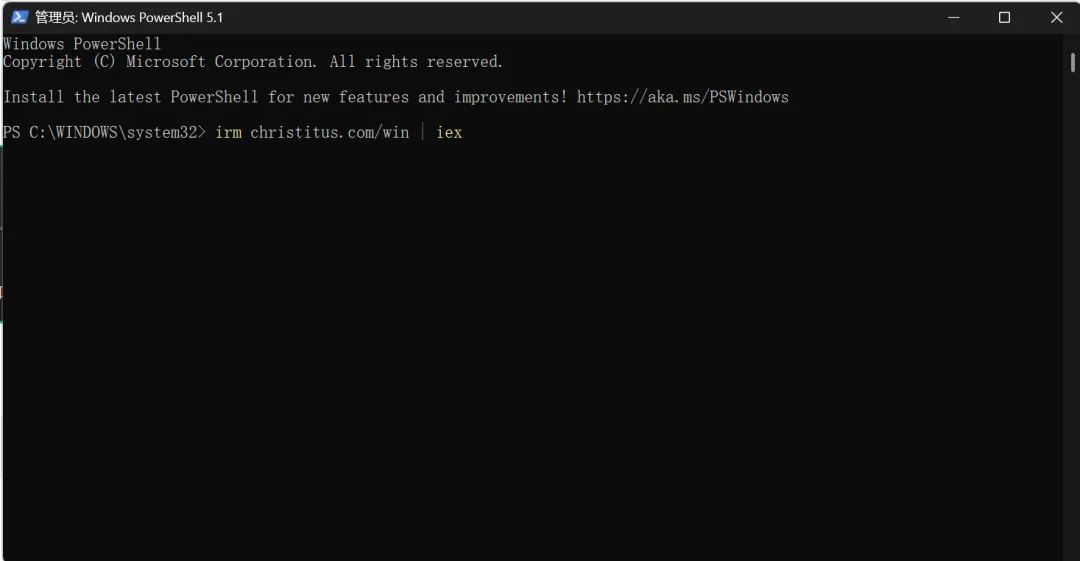
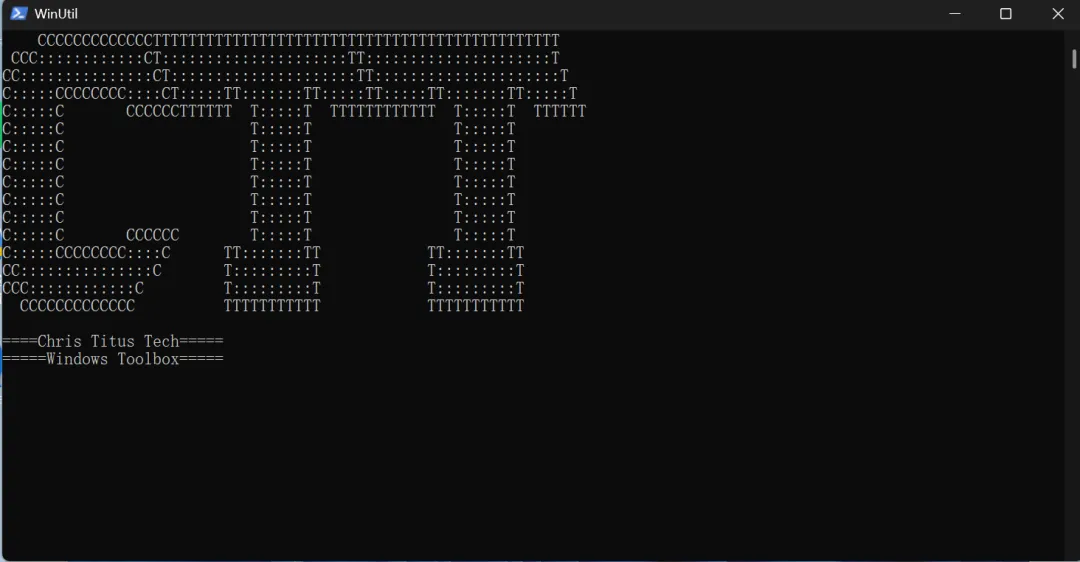
请以管理员身份打开PowerShell,然后粘贴并运行:irm christitus.com/win | iex
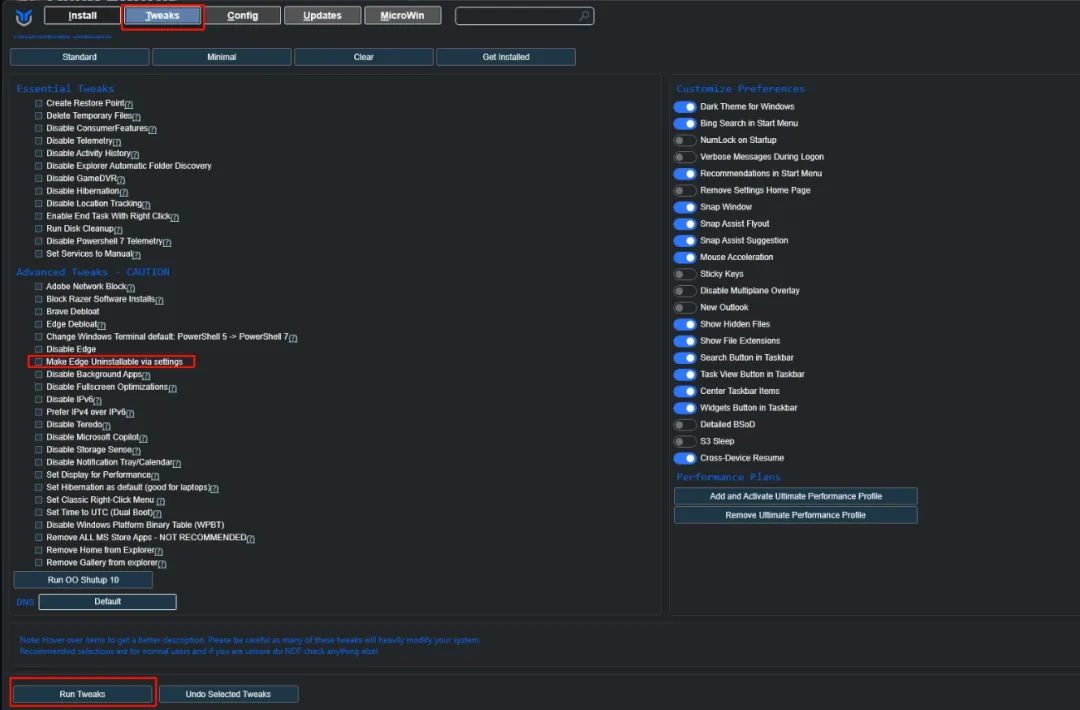
2.解锁Edge卸载权限
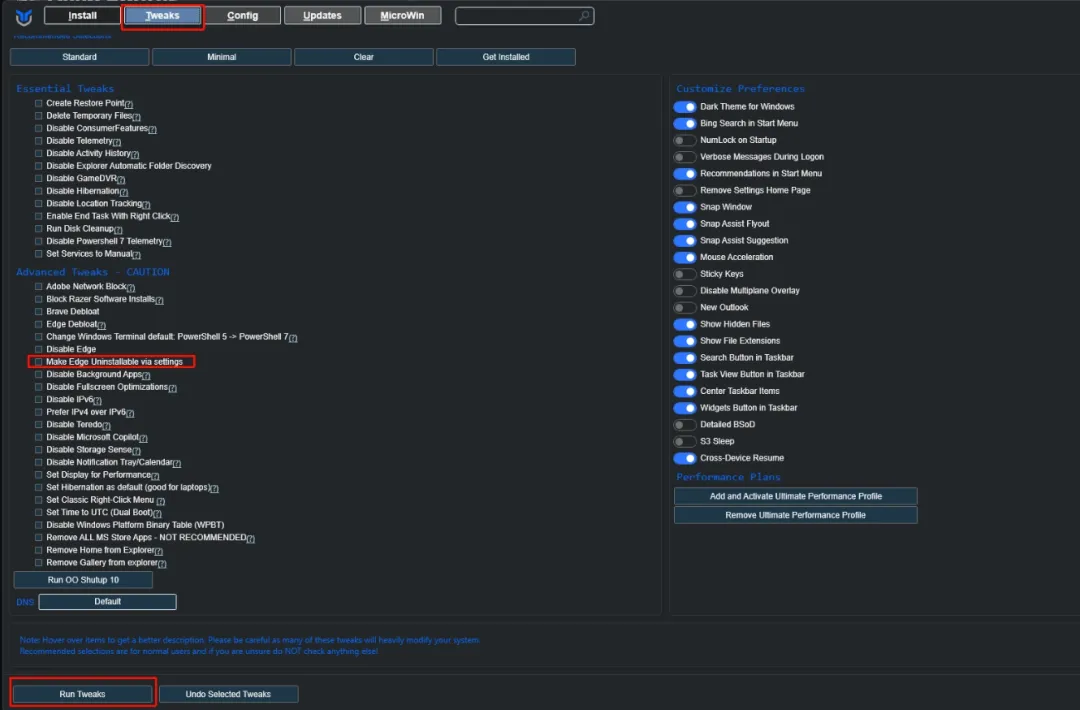
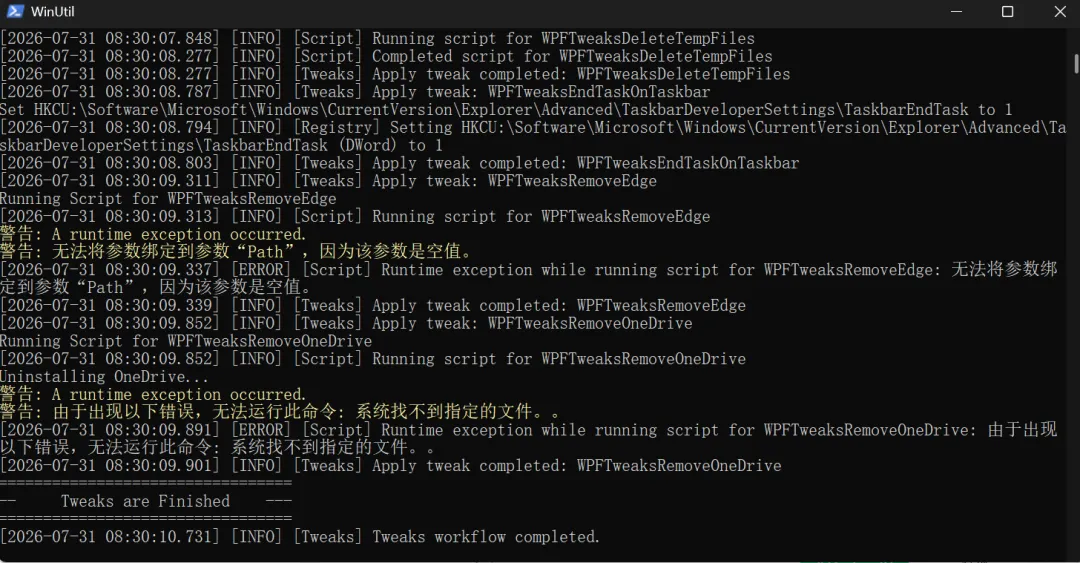
这步操作就是利用 IntegratedServicesRegionPolicySet.json策略文件,把Microsoft Edge从“系统组件”降级为“普通软件”。在左侧列表中Advance Tweaks部分找到Microsoft Edge相关的选项(通常标记为"Make Edge Uninstallable via Settings")。我这个版本是在第七个。注:新版Winutil的逻辑是修改策略而非暴力删除。3.执行卸载(关键一步)
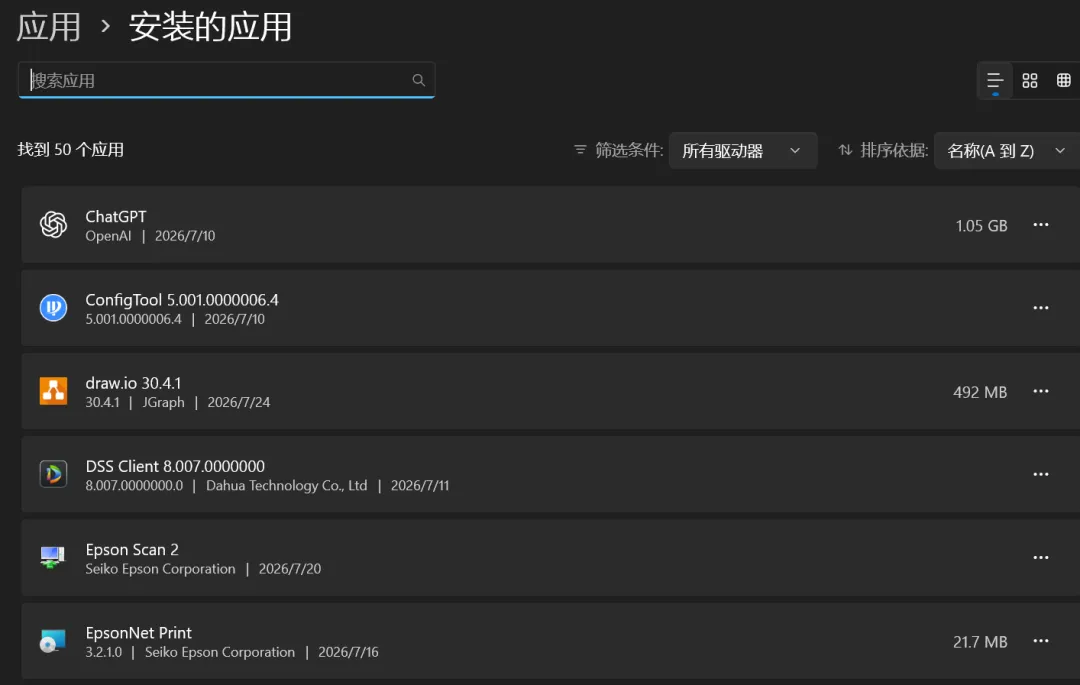
这一步是很多人困惑的地方——运行完脚本后Microsoft Edge还在桌面上?没错,因为它只是刚刚被「解锁」了,但是还没有被安全的卸载。打开Windows设置(Win + I),进入应用>安装的应用。4.顺手干掉Xbox全家桶
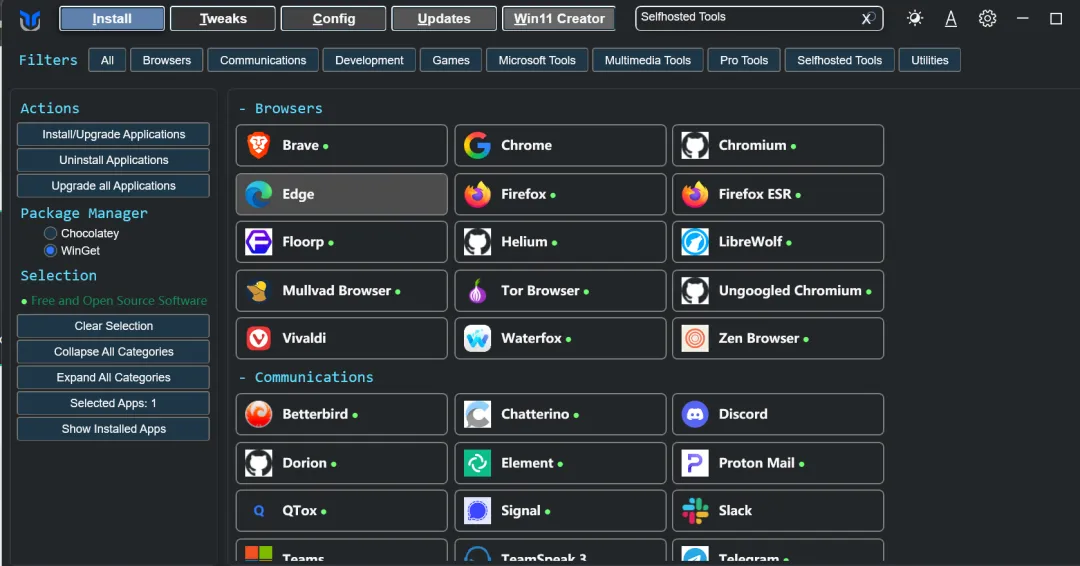
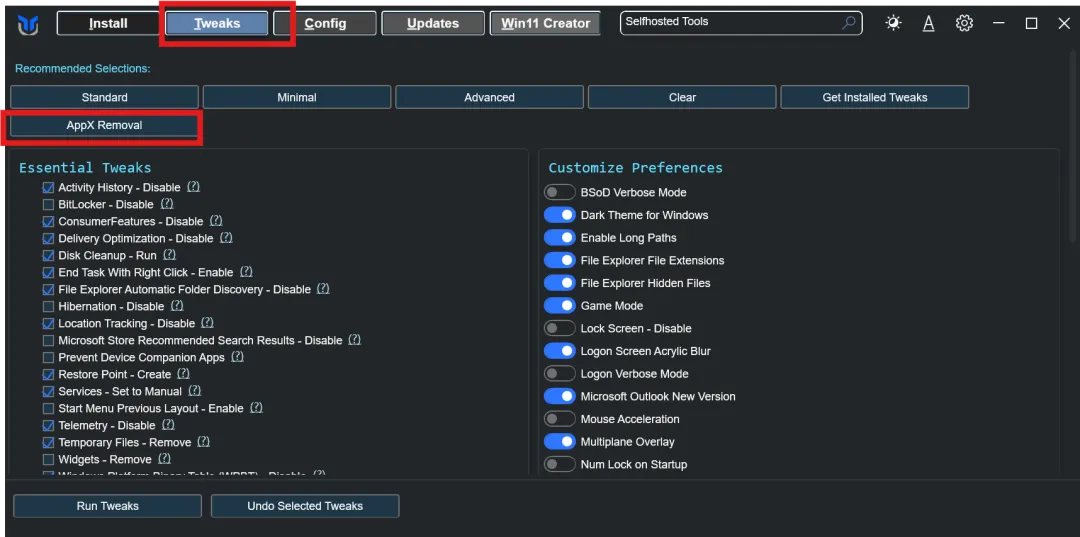
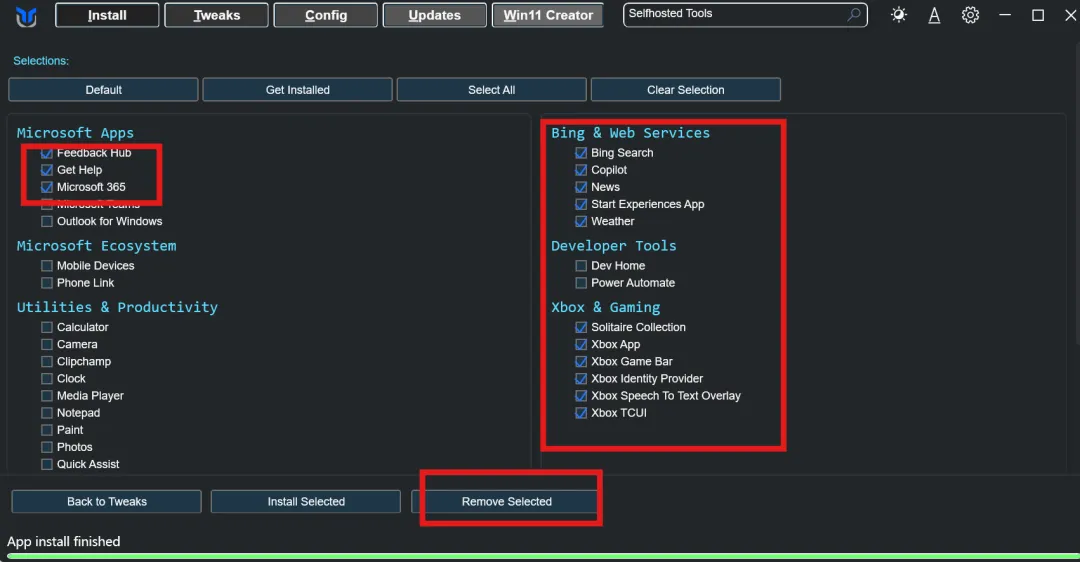
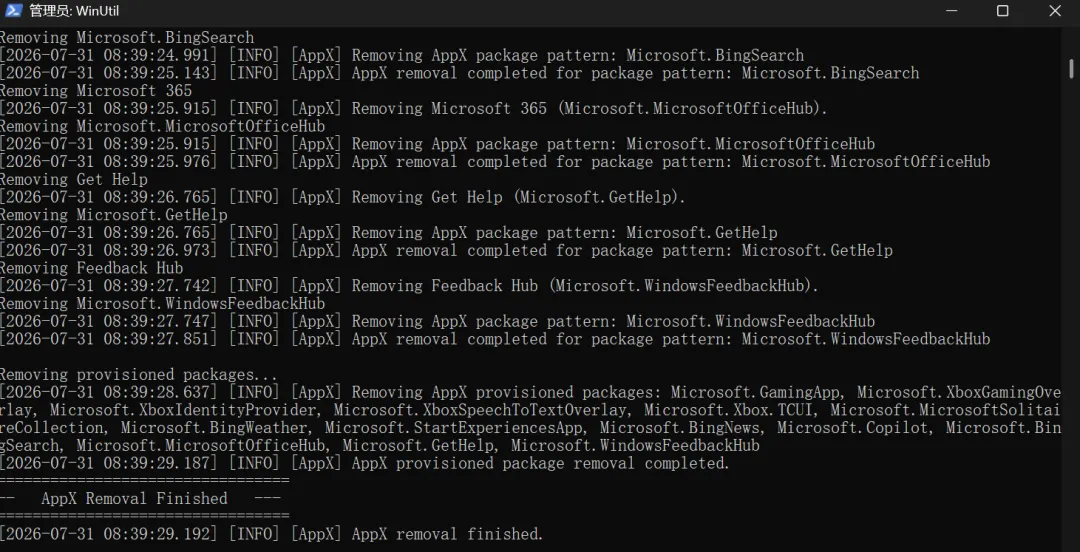
既然打开了Winutil,如果你不玩PC Game Pass游戏,建议把Xbox组件也清了。同样在Winutil的界面里操作:回到Tweaks界面,找到AppX Removal分类:再次点击Remove Selected,等待完成。总结归纳
用这种方法卸载,系统日志干净,不影响Windows Update,随时还能通过Microsoft Store把Microsoft Edge装回来。这才是对待系统组件的正确姿势。虽然这个方法很稳,但有两点需要注意:WebView2 不要动:在清理时,请务必保留Microsoft Edge WebView2 Runtime。现在的1Password、Notion、甚至很多开源小工具都依赖它渲染界面。删了它,你会发现很多软件打不开了。先装好备胎:在卸载Edge之前,确认你已经安装了Chrome或Firefox,并且设为了默认浏览器。否则卸载后,点击系统里的某些链接(如帮助文档)可能会没反应。
 夜雨聆风
夜雨聆风