当前时间: 2026-08-12 10:51:48
分类:办公文件
评论(0)
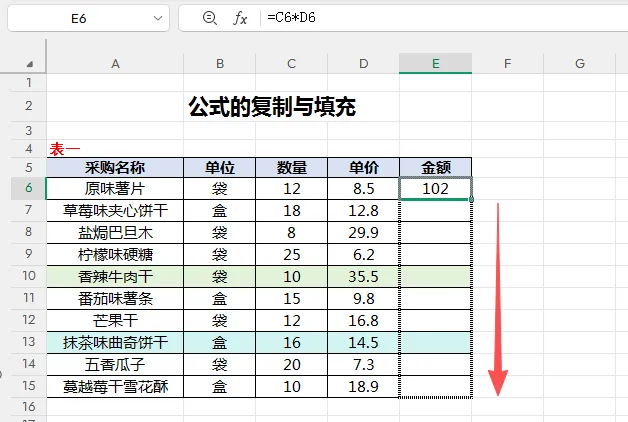
拒绝一行行手敲!5招教你批量填充Excel公式上篇咱们讲了怎么录入公式,但在实际工作中,咱们不可能一行一行去敲,通常要一次性把公式应用到整列或者整行。今天,就来分享公式的复制与填充!举个例子,采购表里已经写好了单价和数量,现在写入公式:等于,数量,乘以,单价,回车。接下来怎么批量快速填充?这里有5种方法!方法一:拖拽法
鼠标放在单元格右下角,当光标变成黑色十字时,按住鼠标左键往下拖。这是最基础的方法,但如果数据太多,手会有点酸。方法二:双击法(最常用)
同样是把鼠标放在右下角,变成黑十字时,直接左键双击!公式一下就到底了,非常高效。但要注意:如果旁边那一列有空白行,双击填充会中断。方法三:快捷键法
选中你要填充的区域,直接按Ctrl+D,一键向下填充!如果是向右填充,就按Ctrl+R。方法四:粘贴法
按Ctrl+C复制,框选目标区域,按Ctrl+V粘贴。如果只想复制公式不带格式,在粘贴时选择“公式”选项即可。方法五:批量输入
提前框选好整个区域,在编辑栏输入公式,按下Ctrl+Enter!整片格子瞬间同步公式,操作非常解压。如果两个表格的结构完全相同,你可以直接复制公式区域,再切换到另一个表,选中起始单元格粘贴!这样就能直接批量套用计算规则,不用重新写公式。下一期,我们将讲解如何“设置公式保护”,防止辛辛苦苦写的公式被同事不小心删掉。关注我,带你省时省力少受累,咱们下期接着学!
 夜雨聆风
夜雨聆风