 夜雨聆风
夜雨聆风推荐一款免费在线工具,打开网页就能用!
临时收到 PDF,想改两个字,却被这些问题劝退: 格式动不了| 软件要付费 | 安装太麻烦 |
有时候,我们需要的不是一款功能堆满的软件,而是一个马上能把文件转出来的工具。
今天分享的 TinyWow,就是这种“临时救急很顺手”的在线工具:免费、免安装、无需注册。
先看结论:PDF 转 Word,整个过程只需要“打开网页—上传文件—下载结果”三步。 |
01 打开官网,别在首页绕圈
在浏览器输入官网地址:tinywow.com。
进入首页后,顶部就有 PDF 分类;直接点进去找工具即可。
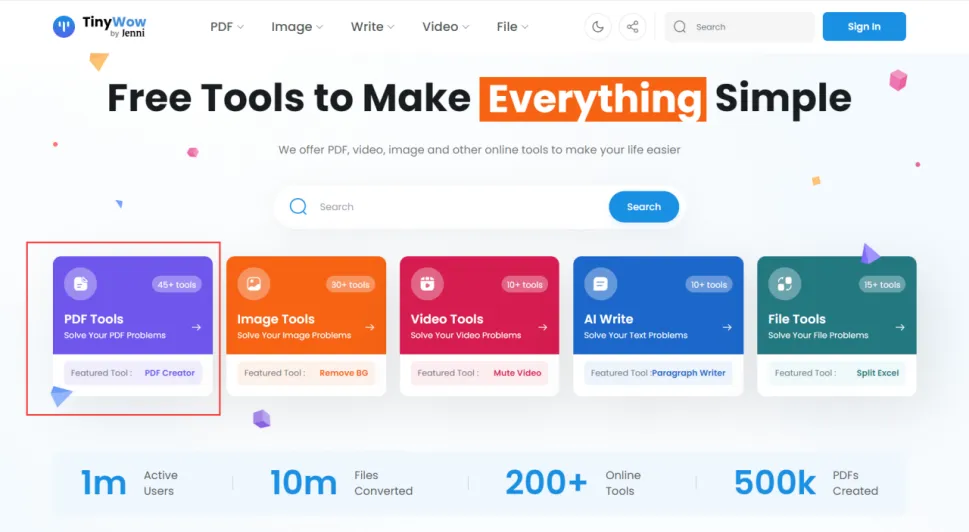
图1:TinyWow 官网首页,顶部可直接进入 PDF 工具分类
02 找到 PDF to Word,点它就行
进入 PDF Tools 页面后,找到“PDF to Word”卡片。
别被页面上其他功能分散注意力,这次只需要点这个入口。
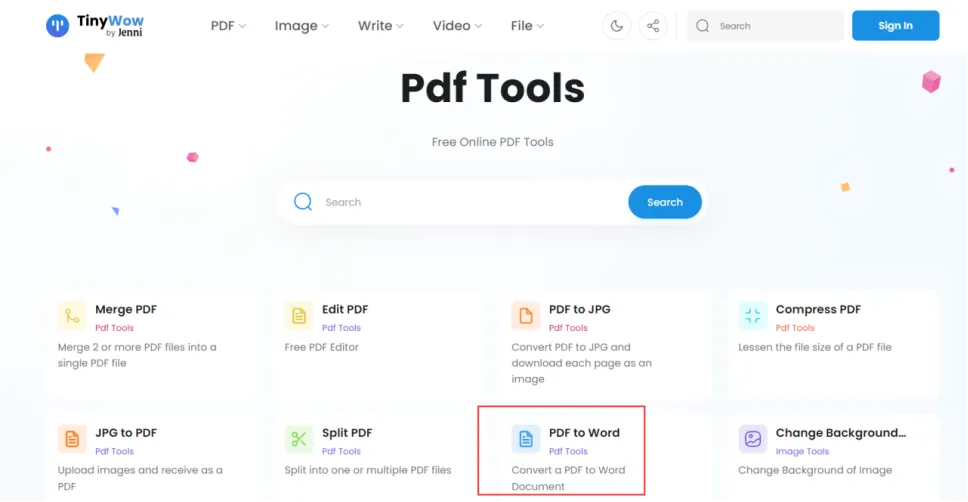
图2:在 PDF Tools 页面点击“PDF to Word”
03 上传文件,等它自己处理
进入工具页后,点击蓝色按钮“Upload from PC or Mobile”。
从电脑或手机选择 PDF;如果你习惯拖拽,也可以直接把文件拖进虚线框。
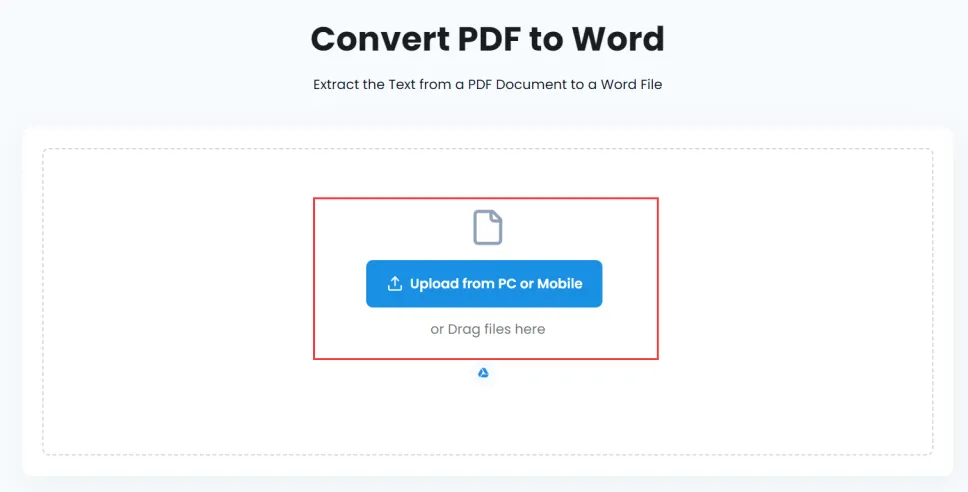
图3:点击上传按钮,选择需要转换的 PDF 文件
04 看进度条,完成后下载 Word
文件上传后,页面会显示进度条。此时不用重复刷新,也不用反复点击。
等处理完成,点击下载即可拿到 Word 文件。
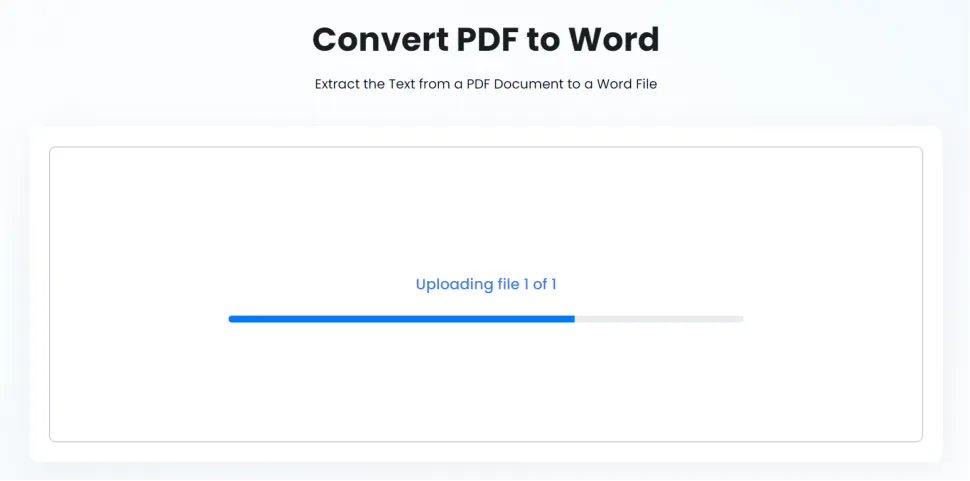

图4:文件上传处理中,等待进度完成即可
你可能会问这几个问题,提前说清楚
需要注册吗? 不需要。TinyWow 官网说明当前使用不要求注册,也不收取使用费用。[1] |
文件大小有限制吗? 官方页面没有标出明确的单文件大小上限。遇到超大 PDF,建议先压缩或拆分后再上传。 |
转换效果怎么样? 文字型、排版相对简单的 PDF 更适合快速转成可编辑文档;复杂表格、扫描件或多栏版式,下载后建议检查一遍。 |
文件会一直留在网站吗? 工具页与隐私说明显示,上传及生成的文件会在约 1 小时后自动删除。[2][3] 涉及敏感资料时,仍建议谨慎上传。 |
最后值不值得收藏?一句话总结
如果你只是临时需要把 PDF 改成 Word,TinyWow 的优势很直接:
适合你 临时转文件、提取文字、快速编辑。 | 注意点 依赖网络;复杂版式需要手动校对。 |
别让“改不了 PDF”变成一件需要下载软件、研究半天的小事。下次有转换需求时,直接把这篇翻出来试一试。
你平时最常需要哪种转换?PDF 转 Word、图片转文字,还是 Word 转 PDF?评论区告诉我,下次把实用工具一次讲明白。 |
本文参考了公众号「电脑省事指南」的文章《PDF 转 Word 永久免费!无水印、不用登录不限页数》,在此致谢。