 夜雨聆风
夜雨聆风Windows‑WPS免登录解锁全部本地功能完整步骤(官方自带设置、无需破解)
有两种方法快来看看,去设置一下吧!
方法一、软件内快捷进入配置工具(最简单)
1. 打开WPS,点击右上角 三横线菜单按钮
2. 点开【配置和修复工具】→点击【高级】
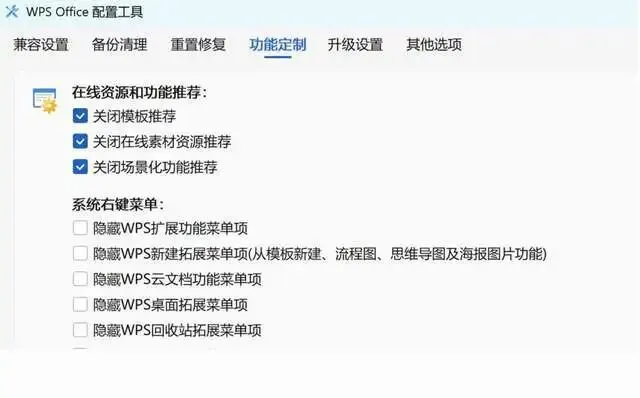
3. 功能定制标签页,勾选3项:
- 关闭模板推荐
- 关闭在线素材资源推荐
- 关闭场景化功能推荐(关掉广告弹窗)
4. 切换到【其他选项】,勾选核心开关:
兼容离线状态下的未登录使用方式
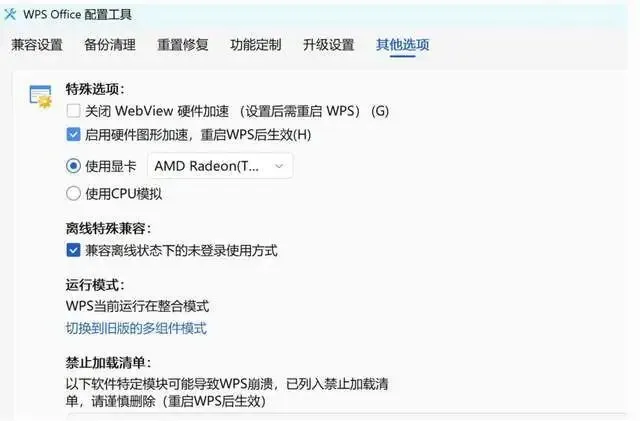
5. 点击确定,彻底关闭WPS再重新启动,文档、表格、PPT所有编辑功能无需账号登录即可正常使用
方法二、找不到入口,手动启动配置工具
1.右键桌面WPS图标→打开文件所在位置
2.进入带版本号文件夹 → office6 文件夹
3.双击蓝色程序 ksomisc.exe(WPS综合配置工具),后续操作同上
前期清理
1. 点开右上角头像,执行退出登录,关闭自动登录
2. WPS常规设置里关闭消息推送、热点资讯、开机自启
重要须知
1. 该设置只解锁本地全部编辑功能;云文档、AI工具、云模板依旧需要登录账号
2. Mac版本WPS没有配置工具,暂时无法开启离线免登开关
3. 更新WPS新版本之后,如果再次强制登录,重新走一遍配置即可