 夜雨聆风
夜雨聆风让你的电脑告别“卸载不干净”的烦恼
你有没有遇到过这样的情况:明明在控制面板里卸载了某个软件,结果安装新版本时总提示“已有旧版本”?或者右键菜单里还残留着早已删除的软件选项?更郁闷的是,明明C盘空间越来越小,却怎么也找不到“罪魁祸首”在哪?
这些问题,背后都有一个共同的“元凶”——软件卸载不彻底。
今天我要给大家安利的,是一个我私藏了很久的小工具:Geek Uninstaller。它只有不到6MB,完全免费,无需安装,却能在关键时刻帮你解决大麻烦。
它到底厉害在哪?
简单来说,Windows自带的卸载功能,就像是用扫帚扫地——表面上看着干净了,但犄角旮旯里全是灰。而Geek Uninstaller,则是一台强力吸尘器。
它的核心武器有两把:
第一把:深度清洁(Clean Removal)
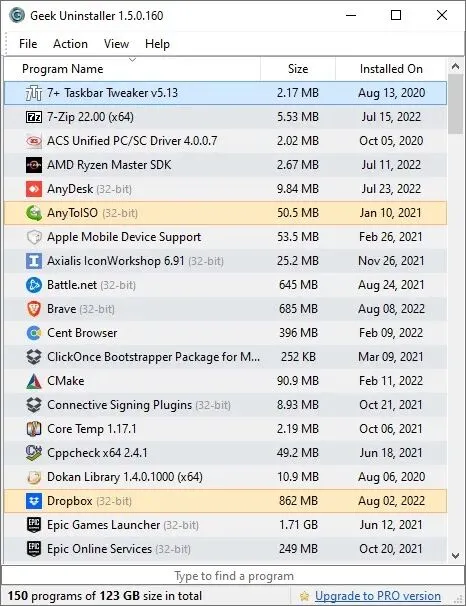
当你用Geek Uninstaller卸载一个软件后,它会自动启动“二次扫描”,把该软件在注册表里留下的“指纹”、在系统文件夹里散落的“碎片”统统揪出来,让你一键删除。这才是真正的“来去无痕”。
第二把:强力拆除(Force Removal)
这招专门对付那些“钉子户”软件。有些软件卸载到一半就报错卡死,想删删不掉,想留留不得,特别让人抓狂。这时候,Geek Uninstaller的“强力拆除”功能就能直接介入,帮你把这些顽固分子连根拔起。
除了核心功能,它还有这些贴心细节
完全免费,且小巧便携
整个程序就是一个不到6MB的exe文件,不需要安装,放在U盘里就能带走。无论你是重装系统还是帮朋友修电脑,随时拿出来就能用,没有任何捆绑和广告。
支持卸载Windows应用
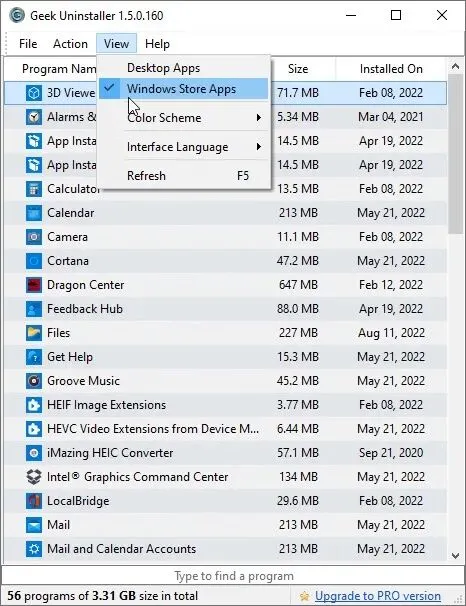
除了传统桌面软件,它还完美支持卸载Win8/8.1/10/11系统自带的UWP应用(就是从Microsoft Store下载的那些)。很多自带应用你用不上,却没法在控制面板里卸载,Geek Uninstaller可以轻松搞定。
启动飞快,搜索即达
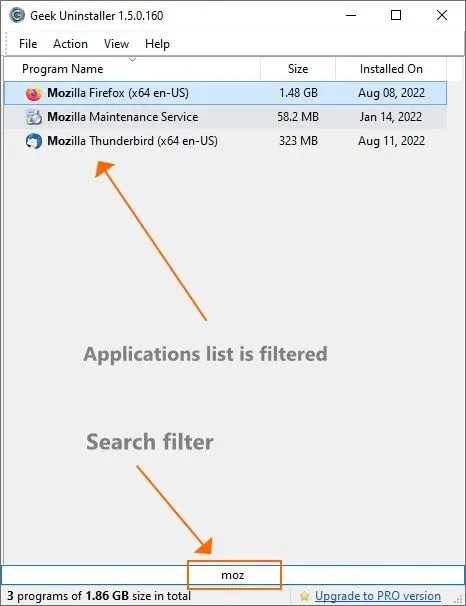
打开程序几乎感觉不到延迟,所有已安装软件一目了然。想找某个软件,直接敲键盘打字就能实时筛选定位,效率非常高。
真实用户怎么说?
在海外软件评测平台上,它获得了很高的评价:
“Geek Uninstaller性能令人印象深刻。它卸载速度很快,而且能找到别人找不到的残留文件。整体而言,这是一款出色的维护工具,在性能和功能上都表现出色。强烈推荐。”
—— Lewis Leong,Softonic
“关键之处在于,Geek Uninstaller是一款非常好用的工具。即使是初级用户也能轻松上手,这要归功于其直观的布局和整体简洁性。”
—— Ana Marculescu,Softpedia
它适合哪些人?
如果你是电脑洁癖患者,受不了系统里有一丝残留;如果你是软件爱好者,经常安装卸载各种新奇工具;如果你不懂电脑,只想最简单地把软件卸干净——Geek Uninstaller都能完美胜任。
当然也要客观地说一句:它不是软件管家。它不能帮你下载软件,也不能批量更新软件。它就是专注地做好“卸载”这一件事,并且做到了极致。
写在最后
在软件工具越来越臃肿、越来越想“管得宽”的今天,像Geek Uninstaller这样小而美、专而精的工具越来越难得了。它不弹窗、不捆绑、不打扰,只是在你需要的时候,默默帮你把系统收拾干净。
官网下载地址:https://geekuninstaller.com/download
进去后直接点击下载即可,注意区分32位和64位版本(现在绝大多数电脑都是64位)。
如果你的电脑也积累了太多“卸载不干净”的历史遗留问题,不妨下载试试。也许清理完之后,你会发现C盘空间多了好几个G,那种清爽的感觉,值得拥有。
你有遇到过怎么也卸载不掉的“钉子户”软件吗?欢迎在评论区分享你的经历,或者说说你还想了解哪些好用的效率小工具!