 夜雨聆风
夜雨聆风AutoCAD 2027 全新发布!开启智能设计时代
(CAD 安装包一键获取,附详细领取指南)
Autodesk AutoCAD 2027 于2026 年 3 月 25 日正式发布,是 AutoCAD 年度重大版本,核心方向:深度集成 AI、云端并行协同、图纸自动化修复、跨端一体化工作流。
配套包含:建筑、机械、电气、MEP、Plant 3D、地图等全套专业工具集;DWG 文件格式延续 2018 版,向下兼容,和 AutoCAD 2018~2026 图纸互通。
重要变更:Windows 平台不再支持 Windows 10,仅支持 Windows 11 64 位。
一、核心亮点新功能
1. Autodesk Assistant(AI 助手,技术预览版)【版本最大更新】
基于 MCP 模型上下文协议,不再是简单帮助聊天机器人,可以直接读取 DWG 图纸数据,自然语言驱动图纸分析:
自然语言查询图纸:查找图层错误、标注覆盖值、统计块数量、检查图面是否符合 CAD 标准;
智能对象计数、选区分析、单位自动识别;
一键调用标准校验,加载企业 CAD 标准文件批量审图;
2027.1 更新增加主动提示、个性化工作流建议。
2. Forma 云端协同 + Checkout 局部检出(多人并行编辑)
订阅版免费内置 Forma Data Management Essentials(原 Autodesk Docs),解决传统 DWG 独占锁痛点:
Checkout 局部检出:多人可以同时打开同一张云端 DWG,只锁定自己编辑的图元,不用另存副本;
支持只读图纸检出编辑,修改完成后合并回源文件;
Connected References(连接外部参照):自动识别移动、重命名的 Xref 外部参照,一键修复路径;
统一管理云端支持文件(工具选项板、CUI 自定义),团队图纸环境统一。
3. Geometry Cleanup 几何清理工具
内置自动化图纸纠错,替代零散清理命令:
自动识别:线段间隙、出头、欠画、角度错位、重叠线条;
批量给出修复方案,一键清理,提升图纸规范性,减少后期 BIM、打印、算量报错。
4. 图纸集增强
支持批量修改多张布局图纸特性,批量调整页面设置、打印样式,大幅优化图纸集出图效率。
5. 图形引擎与性能优化
升级 GSF 图形框架,3D 漫游、真实视觉样式、材质灯光流畅度提升;
大图纸加载、平移缩放性能优化;
工具选项板 BUG 修复,解决多项目环境下重复面板卡顿问题。
6. 其他实用改进
受信任路径支持通配 \...,一键信任全部子文件夹;
选择性智能更新:云端功能不再强制自动更新,由用户确认;
Markup Assist(批注助手)AI 识别手写批注持续优化;
支持.NET 8/.NET10,安全性提升。
二、系统硬件要求
Windows 平台
系统:Windows 11 64 位(放弃 Win10)
CPU:最低 2.5GHz 8 核;推荐 3GHz 以上多核
内存:最低 16GB;专业绘图 / 3D 建议 32GB+
显卡:最低 2GB 显存 DirectX11;推荐 8GB 显存 DirectX12
硬盘:SSD 优先,安装空间≥10GB
Mac 平台
系统:macOS Ventura 13 / Sonoma14 / Sequoia15
支持 Intel 与 Apple M 系列芯片原生运行
内存最低 8GB,推荐 16GB 以上
三、版本区分
AutoCAD 2027(完整版):包含全套行业专用工具集
AutoCAD LT 2027:轻量化版本,无 3D 建模、无专业工具集、缺少 AI 助手高级功能
配套垂直产品:AutoCAD Architecture、Mechanical、Electrical、Civil 3D 2027 同步更新
四、对比 AutoCAD 2026 关键变化总结
AI 助手深度打通图纸数据,从单纯问答升级为图纸审图工具;
正式推出多人并行编辑 DWG,告别文件排队编辑;
原生内置几何自动清理;
终止 Windows10 操作系统支持;
强化 Forma 云端项目管理,团队协同成为主线功能。
五、适合人群
建筑、市政、机械、机电、室内设计师、CAD 制图员、CAD 管理员;
尤其适合团队协同绘图、经常图纸标准化审查、处理大量老旧破损图纸的用户。
近日,Autodesk正式推出AutoCAD 2026全新版本。作为一款高性能桌面CAD设计软件,本次版本更新聚焦性能优化、功能创新与用户体验升级三大核心,整合了多项实用的全新功能,有效提升了各行业三维设计、空间测绘与工程决策的整体效率,为广大CAD设计从业者打造出更加高效、便捷的专业设计工具。

1.选中下载的压缩包,然后鼠标右键选择解压到“CAD 2027”(没有解压选项点这里)
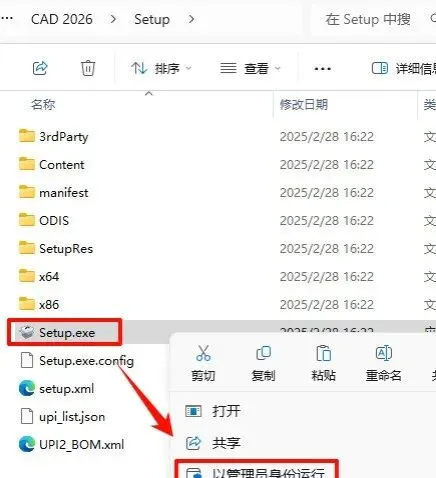
2.打开刚刚解压的文件夹,双击打开“Setup”文件夹,鼠标右键点击“Setup.exe”选择“以管理员身份运行”
3.勾选“我同意...”,点击“下一步”
4.点击“...”可以选择软件安装路径,建议和教程中的保持一致,本例安装在D盘(如:将C改为D表示安装到D盘,安装路径不要出现中文),点击“安装”
5.软件正在安装,请耐心等待
6.点击右上角的“X”关闭
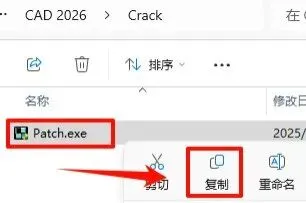
7.返回之前解压的“CAD 2027”文件夹,双击打开“Crack”文件夹,选中“Patch.exe”文件,鼠标右键点击“复制”
温馨提示:若打开没有破解文件,说明被电脑杀毒软件隔离了,请关闭电脑上的“杀毒软件、防火墙”,Win10及以上系统还需关闭“Windows Defender”(部分电脑自带“迈克菲”也要关闭),重新解压即可。
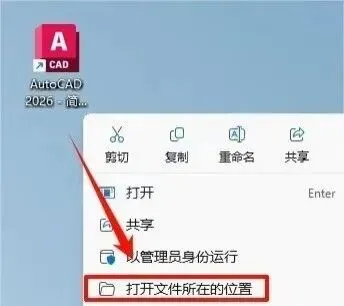
8.在桌面上找到“AutoCAD 2027”软件图标,鼠标右键选择“打开文件所在的位置”
9.在打开的文件夹空白处,鼠标右键“粘贴”刚才复制的文件
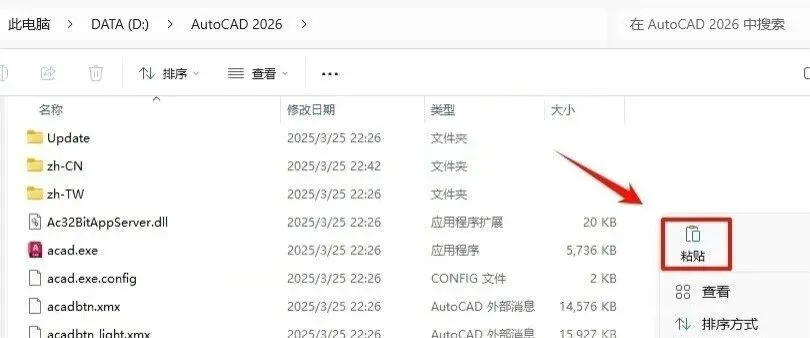
10.完成粘贴操作之后,再选中“Patch.exe”文件,鼠标右键选择“以管理员身份运行”
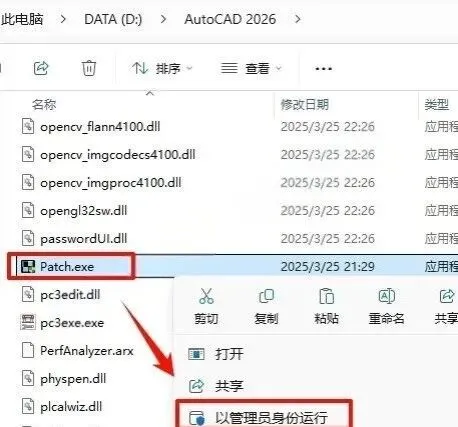
11.点击“应用” 12.提示“成功“,点击右上角的“X“关闭
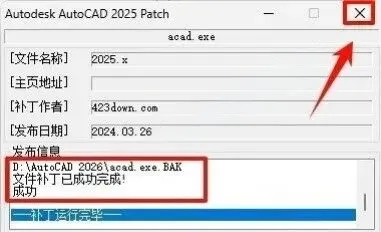
13.双击图标,运行软件
END
如果觉得好用欢迎大家分享给身边的小伙伴!
[获取方式]
▼
扫一扫下方二维码
进入本公众号后台后
回复关键词
CAD2027

【免责声明】
本公众号所刊载的所有文章内容,旨在传递项目信息,并提供读者更多知识、信息和设计案例,仅供设计学习参考,不构成任何专业意见或建议。阅读者在使用本公众号所提供的信息、设计案例时,应谨慎对待并自行判断其适用性。
1.文章内容来源:本公众号所发布的文章,除非特别注明,大部分来自于作者的独立观点和经验分享,也可能引用自各种权威媒体、互联网资讯、书籍及其他公开渠道。对于这些内容的准确性和完整性,本公众号不作任何明示或暗示的保证。
2.素材使用:本公众号在撰写文章时,可能使用图片、视频、音频等多媒体素材,这些素材均来源于公开网络,其版权归原作者所有。如若侵犯了您的权益,请联系我们,我们将及时予以更正或删除。(图片源于网络,文字由小编撰写)
3.合法免责:在任何情况下,对于因使用或依赖本公众号所提供的信息而造成的任何直接或间接损失,本公众号及其运营团队不承担责任。
感谢您阅读我们的免责声明,继续关注我们的公众号,获取更多有价值的设计案例和项目信息。