 夜雨聆风
夜雨聆风


OpenClaw飞书官方插件发布,带你5分钟武装到牙齿
如果说之前,我还在犹豫用Telegram还是飞书作为OpenClaw的主要沟通渠道,自从OpenClaw 的飞书官方插件发布后,我就义无反顾的加入飞书阵营。不管是对小白玩家还是依赖OpenClaw承担生产级工作的高级用户,新飞书插件都太棒了~
为什么这次更建议你装飞书官方插件?
先说结论:不仅交互上补齐了流式反馈的短板,更进一步集成了飞书生态的办公协同工具,易用度一下拉满。
我们看看他的王炸级能力提升:
• 对话式安装配置
• 对话式权限授权
• 流式对话体验
如果你已经准备把 OpenClaw 真正纳入日常使用,那么从三方接法切到官方插件,几乎是一个迟早都要做的动作。
5 分钟完成安装和切换
接下来进入最实际的部分:安装、切换、启用。
第一步:先确认 OpenClaw 版本
先在终端执行:
openclaw -v要求为:
- Linux/MacOS:2026.2.26 及以上
- Windows:2026.3.2
及以上
如果版本较低,建议先升级再继续。飞书官方插件对 OpenClaw 版本有最低要求,版本太老时,插件运行容易出现异常。
第二步:安装飞书官方插件
在与OpenClaw机器人的对话框中输入:
请理解以下链接文章内容后,帮我安装飞书官方插件并切换使用:https://www.feishu.cn/content/article/7613711414611463386安装过程中,通常会有两种路径:
• 新建机器人:适合第一次接入飞书,用这个链接可以引导你一步步创建:
立即创建
• 关联已有机器人:适合你之前已经配过飞书机器人,想直接沿用现有配置
如果你机器上本来就已经配置过飞书机器人,通常直接复用会更省事。
第三步:完成插件切换
因为我们已经让openclaw帮我们切换,它会自己完成,由于需要重启 Gateway,让新插件真正生效。所以有可能他的回复会卡主,所以运行5分钟后,你可以我问问他情况如何?安装成功他会继续给你回复。
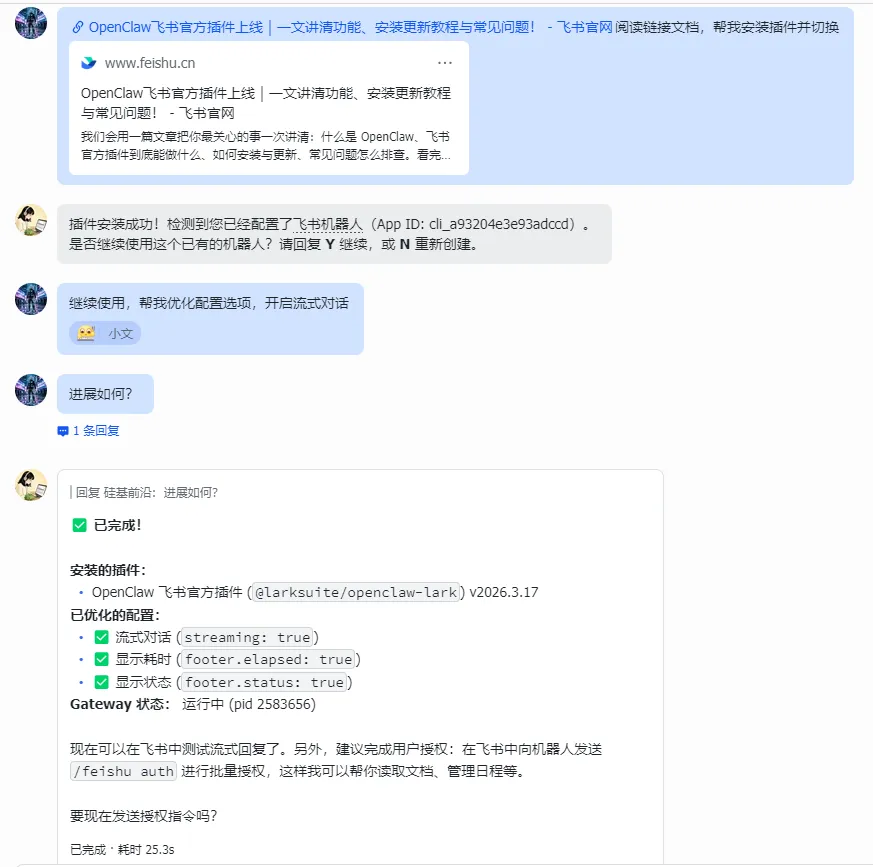
上面这张图就是一个很典型的安装完成界面:识别到已有机器人、继续复用、安装成功,然后顺手把流式输出、耗时展示、状态展示一起打开,体验就会顺很多。
装完别急着用,先做这 30 秒验证
安装完最容易犯的错误,就是直接开始聊天,然后发现各种能力不正常,却不知道到底是没装好、没切好,还是没授权。
所以建议先做一个最小验证。
方法 1:在飞书里发送 /feishu start
这是最直观的检查方式。
如果插件已经正常安装并加载,通常它会返回版本信息或启动状态。能正常返回,基本就说明:
• 插件已经装上了
• 插件已经被 Gateway 加载了
• 飞书侧的基础对话链路是通的
方法 2:如果不正常,再跑 /feishu doctor
如果你在飞书里调用异常,可以继续用诊断命令排查。
飞书里可先尝试:
/feishu doctor把使用体验拉满:流式输出、耗时展示、状态展示
插件能用只是底线,体验好不好,取决于你有没有把显示配置调顺手。
对于飞书场景,我很建议至少打开下面三项。
1)开启流式输出
在终端执行:
openclaw config set channels.feishu.streaming true开启后,AI 的回复会更像实时生成,而不是闷一会儿后整段吐出来。
2)开启耗时展示
openclaw config set channels.feishu.footer.elapsed true这会在回复卡片底部展示耗时信息,帮你判断这次任务到底是模型慢,还是工具调用慢。
3)开启状态展示
openclaw config set channels.feishu.footer.status true开启后,你能更直观地看到当前回复所处的状态。对于稍微复杂一点的任务,这一点非常有价值。
如果你平时会让 OpenClaw 做长一点、复杂一点的任务,这三项配置几乎都值得开。
不授权,很多能力都只是“看起来能用”
推荐动作:在飞书里发送 /feishu auth
如果你希望它能以你的身份去完成更多事情,建议在飞书里执行:
/feishu auth飞书插件会自动引导生成授权链接,点入进去后按执行操作授权即可。因为是官方插件,所以可以放心确认。
完成授权之后,它才能更自然地使用这些能力,例如:
• 读消息历史
• 查文档
• 看日历
• 创建或修改文档
• 生成多维表格
• 处理任务与清单。
如何开启思考过程、工具调用显示
如果你只是轻度使用,能正常聊天、正常读写飞书内容,已经够用。
但如果你想把 OpenClaw 当成一个更可信、更可调试、更容易排障的助手,那么“可观察性”就很重要。
1)开启思考过程
在支持该指令的对话里,可以直接发送:
/reasoning on开启后,你会更容易理解它是在快速直答,还是做了复杂推理。对于调试复杂任务、理解行为路径特别有帮助。
2)开启工具调用显示
你也可以打开更详细的可观察信息,例如:
/verbose on这样做的价值很直接:
• 知道它到底调了什么工具
• 遇到问题更容易定位
• 对“它到底在干嘛”这件事更有把握
很多时候,AI 让人不放心,不是因为它一定会错,而是因为你看不见它在干什么。而思考过程与工具调用显示,恰恰是在把这层黑盒掀开一点。
最后送你一组常用命令,建议直接收藏
这部分最适合留到文章结尾,做成“速查区”。使用得当能减少Token费用。
OpenClaw 常用命令
/stop
停止当前生成或任务执行。如果小龙虾做错事,或你的输入有误,就用他
/compact
压缩当前上下文,减少会话负担。可有效减少token消耗
/new
开启一个新会话,把新任务和旧任务彻底分开,节省token,也能避免上下文导致混乱
最后一句
好了,只需5分钟,你就能拥有一个更有好的龙虾交互体验。
关注、点赞,收藏,现在就照着去给OpenClaw武装到牙齿~
欢迎在留言区评论和私信提问