 夜雨聆风
夜雨聆风


如何用手机相机扫描PDF文档

现在的手机基本都自带了扫描功能,不用下载第三方App,用系统自带的相机或备忘录就能轻松把纸质文件变成清晰的PDF文档。不过,不同手机品牌的操作入口会有些不同,你可以根据自己用的手机,参考下面的方法:
📱 主流手机扫描PDF操作指南
苹果 iPhone: 打开系统自带的「备忘录」App → 新建或打开一个笔记 → 点击键盘上方的照相机图标 → 选择「扫描文稿」。
将镜头对准文档,手机会自动识别边缘并拍摄。之后可以调整范围、选择滤镜(推荐黑白效果),扫描完成后会自动生成PDF文件保存在备忘录中。
华为 (Huawei): 打开「相机」→ 点击左上角的「智慧视觉」图标 → 选择「扫描」模式。
系统会自动识别文档边缘并生成选框,支持自动校正功能。扫描后可直接保存为JPG图片,或通过识别文字功能提取文本。如需生成PDF,可进入「备忘录」使用文档扫描功能,最后通过打印预览保存为PDF。
小米 (Xiaomi): 打开「相机」→ 向左滑动进入模式选择界面 → 点击「文档」模式。
支持自动识别边缘并矫正,可以直接保存为PDF或JPEG格式。也可以在控制中心打开「扫一扫」,选择底部的「转文档」进行扫描。
OPPO / 一加: 打开「相机」→ 在“更多”或模式中选择「文档扫描」。
手机会自动识别文件边缘并优化亮度和对比度,支持保存为PDF或JPG格式。也可以在桌面左滑进入负一屏,点击顶部的「扫文档」快捷入口进行扫描。
荣耀 (Honor): 打开「相机」→ 在“更多”中选择「文档扫描」模式。
打开自动快门开关后,将镜头对准文档并逐张移开,系统会自动连续扫描并处理阴影和矫正。拍摄后点击缩略图,选择导出为PDF格式即可。
三星 (Samsung): 打开「相机」→ 点击右下角的 “T”图标 → 点击「扫描」。
进入扫描模式后,可以根据需要手动调整边缘,系统会自动调整亮度。如果需要进行后期处理,可以在相册中打开图片进行编辑。
💡 通用方法与技巧
如果你的手机在相机里找不到“文档模式”或上述路径,还有一个几乎通用的方法可以把你拍好的照片变成PDF:
1.用手机相机拍下清晰的文档照片。
2.打开手机的「相册」或「照片」App,找到并打开那张照片。
3.点击分享或菜单按钮(通常是右上角的三个点),选择「打印」。
4.在打印预览界面,双指在屏幕上向外扩张(捏合放大的相反动作),或者留意界面上的分享按钮。
5.此时会进入一个新的预览界面,点击分享按钮,选择「保存到文件」或类似选项,即可生成一个PDF文档。
最后分享几个小技巧,能让你的扫描件质量更高:
光线充足:尽量在光线均匀的环境下扫描,避免强光直射或背光,这样可以减少阴影。
保持平稳:手机尽量与文档保持平行,对准后再拍摄,可以避免文件变形。
提取文字:如果想复制图片里的文字,可以在相册中打开扫描好的图片,用Google Lens(谷歌镜头) 或系统自带的“识别文字”功能(图标通常是一个带横线的小方框或字母T)框选复制。

📱 华为手机扫描PDF保姆级教程
通过相机“智慧视觉”扫描(最快、最直接),这是华为手机最特色的功能,无需打开特定APP,从相机就能启动。
第一步:启动扫描模式
-
打开手机自带的「相机」APP。

-
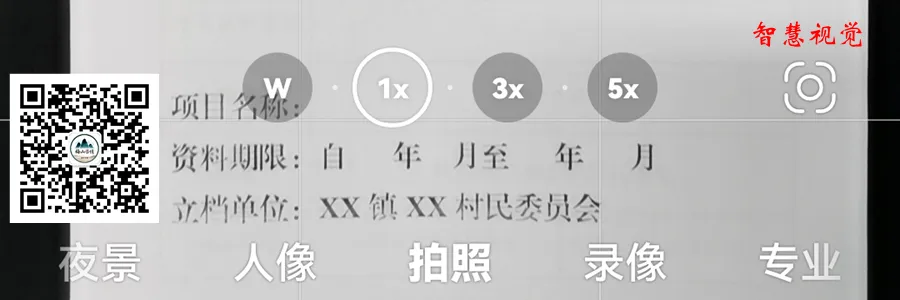
在相机取景界面,注意看左上角,会有一个看起来像“四个小方框”或者“眼睛”形状的图标,这就是「智慧视觉」按钮。
-
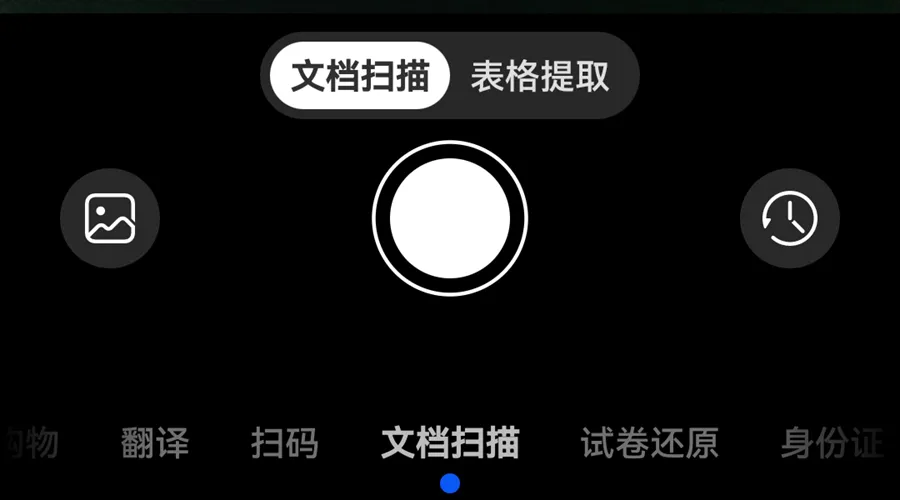
点击这个图标,屏幕下方会弹出一个功能菜单。用手指向左滑动菜单,找到「扫描」模式并点击它。
第二步:拍摄文档
-
此时相机就进入了文档扫描模式。将手机镜头对准你要扫描的纸质文件,也可以直接扫描相册里面的图片。
-
关键技巧:保持手机与文档平行。当系统识别到文档时,会自动出现一个白色的扫描框套住文档边缘,自动对焦成功后,你可以按快门键拍摄。
-
如果需要扫描多页:在第二步拍摄界面,左下角通常有一个「添加」或「继续」的按钮。拍完第一张后点击它,可以继续扫描第二张,全部扫描完后再统一保存调整。
-
拍摄完成后,手机会自动进入处理界面。
第三步:调整与优化
-
在预览界面,你可以看到扫描好的图片。
-
调整边缘:如果系统自动识别的边缘有偏差,可以点击图片,然后手动拖拽图片的四个角,让蓝色选框完全贴合文档边缘,再点击右上角的“√”确认。
-
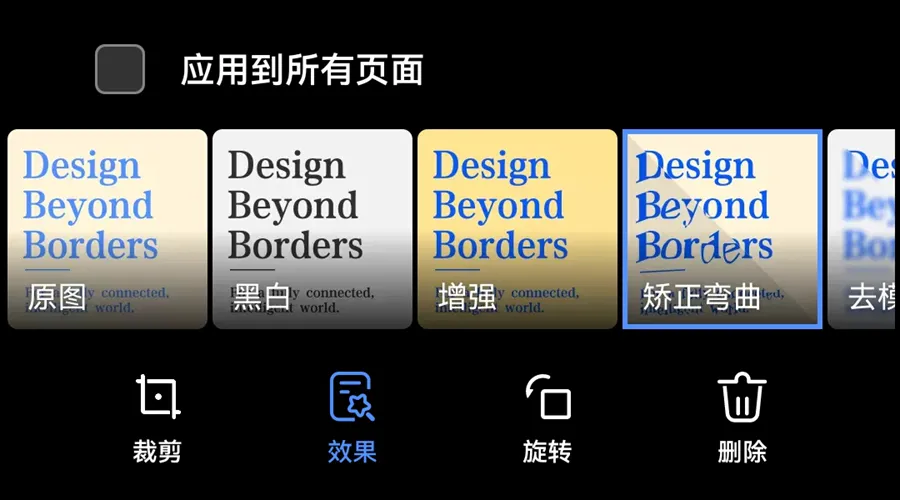
滤镜效果:点击下方的「滤镜」按钮(通常是一个魔法棒或三个圆圈的图标),选择「增强」或「黑白」模式,能让文字更清晰、去除背景阴影。推荐选择“黑白”或“增强”模式,效果最好。如文件没拍正,也可用「矫正弯曲」模式使页面平整。
第四步:保存与导出为PDF
-
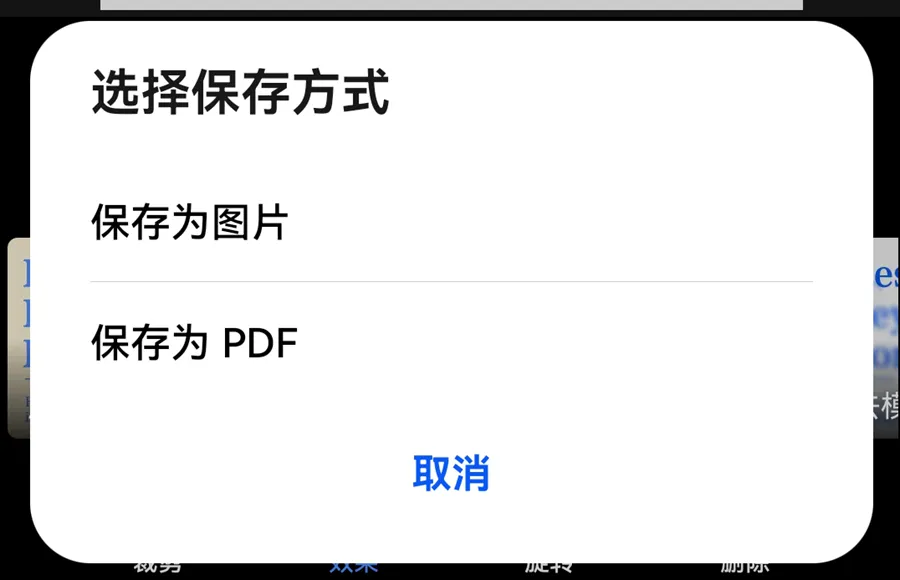
调整满意后,点击右下角的「√」(对勾)保存。
-
根据需要选择,此时图片会保存在相册中。生成PDF的话,选择你希望保存的文件夹(例如“Documents”),然后点击「保存」。
相册的打印功能也可将图片生成PDF:
-
打开手机「相册」,找到需要扫描的图片。
-
点开图片,点击屏幕底部的「更多」或者右上角的“:”三个点图标。
-
在弹出的菜单中选择「打印」或「生成PDF」。进入打印预览界面,别担心,我们不是真的打印。此时,用两个手指在屏幕上向外扩张(也就是做“放大”的手势),或者留意界面右上角/底部有没有一个「保存为PDF」的按钮。
-
当界面变成一个新的预览图后,点击右下角的「保存」按钮。
-
选择你希望保存的文件夹(例如“Documents”),然后点击「保存」。这样,这张图片就变成一份单页的PDF文件了。

如果你的手机型号比较特殊,或者在操作中遇到了困难,也可以告诉我,我再帮你具体看看~