夜雨聆风
夜雨聆风





复制到 Word 的格式全乱了,3 秒搞定,再也不用手动删!
复制到 Word 的格式全乱了
3 秒搞定,再也不用手动删!
大家好,我是半杯水的视角,刷到我的公众号,建议大家要及时关注我,我将利用这个平台分享 Word、Excel、PPT 等办公软件的实用小技巧。每天学一个,会让办公更简单、工作更轻松,告别加班烦恼,高效完成每一项工作!
不知道大家有没有遇到过这种情况,从网页上复制一段文字到 Word 里,直接给她整出个花里胡哨的玩意儿 ——自带网页的灰底色就算了,字体一会儿宋体一会儿微软雅黑,还藏着一堆看不见的链接,删了十分钟都没删干净,最后气得差点把电脑给砸了。
我当时听完直接笑出声,这不就是我刚上班时候的样子吗?那时候我还傻呵呵地,把乱掉的内容一个字一个字重新打一遍,就为了弄个干净的格式,现在想想,真的是浪费了我好多摸鱼的时间啊!
今天就把我压箱底的「Word 粘贴救星技巧」教给你们,不管你是复制网页、复制别的文档,还是复制 PDF 里的内容,3 秒就能给你弄的干干净净,再也不用手动删格式删到崩溃!
🤦♀️ 新手版:选择性粘贴,1 秒清掉所有乱七八糟的格式
很多人复制完直接 Ctrl+V,那可不就把原来的格式全带过来了嘛!正确的做法是:复制完内容之后,别直接粘贴,右键点一下,你就能看到一个「选择性粘贴」的选项。
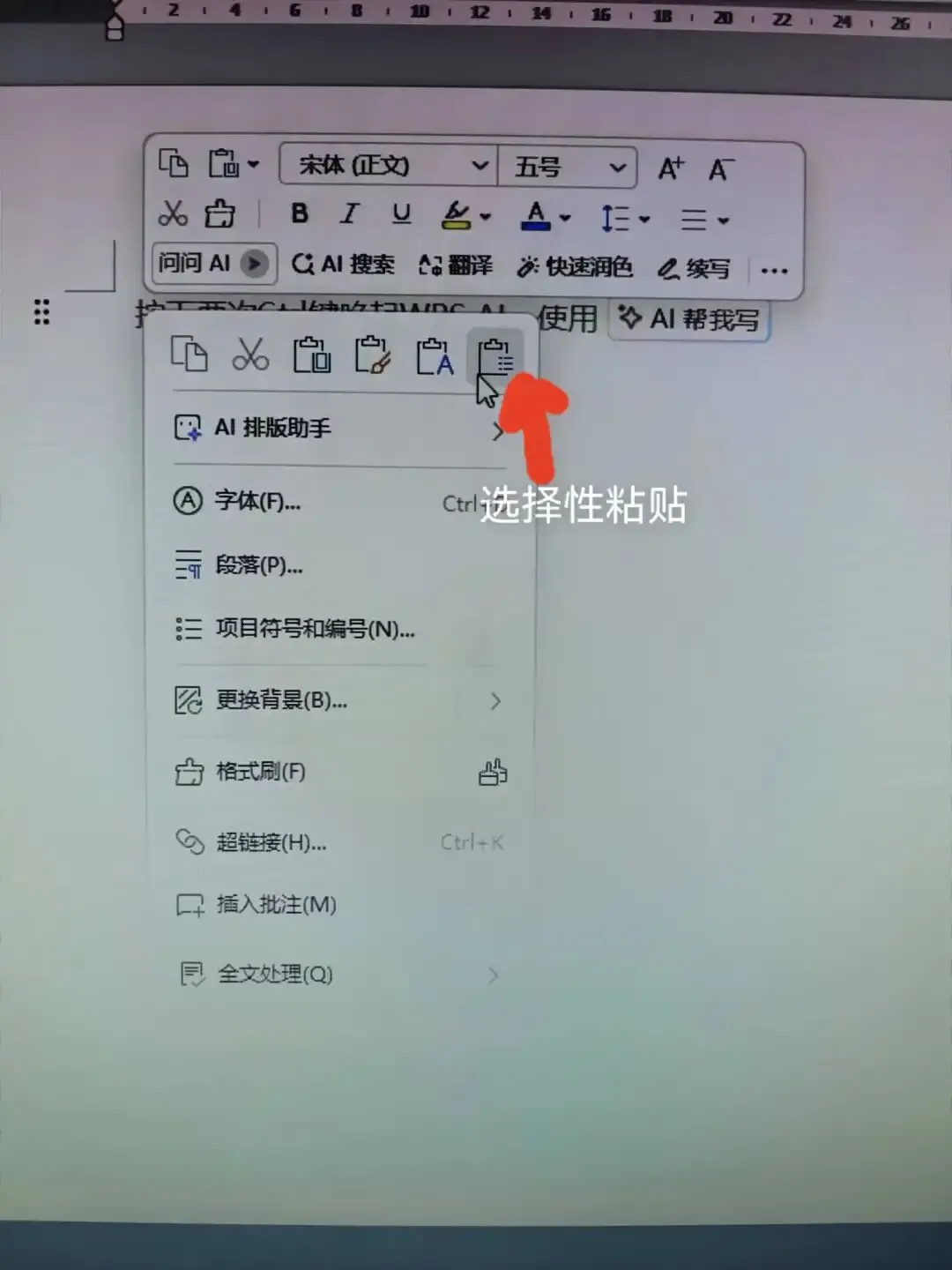
点进去之后,选「无格式文本」,再点确定 ——嚯!瞬间就给你把所有的底色、链接、乱七八糟的字体全清掉了,只剩下干干净净的纯文字,直接就能用!
👉 偷偷给你们说个快捷键,不用每次都点右键:复制完之后,按 Ctrl+Alt+V,直接就能调出选择性粘贴的窗口,比右键快多了,熟练了之后手速能快一倍!
⚡ 进阶版:一键清格式,乱掉的内容按一下就好
要是你已经把内容粘进去了,才发现格式全乱了怎么办?别慌!选中那些乱掉的内容,然后看 Word 最上面的开始菜单栏,有个像橡皮一样的按钮,叫「清除所有格式」。
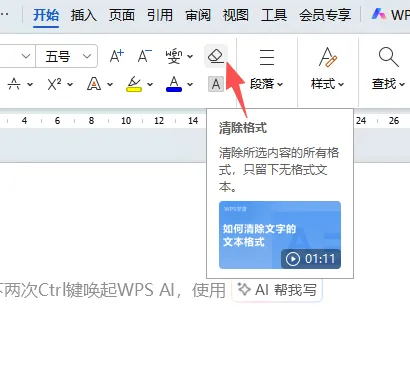
点一下!就一下!不管你之前的内容带了什么格式,字体、字号、颜色、底色、加粗斜体,全给你清的干干净净,直接恢复成默认的纯文本,比你手动删快一百倍!
👉 同样有快捷键!选中内容之后,按 Ctrl+Shift+N,一键搞定!我现在用熟了,只要看到格式乱的内容,选中按一下快捷键,眼睛还没眨完就弄好了,真的爽到飞起!
🎉 终极版:改个设置,以后复制粘贴直接就是干净的!
上面两个方法,每次都要操作一下对不对?有没有那种,我复制完直接 Ctrl+V,出来就是干净的格式,不用每次都选的方法?当然有!改一下 Word 的默认设置,一劳永逸,以后再也不用管格式的事儿了!
步骤超简单,跟着我做:
-
打开 Word,点左上角的「文件」 -
拉到最下面,点「选项」 -
在弹出的窗口里,找到左边的「高级」,点进去 -
往下翻,找到「剪切、复制和粘贴」这一块 -
把里面的「跨程序粘贴」(就是你从别的软件比如网页、PDF 复制过来的情况),改成「仅保留文本」 -
顺手把「在同一文档内粘贴」和「跨文档粘贴」也改成仅保留文本,这样就全搞定了!
改完之后点确定,以后你不管从哪复制内容,直接 Ctrl+V,出来的就是干干净净的纯文字!再也不用每次都选选择性粘贴了!
👉 怕改了之后,偶尔想要保留原来的格式怎么办?完全不用担心!改了默认设置,你要是哪天想保留原来的格式,还是可以用选择性粘贴的,完全不影响,只是把默认的粘贴改成了无格式的而已,太贴心了有没有!
💡 最后给你们补个小彩蛋
要是你复制的是带表格的内容,清完格式之后表格没了怎么办?没关系,选择性粘贴的时候,选「无格式的 Unicode 文本」就好了,既能清掉乱七八糟的格式,还能保留表格的分隔,你再转成表格就好了,比你手动调快多了!
其实 Word 里好多这种小技巧,看起来不起眼,但是真的能帮我们省好多时间,毕竟上班已经够累了,能少干点没用的活,就能多摸十分钟鱼,这不香吗?
你们平时用 Word 还遇到什么糟心的事儿?比如表格跨页、目录乱掉、图片乱跑?评论区告诉我,下次我一个个给你们安排上!