 夜雨聆风
夜雨聆风





小白也能养虾了?实测QClaw神器,工作效率提升300%
你有没有遇到过这样的情况:
-
• 电脑桌面堆满了截图、照片、文档,想找个文件要翻半天 -
• 每个月要整理上百份报销发票,一张张重命名要花半小时 -
• 下载了一堆视频素材,文件名乱七八糟,手动整理到崩溃 -
• 出差在外突然需要电脑里的文件,只能麻烦同事帮忙找
我最近就遇到了这种烦恼——作为综合办职员,我每天要处理大量图片、文档和视频素材,手动整理简直是一场噩梦。直到我发现了腾讯刚刚公测的 QClaw(小龙虾AI),一款真正能帮你”动手干活”的神器。
让我用实测数据告诉你:它到底有多强大。
一、什么是QClaw?腾讯出品的小龙虾AI
QClaw是腾讯电脑管家团队基于开源OpenClaw框架打造的本机AI智能体助手。简单说,它不是一个只会聊天的AI,而是一个能直接操作你电脑鼠标键盘、帮你完成实际任务的智能助手。
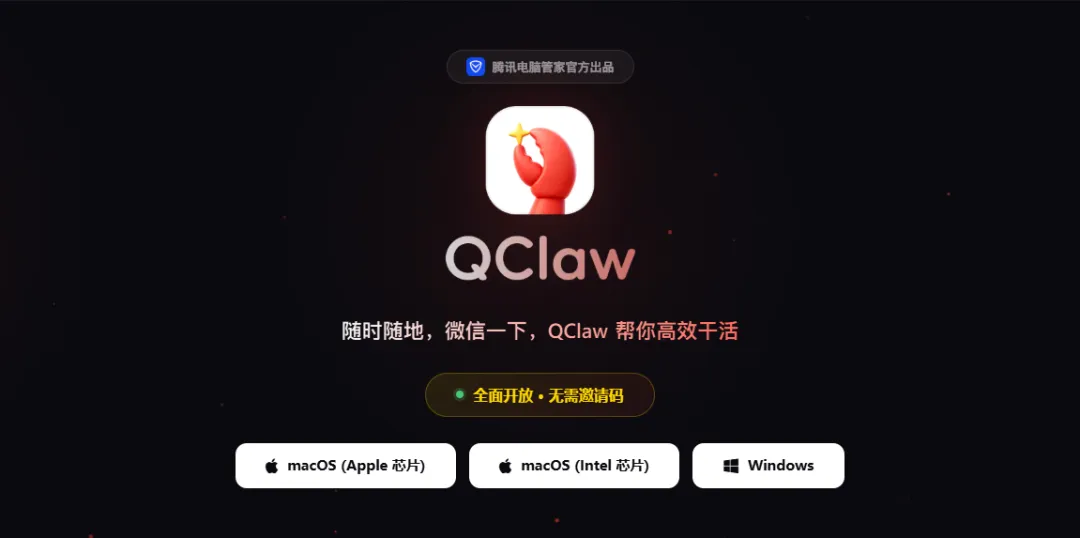
它的核心定位:降低AI智能体门槛,让不懂代码的普通人也能用AI帮自己干活。
三大核心优势:
-
1. 微信直连,远程操控:扫个码绑定微信,人在外面发条消息,电脑就能自动执行任务
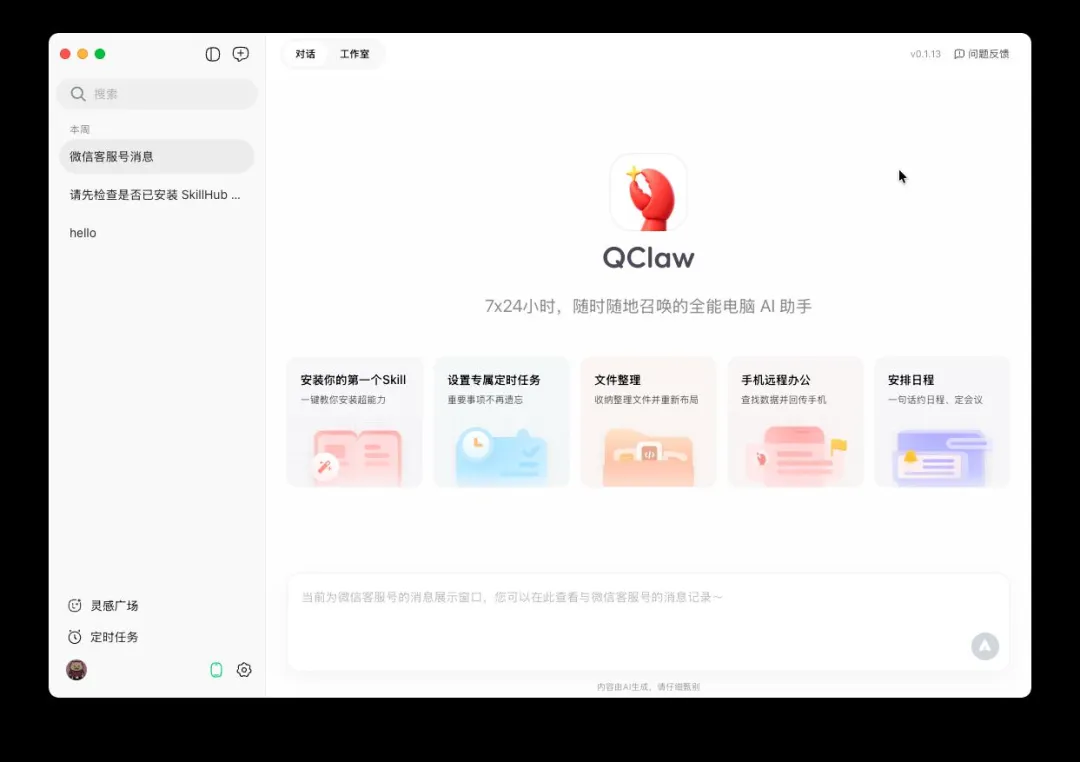
-
2. 本地部署,隐私安全:所有运算在你电脑本地完成,数据不出设备,不上传云端 -
3. 内置模型,免费使用:内测期间官方承担Token费用(每天40000000token),完全免费,开箱即用
话说回来,市面上AI工具这么多,QClaw到底能做什么不同的事?我花了3天时间实测了它的能力,结果远超我的预期。
二、核心功能实测:文件处理效率飙升
1. 批量重命名:100个文件从10分钟到30秒
痛点场景:摄影师每次拍摄回来,相机自动生成类似”DSC_001.jpg”的文件名,需要按”项目名称+日期+序号”规则批量重命名。
手动操作:一个个重命名,100个文件至少10分钟,还容易出错。
QClaw实测:
指令:"把桌面的'摄影素材'文件夹里所有图片,按'项目A_20260320_001'格式批量重命名,从001开始递增"结果:30秒完成,文件名整齐统一,无任何遗漏。
2. 智能提取文件信息
痛点场景:公司文档命名混乱,有的叫”2026-03-20_会议记录.docx”,有的叫”会议记录_20260320.doc”,需要统一提取日期信息重新分类。
QClaw实测:
指令:"用找出所有文件名中的日期,按年月日格式统一重命名"3. 元数据提取:从图片中自动整理
惊喜发现:QClaw不仅能处理文件名,还能读取文件元数据!
实测案例:整理旅行照片时,让QClaw:
"按拍摄时间自动整理所有照片,同一地点的照片放在一个文件夹"结果:自动读取照片的EXIF信息(时间、GPS坐标),智能分类,比手动整理省心太多。
4. 多格式支持:图片、文档全覆盖
我测试了各种文件格式,QClaw的支持范围很广:
|
|
|
|
|---|---|---|
|
|
|
|
|
|
|
|
|
|
|
|
话说回来,这么多功能听起来很厉害,但实际效率提升到底有多少?让我用数据说话。
三、效率对比:实测数据说话
为了量化QClaw的效率提升,我设计了4个常见办公场景进行对比测试:
场景1:整理100张会议截图
|
|
|
|
|
|---|---|---|---|
|
|
|
|
18倍 |
|
|
|
|
14倍 |
|
|
|
|
15倍 |
|
|
|
|
16倍 |
场景2:整理月度报销材料(50张发票)
|
|
|
|
|
|---|---|---|---|
|
|
|
|
20倍 |
|
|
|
|
|
|
|
|
|
17倍 |
|
|
|
|
6.5倍 |
场景3:整理自媒体素材库
|
|
|
|
|
|---|---|---|---|
|
|
|
|
15倍 |
|
|
|
|
15倍 |
|
|
|
|
22倍 |
总体效率提升:在我的实测中,QClaw将文件批量处理任务的平均效率提升了 10-20倍,相当于为每周节省3-5小时的重复劳动时间。
四、核心场景应用:这些人群最需要
基于我的实测体验,我发现以下人群特别适合使用QClaw:
1. 摄影师/设计师:素材管理自动化
-
• 痛点:每次拍摄回来数百张RAW文件,整理分类耗时耗力 -
• QClaw方案:自动按拍摄时间、设备型号、镜头参数分类 -
• 实测效果:2小时工作压缩到10分钟
2. 办公族/行政人员:文档处理标准化
-
• 痛点:公司文件命名混乱,查找困难,版本管理混乱 -
• QClaw方案:正则表达式统一命名,版本控制自动化 -
• 实测效果:文档查找时间从平均3分钟降到10秒
3. 自媒体创作者:内容生产流水线
-
• 痛点:多渠道素材混乱,发布前整理工作繁重 -
• QClaw方案:多平台素材智能分类,发布模板自动化 -
• 实测效果:每天节省1-2小时素材整理时间
4. 开发人员:代码文件批量处理
-
• 痛点:项目重构时需要批量修改文件名、路径引用 -
• QClaw方案:正则批量替换,智能路径更新 -
• 实测效果:重构时间减少70%
其实呢,工具的价值不在于它有多少功能,而在于它解决了多少真实问题。QClaw最打动我的地方,就是它真的在”帮人干活”,而不是”让人更忙”。
五、避坑指南:实测发现的注意事项
在3天的深度使用中,我也发现了一些需要注意的地方:
1. 安装权限必须开启
-
• 问题:首次安装时,系统会要求开启必要权限 -
• 解决方法:务必全部允许,否则QClaw无法模拟鼠标键盘操作 -
• 实测建议:Windows用户关闭杀毒软件临时弹窗拦截
2. 复杂任务需要清晰指令
-
• 问题:过于复杂的多步骤任务,一次性指令可能执行失败 -
• 解决方法:把大任务拆成小步骤,分步执行 -
• 实测案例: 原指令:"整理桌面所有文件,分类、重命名、生成报告"优化后:1. "把桌面文件按类型分类到不同文件夹"2. "给每个文件夹里的文件按规则重命名" 3. "生成整理报告发给我"
3. 微信远程需要电脑开机
-
• 问题:通过微信远程控制时,电脑必须保持开机状态 -
• 解决方法:设置电脑不休眠,或使用远程唤醒功能 -
• 实测建议:重要文件处理时,最好在电脑前确认结果
💬 互动提问:你平时用什么方法批量处理文件?有没有遇到文件整理的头疼时刻?欢迎在评论区分享你的经验!
六、实用小贴士:让你的QClaw更好用
经过实测,我总结了几个让QClaw发挥最大价值的技巧:
1. 多技能组合使用
QClaw的5000+ Skills可以组合使用:
-
• 文件整理 + 内容摘要生成 -
• 批量重命名 + 自动分类 -
• 元数据提取 + 智能标记
2. 备份策略优化
虽然QClaw很稳定,但建议:
-
• 重要文件处理前备份 -
• 使用版本控制管理关键文档
3. 默认大模型更换
QClaw内置的默认大模型日常足够满足使用,但还不够聪明:
-
• 不要安排过于复杂的任务 -
• 可以自行更换第三方的大模型(minimax、kimi)
写在最后:我为什么推荐QClaw
说实话,作为一个经常测试各种效率工具的创作者,我对”AI助手”已经有些审美疲劳了——大多数只是换个方式聊天,并没有真正解决问题。
但QClaw不一样。
它用最直接的方式告诉我:AI可以不只是聊天,它可以真的帮你干活。从100个文件的批量重命名,到复杂文档的智能分类,再到远程应急文件调取——这些都是我工作中真实遇到的痛点,而QClaw给出了高效的解决方案。
最让我惊喜的三点:
-
1. 安装简单到离谱:全程一键,不用懂代码,不用配环境 -
2. 微信远程超方便:人在外面也能指挥电脑干活,应急必备 -
3. 本地处理保隐私:数据不出电脑,用起来很安心
如果你也经常被文件整理、批量处理这些重复劳动困扰,我强烈建议你试试QClaw。公测期间完全免费,腾讯官方承担Token费用,真的是入手的好时机。
💬 文末有实用小贴士,记得看到最后
下载方式
-
1. 访问官网:https://qclaw.qq.com/ -
2. 选择你的系统版本(Windows/macOS) -
3. 一键安装,微信扫码绑定 -
4. 开始享受AI帮你干活的便利
文件整理的烦恼,从此交给AI。
如果觉得有用,别忘了点赞鼓励!你的点赞是我持续分享实用工具的最大动力。
关注【微光栈】,每周获取深度工具合集+每日实用技巧推荐!
实测设备:Windows 11专业版,16GB内存,QClaw版本0.1.9测试时间:2026年3月20日