 夜雨聆风
夜雨聆风


天若OCR—截图即识字,PDF/图片文字提取一篇搞定

天若OCR

你有没有过这样的崩溃瞬间?
01

收到扫描版PDF、合同发票,文字无法复制,只能手动打字,半天敲不完一页,还容易出错
02

网页截图、图片里的重要信息,想保存却受限于格式,只能逐字抄写,效率低到想哭
03

理科题、论文里的公式截图,无法编辑排版,反复截图调整,浪费大量时间
04

外文截图、软件界面文字看不懂,想翻译还要先手动输入,多做一步无用功
不用慌!今天给大家安利这款Windows端国民级OCR神器——天若OCR,免费开源、轻量无广告,支持离线识别,从软件介绍、正版下载到新手零门槛上手教程,一篇全讲透,让你告别手动打字,办公、学习效率直接翻倍
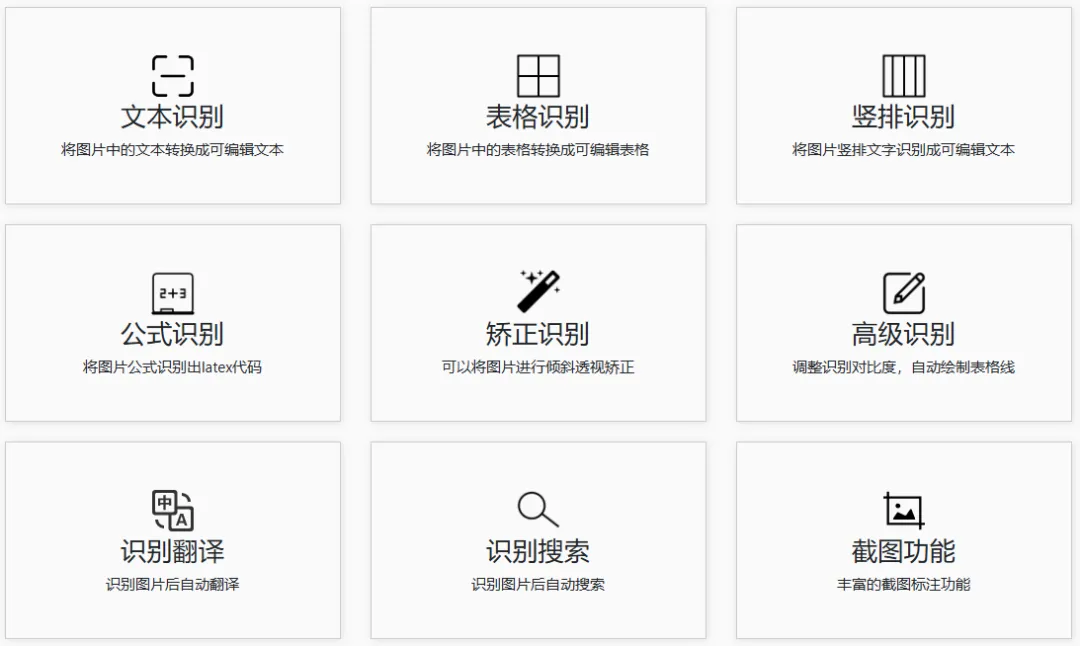
天若OCR到底是什么?不止是“截图识字工具”
天若OCR是一款深耕Windows端OCR文字识别领域的免费工具,由开发者精心打磨多年,凭借“轻量、高效、精准”的特点,成为打工人、学生党、设计师的必备效率神器。它不像专业OCR软件那样复杂难用,而是聚焦核心需求,把“截图识别、文字提取”做到极致,同时集成翻译、公式识别、PDF处理等实用功能,堪称“全能文字提取助手”
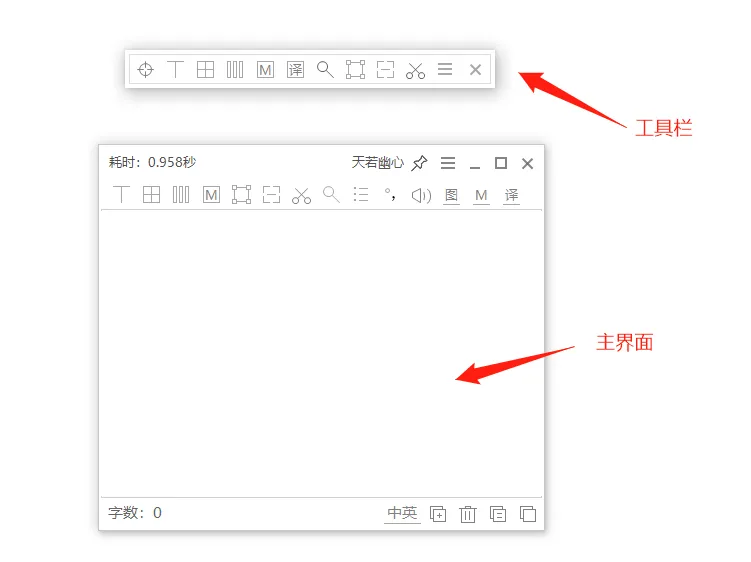
它体积小巧(仅几MB),运行流畅,启动后仅在系统托盘显示一个小图标,不占用桌面空间,不消耗过多内存,兼容Win7/Win10/Win11所有主流Windows系统,无论是老旧电脑还是新款设备,都能轻松适配,而且支持离线运行,无网络也能正常使用,保护隐私不泄露
01
核心亮点
1
截图即识,0.3秒极速提取
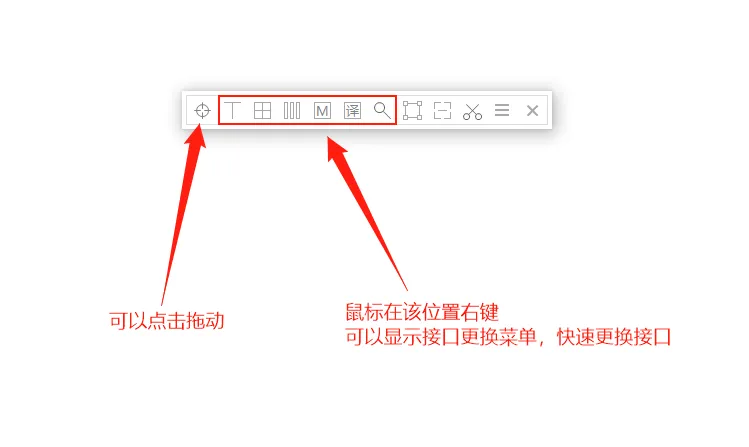
这是天若OCR最核心的功能,默认快捷键F4一键呼出截图,鼠标变成十字光标,框选任意屏幕区域(截图、图片、PDF、软件界面均可),松开鼠标的瞬间,识别结果就会自动弹出,无需等待,整个过程行云流水,比打开在线OCR工具快10倍以上,彻底告别手动打字的繁琐
2
多接口+双引擎,识别准确率拉满
集成百度、腾讯、搜狗、有道等大厂云端识别接口,同时支持Chinese-lite和PaddleOCR本地双引擎,可根据需求自由切换——日常识别用轻量引擎,速度更快;专业场景用PaddleOCR引擎,准确率高达98%以上,印刷体、手写体、竖排文字都能精准识别,遇到识别不准的情况,切换接口就能解决问题
3
全场景兼容,不挑格式不挑内容
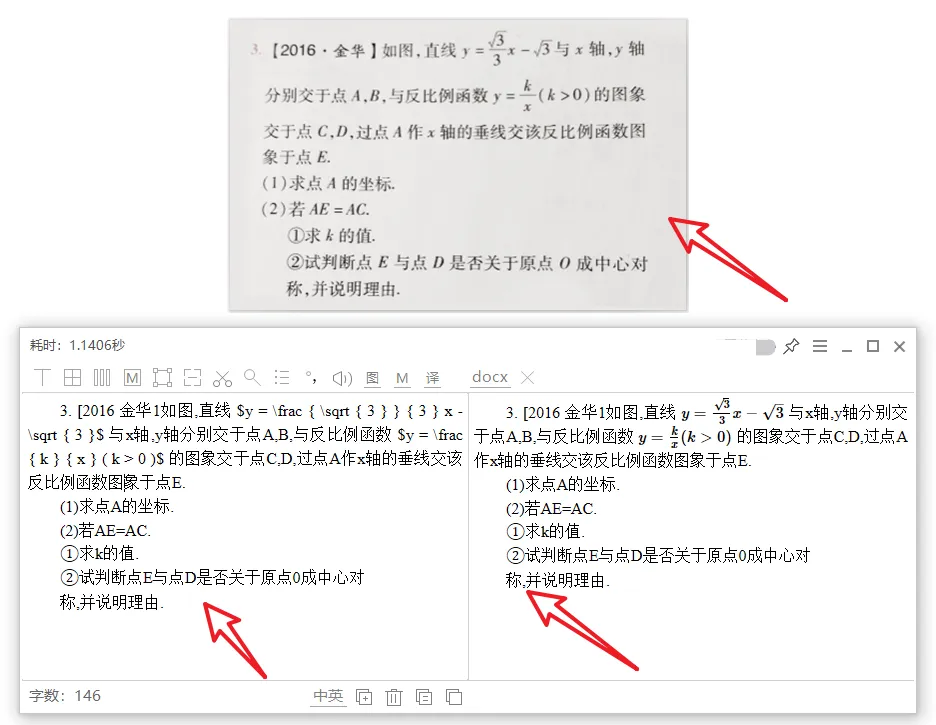
支持JPG、PNG、BMP等所有常见图片格式,还能直接识别PDF文件(包括扫描版、加密PDF),甚至可以从视频截图、屏幕录像中提取文字;不仅能识别普通文本,还能精准识别数学、物理公式,生成可编辑的LaTeX代码,是理科师生的福音,同时支持多语言识别,中英日韩语都能轻松搞定
4
识别+处理一条龙,无需额外工具
识别后的文字可一键复制、编辑、导出为TXT文件;内置翻译功能,识别后点击“翻译”就能实现多语种互译,解决外文识别需求;还集成屏幕取色器、放大镜、简单屏幕录像功能,设计师取色、查看细节都能轻松搞定,一个工具搞定多种需求
5
免费开源+离线可用,隐私安全有保障
完全免费、开源无广告,无任何捆绑插件,所有核心功能全部免费开放,无需付费解锁;本地引擎支持离线运行,所有识别过程都在本地完成,不依赖网络,不传输任何数据,不用担心隐私泄露,适合处理敏感文档、机密资料
划重点:天若OCR分为免费开源版(本地离线)和官方版(支持云端接口),日常截图识别、PDF提取、公式识别等需求,免费开源版完全够用;官方版新增更多云端接口和进阶功能,适合有专业需求的用户,可根据自身需求选择
02
正版下载安装教程,避坑第一关
天若OCR

很多用户踩过盗版软件的坑:第三方网站的修改版、破解版,大概率捆绑恶意插件、携带病毒,还可能导致识别失败、软件闪退,甚至泄露隐私。这里只教大家官方正版+开源版下载安装,全程零风险,步骤超简单,3分钟就能搞定
1
下载安装步骤
@
认准官方渠道
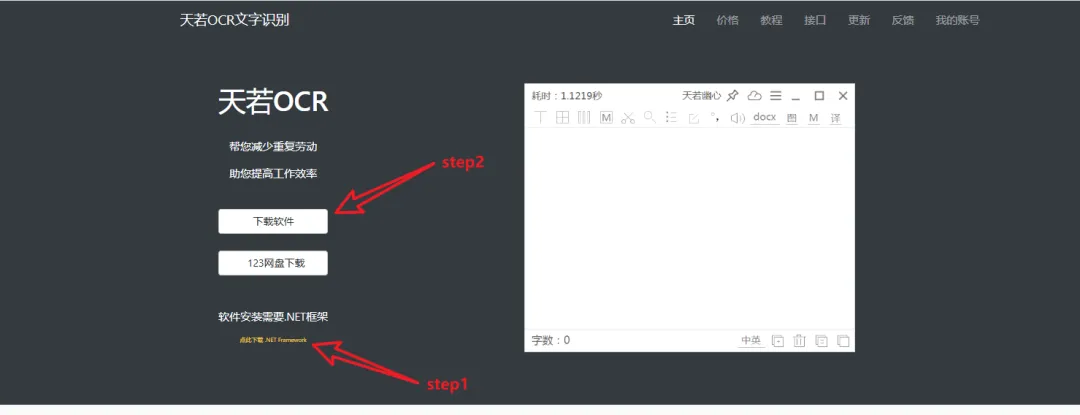
官方版下载:
打开天若OCR官方网站:
http://ocr.tianruo.net/
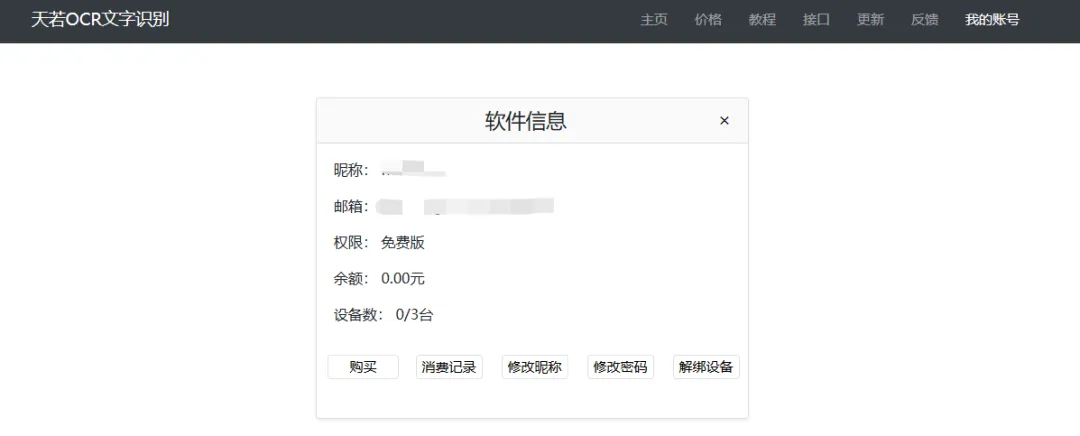
点击“下载中心”即可获取官方版安装包,支持云端接口,需登录账户激活(免费版可正常使用核心功能)
版本选择建议
开源离线版下载:
进入开源项目地址:
https://gitcode.com/gh_mirrors/wa/wangfreexx-tianruoocr-cl-paddle,
下载最新压缩包,无需激活,解压即可使用,支持离线识别
开源离线版: 无需安装、无需联网,解压即用,核心功能全部免费,适合大多数用户
官方版: 支持更多大厂接口,识别准确率更高,可多设备登录使用
便携需求:两种版本都有便携版,无需安装,解压后复制到U盘,可随时在不同电脑上使用
这里重点已官方版为例进行详细介绍!!!
安装步骤,简单易懂
-
下载安装包后,双击运行,选择安装路径(建议改为D盘、E盘等非系统盘),点击“下一步”
-
无需勾选任何额外选项(无捆绑),继续点击“下一步”,最后点击“完成”,即可完成安装
-
安装完成后,软件自动启动,需登录账户激活(免费注册即可),激活后即可正常使用
启动注意事项
-
Win7用户:需提前安装.NET Framework 4.7.2及以上版本、VC++运行库,否则软件无法启动,可在微软官网下载安装
-
Win10/Win11用户:默认已具备运行环境,若启动失败,右键点击软件图标,选择“以管理员身份运行”即可
-
离线使用:开源离线版无需联网,启动后直接可用;官方版需联网激活,激活后可切换至本地引擎离线使用
03
3个最高频场景,零门槛上手教程
天若OCR

下面这3个教程,覆盖了90%用户的使用需求,步骤超详细,跟着点就能完成操作,新手也能秒上手,再也不用查复杂教程,重点记住默认快捷键F4,效率翻倍
@
截图识别(最常用,截图/图片/软件界面均可)
这是最基础、最常用的功能,解决“无法复制图片/截图文字”的痛点,操作一步到位
01

启动天若OCR后,软件最小化到系统托盘,无需额外操作,正常打开需要识别的截图、图片或软件界面
02

按下默认快捷键F4,鼠标变成十字光标,按住左键拖动,框选需要识别的文字区域(尽量框选完整,避免多余背景)
03

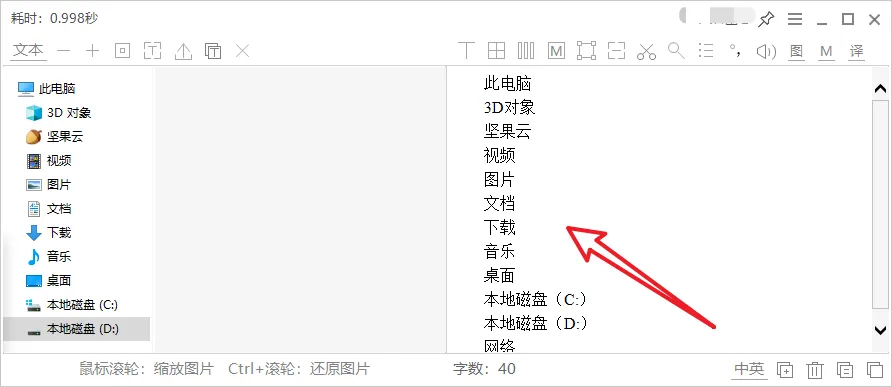
松开鼠标,等待0.3-1秒,识别结果窗口会自动弹出,窗口中会显示识别后的文字,可直接预览核对
04

核对无误后,点击结果窗口中的“复制”按钮,即可将文字复制到剪贴板,粘贴到文档、聊天框等任意窗口
05

补充:若识别结果有错误,可点击结果窗口中的“切换接口”,选择其他识别引擎重新识别,或手动修改错误文字;识别完成后,关闭结果窗口即可
@
PDF/图片批量识别(办公必备)
处理扫描版PDF、多张图片时,批量识别能节省大量时间,步骤超简单,新手也能轻松操作
01

启动天若OCR,右键点击系统托盘的软件图标,选择“PDF识别”(或“批量图片识别”)
02

在弹出的窗口中,点击“添加文件”,选择需要识别的PDF文件(支持扫描版、加密PDF)或多张图片,可批量添加
03

选择识别引擎(新手默认选择PaddleOCR,准确率更高),设置输出路径(建议保存到非系统盘)
04

点击“开始识别”,软件会自动批量处理所有文件,识别时长根据文件数量、大小而定,耐心等待即可
05

识别完成后,打开设置的输出路径,即可看到导出的TXT文件,里面是完整的识别文字,可直接编辑、使用
@
自定义设置(快捷键、接口、语言)
天若OCR支持自定义设置,根据自己的使用习惯调整,用起来更顺手,重点设置3个地方即可,新手必看
01

修改快捷键(避免与其他软件冲突):
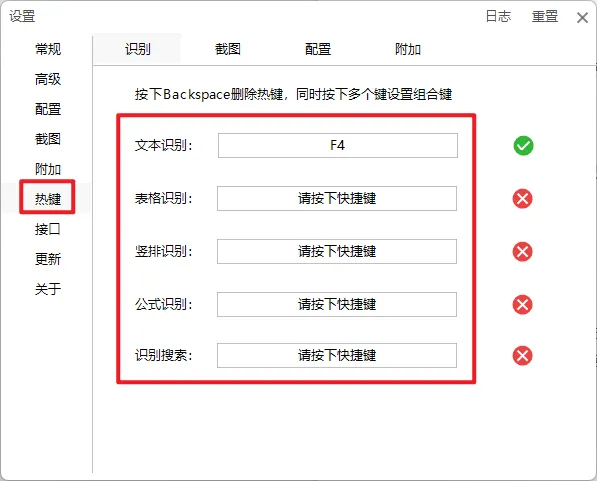
右键点击系统托盘的天若OCR图标,选择“设置”,在弹出的窗口中,找到“热键设置”,将“截图识别”的快捷键(默认F4)改为自己习惯的组合键(如Ctrl+Shift+F),避免与输入法、浏览器等软件冲突,修改后点击“确定”即可生效
02

切换识别引擎/接口:
在“设置”窗口中,找到“识别引擎”,可自由切换本地引擎(Chinese-lite、PaddleOCR)或云端接口(百度、腾讯等);日常使用推荐PaddleOCR,准确率高;追求速度推荐Chinese-lite,轻量快速;识别外文可切换百度接口,效果更好
03

公式/多语言识别设置:
若需要识别公式,在“设置”中勾选“公式识别”,选择“学而思公式接口”,即可精准识别数学、物理公式;识别多语言时,勾选“多语言识别”,选择对应语言(如英文、日文),识别准确率会大幅提升
04
避坑必看

避坑指南
快捷键冲突解决技巧
如果按下F4没有反应,大概率是与其他软件(如输入法、浏览器)的快捷键冲突,进入设置修改快捷键即可,建议选择不常用的组合键(如Ctrl+Shift+F),避免再次冲突
提升识别准确率的小技巧
识别时尽量选择文字清晰、背景简单的区域,避免多余干扰;倾斜的图片可先使用软件内置的“角度校正”功能,再进行识别;识别手写体时,切换到百度接口,准确率更高;图片模糊时,可适当放大后再截图识别
离线使用注意事项
开源离线版无需联网,但首次使用需确保解压路径无中文,且安装了对应的运行环境;官方版离线使用时,需提前联网激活,激活后切换至本地引擎即可,无需再次联网
常见问题解决
软件无法启动,检查是否安装了.NET Framework 4.7.2和VC++运行库;识别结果乱码,检查系统语言设置,确保支持中文字符集;识别速度慢,关闭其他大型程序,释放系统资源,或切换至轻量识别引擎
天若OCR

天若OCR之所以能成为Windows用户公认的OCR神器,靠的就是简单易用的操作、强大的核心功能,以及完全免费开源的诚意——它没有复杂的设置,不用懂专业知识,新手跟着教程操作,3分钟就能上手,却能解决日常办公、学习中最常见的“文字提取”痛点
对于打工人来说,它能节省手动打字的时间,提高文档处理效率;对于学生党来说,它能快速提取论文、课本中的重点内容,整理笔记更轻松;对于设计师来说,它的取色器、截图功能,能简化设计流程。一款免费的小工具,却能实实在在提升效率,这就是天若OCR的价值
如果这篇教程对你有帮助,别忘了点赞 + 在看 + 收藏,转发给身边需要的朋友~

1
0
2
4
-
后台回复【天若OCR】,获取官方安装包,快速上手,解锁高效新姿势!
-
后台回复【提效工具乐园】,加入提效工具微信群,一起分享,一起进步!
✨ 高效的本质,是用对工具

互动话题:你平时有没有被“无法复制图片文字”的问题困扰?
往期回顾:
ScreenToGif—屏幕录制转GIF,无水印零门槛,办公演示秒上手


点赞
收藏
分享