夜雨聆风
夜雨聆风


Excel教程:数据排序三晋级,让你迅速掌握excel


数据排序是数据管理中最基本的操作之一,它可以将数据按照一定的规律进行排序,在一份具有大量数据记录的表格中,使用排序能快速准确的找到需要的数据记录,所以,不懂数据排序,怎么能说精通Excel。
今天我们通过查看一个公司的绩效考核表,学习三个难度逐渐增加的数据排序方法,让朋友们在一个案例中迅速的掌握排序的技能。
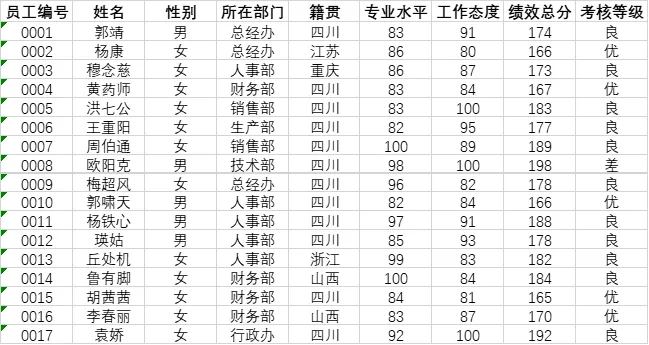
一、查看绩效成绩最大数据
如果需要查看绩效考核表中绩效总分最高的员工,可以进行数据排序。其操作为,选择需要排序的单元格(H列),在“数据”选项卡下单击“降序”按钮,即可将绩效成绩最大的数据排在列首。
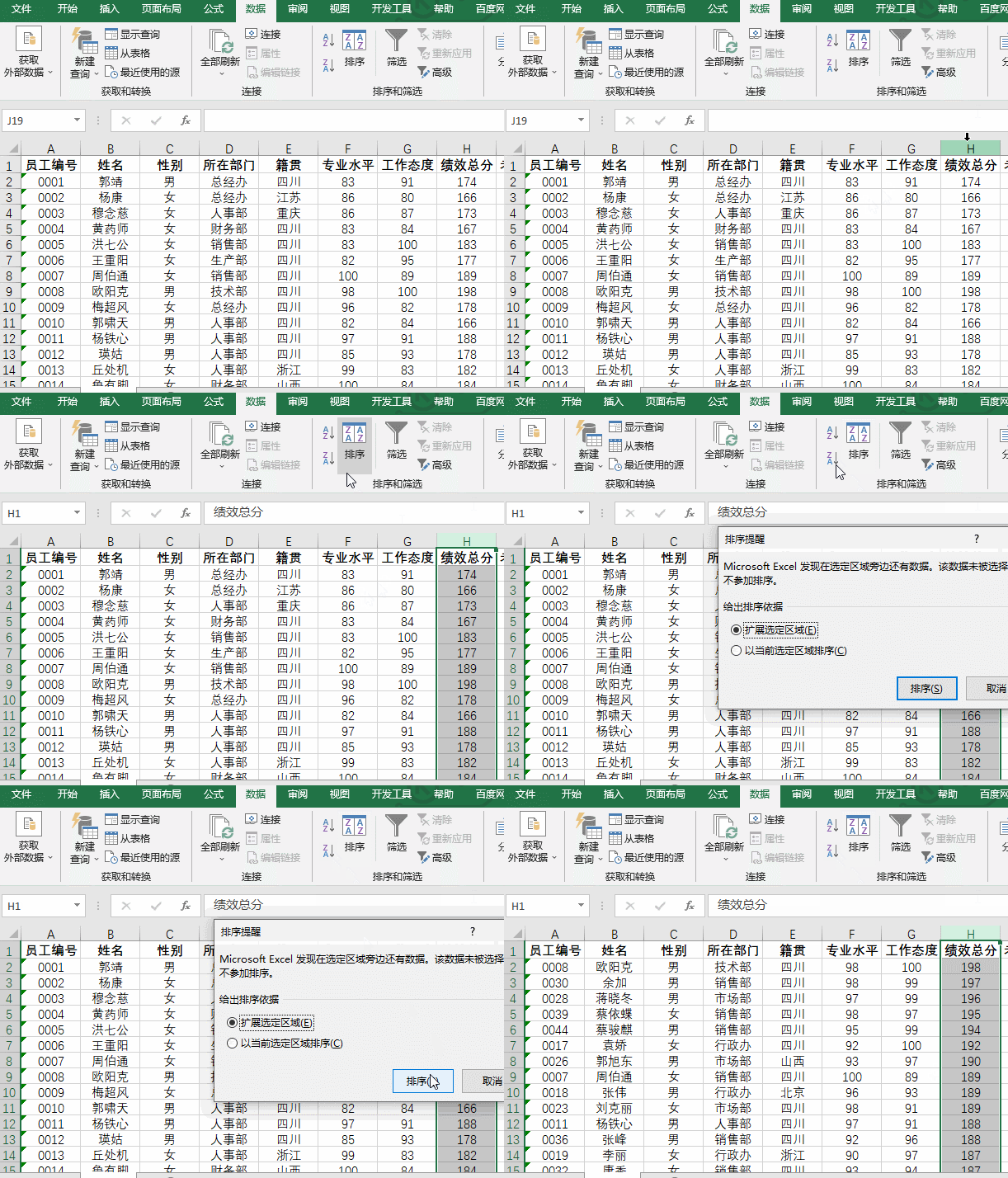
二、遇到绩效总分相同的排序问题
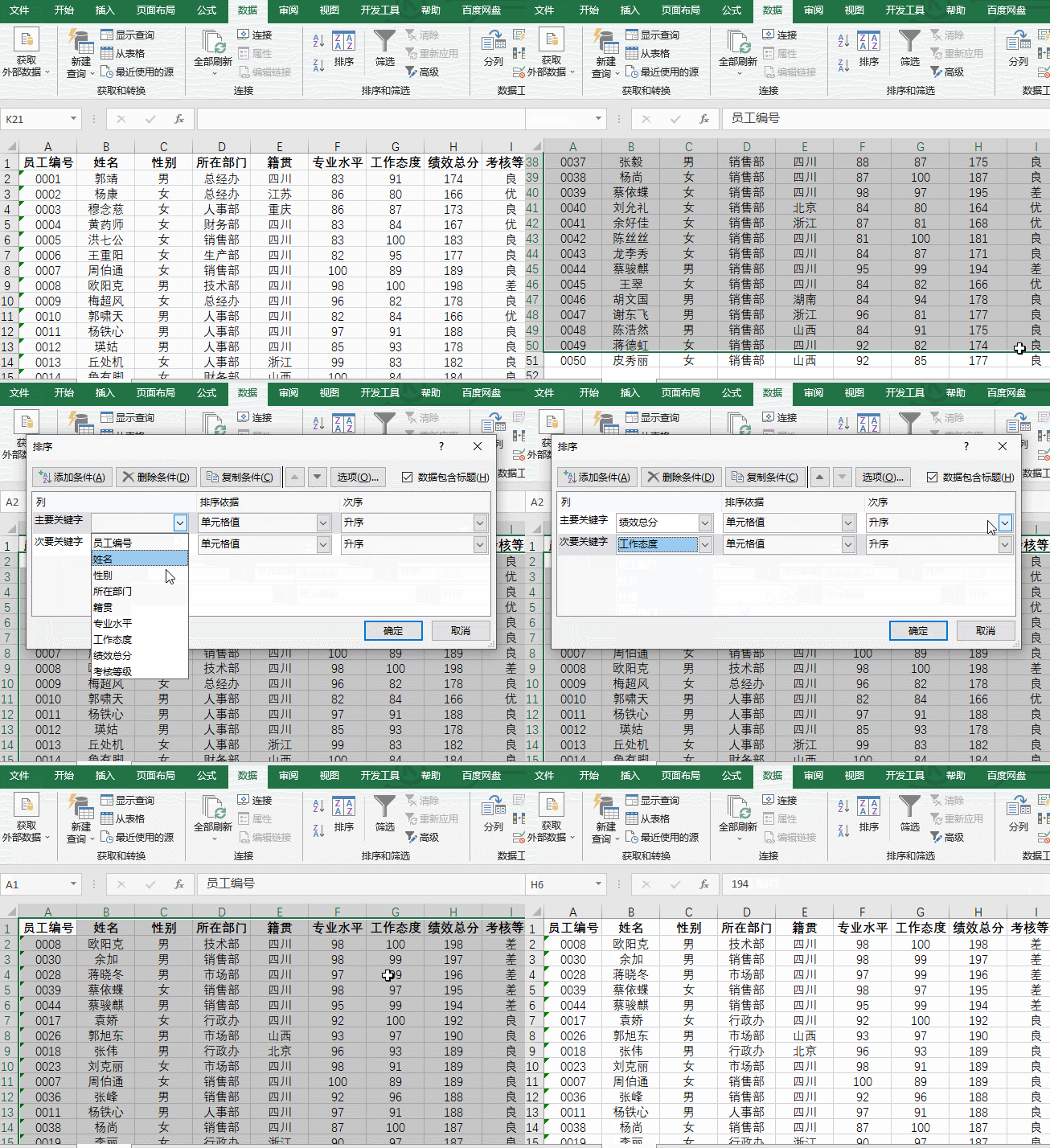
在处理员工绩效总分时,会遇到分数相同的数据,因此,需要根据其他因素为绩效总分相同的人员排名。这里还对员工的工作态度进行排名,以此来排序绩效总分名次相同的数据。通过“排序”对话框可以添加一个或多个次要关键词,作为排序条件。具体操作步骤为:
三、按照员工的考核等级排序数据
公司领导有时也会按照考核等级来进行排序,进而进行奖金的发放。而考核等级为文本数据,而系统内置的排序依据并没有此项,因此当内置的序列数据不能满足需求时,用户可以根据具体需要自定义序列的方式对数据进行排序。具体步骤为:
选择“A1:I51”单元格区域,在“数据”选项卡下单击“排序”按钮,在排序对话框下选择“主要关键字”列表框为考核等级,再选择“次序”列表框下的“自定义序列”选项。
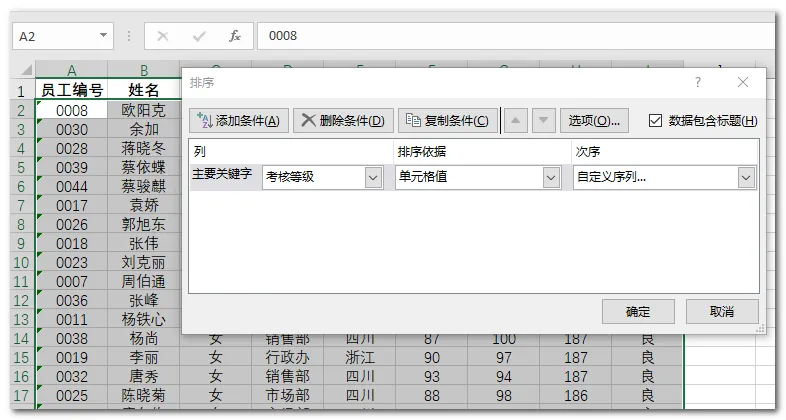
在打开的自定义序列对话框的“输入序列”文本框下输入“优,良,差”,单击“添加”按钮,单击“确定”按钮推出排序。
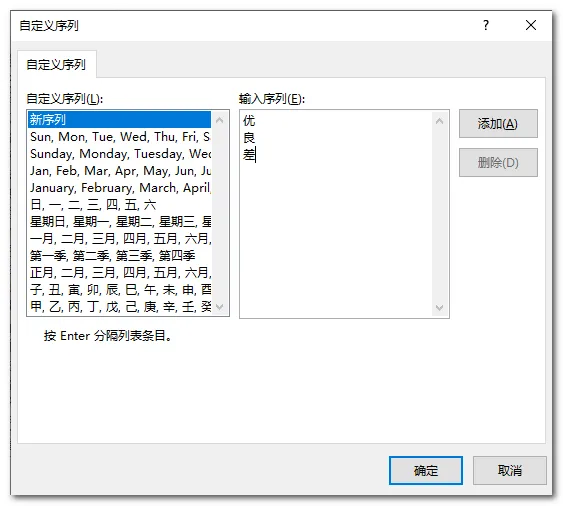
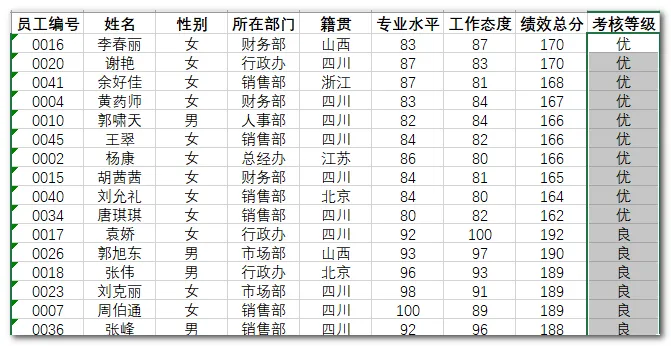
返回“排序”对话框后,次序列标框自动变为自定义排序,单击“确定”后即可按照员工的考核等级排序数据。
四、利用辅助列巧妙恢复表格排序前的顺序
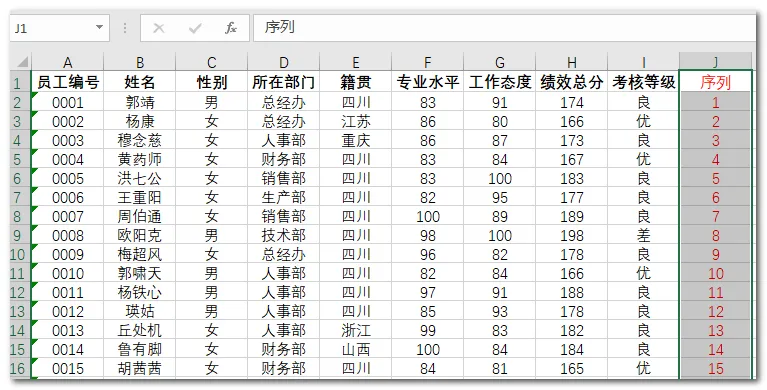
在对数据进行反复的排序操作后,表格原来的次序便被打乱了,如果在排序后又对表格进行相应的修改操作后再返回排序前的表格,此时可以用个小窍门,即添加相应的序列数据来辅助返回原始顺序。具体操作为:
在进行排序前,在表格数据右侧空白列(J列)填入相应的的序列数据,此时就可以对数据进行各种排序,同时又进行各种修改,当想要返回原来的次序时,就可以选择序列数据(J列),以该数据为关键字进行升序排序即可恢复到排序前的表格。
再强调一下,数据排序是Excel操作中的必会知识点,今天我们通过一个绩效考核表学习了普通排序、添加条件排序、自定义排序。
今天的分享就到这,如果教程对大家有用,希望大家多多分享点赞支持小编哦!你的每一次点赞和转发都是支持小编坚持原创的动力。
建议优先APP学习,支持课程缓存,有更好的学习体验
★常见问题★
①小爱同学:买了vip所有课程都能看是吗?
恩,是的,包括以后更新的(感谢支持,我们会坚持高品质的教学更新)
②小爱同学:你好,怎么样学习?
关注爱知趣教育服务号,可以在菜单导航直接进官网学习,也可以进小程序和下载APP!
电脑登录进https://www.92zhiqu.com
(手机,电脑学习必不可少)
③小爱同学:学习不懂的怎么办
提供售后解答的,支付了联系客服加群(支付了联系微信客服,截图一下即可)
④小爱同学:提供视频的课件素材?
恩,原创高清视频的,这些都有提供的(原创教程,这些是最基础的要求)
⑤小爱同学:学习有效期?
有年会员和终身的,终身会员不限时间
(自建网站成立2016年+原创教程+爱知趣品牌保障)
⑥小学同学:网站支持加速看?
恩。目前手机小程序+APP+电脑PC都支持1.5倍等 加速看或慢放
⑦课程支持离线下载?
恩。安卓和苹果IOS APP都支持手机离线下载,应用商店查找“爱知趣”即可下载
电脑下载统一联系微信客服18074746783提供。
⑧问课程质量怎么样?
爱知趣教育原创教程,高质量视频为起点,高清配字幕,支持试听!
如果还有什么需要咨询的,联系微信客服18074746783
长按识别二维码「添加客服」
点击阅读原文一键登录(可试看)