 夜雨聆风
夜雨聆风


Excel快速计算总成绩:新手也能秒会
 在统计学生成绩、员工业绩、各类数据汇总时,计算总成绩是Excel 最基础也最常用的操作。抛弃手动逐一计算的低效方式,用 Excel 的自动求和或函数公式法,既能提升数倍工作效率,还能杜绝人工计算的错误,哪怕是零基础新手也能快速上手。以下结合成绩表实例,详细讲解两种核心计算方法,附批量填充技巧。
基础准备
首先打开Excel,按规范整理数据:将姓名、各科目 / 各项数据列依次排列,预留出总成绩列(如实例中语文、数学、英语、科学列右侧的总分列),确保数据无空行、无杂乱文本,为后续计算做好准备。
实例参考:3年级 1 班成绩表,C 列为姓名,D-G 列依次为语文、数学、英语、科学成绩,H 列为总成绩,数据行从第 3 行开始(H3 为第一个学生的总成绩单元格)。
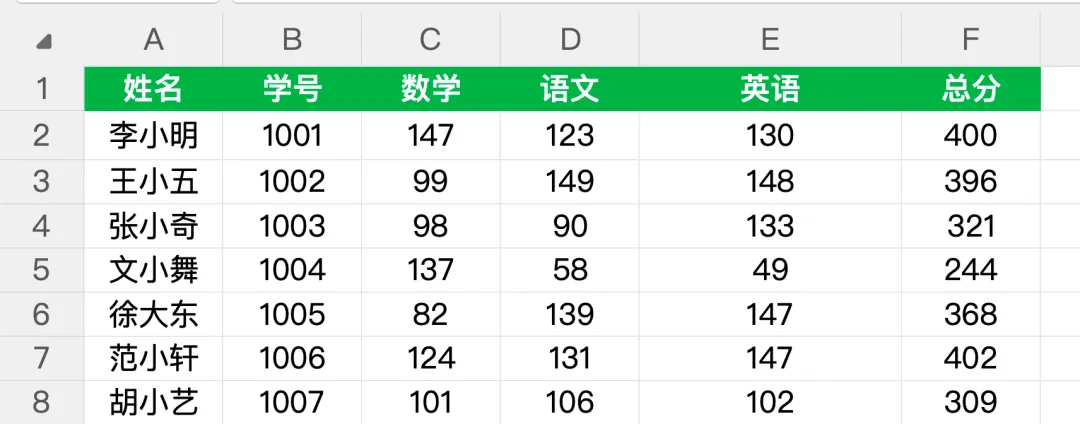
方法一:自动求和按钮法,不用记公式一键计算
适合新手快速操作,无需记忆任何函数,点击按钮即可完成求和,是最便捷的基础方法,适合数据量少、列数固定的场景。
操作步骤
选中需要显示总成绩的第一个空白单元格(如实例中H3,张三的总成绩单元格);
找到Excel 顶部「开始」选项卡,点击工具栏中的自动求和按钮(Σ),Excel 会自动识别左侧连续的数值区域(如 D3:G3),并在单元格中生成求和公式;
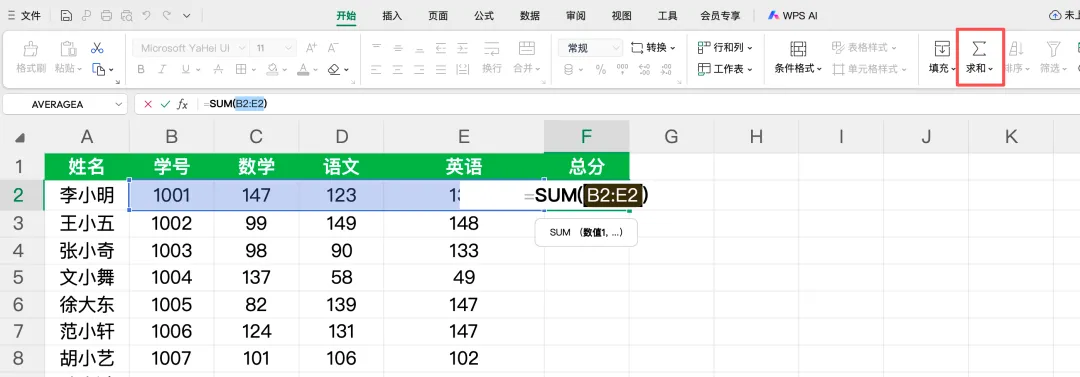
按下回车键,即可算出第一个单元格的总成绩;
批量填充所有数据:将鼠标移至已计算单元格(H3)的右下角,当光标变成黑色十字填充柄时,按住鼠标左键向下拖动至数据最后一行(如H16),松开后所有学生的总成绩会自动计算完成。
小技巧
若Excel 自动识别的求和区域有误,点击公式中的单元格区域(如 D3:G3),手动拖动鼠标重新选择正确的数值列即可。
方法二:SUM函数公式法,灵活适配各类数据场景
适合数据量大、列数不固定的场景,公式可灵活调整求和区域,也是Excel 进阶操作的基础,掌握后可拓展到多区域、条件求和等复杂计算。
核心公式
基础求和公式:=SUM(数值区域)
实例公式:=SUM(D3:G3)
公式解读:SUM为Excel 求和核心函数,D3:G3为需要求和的单元格区域(张三的语文到科学成绩),可根据实际数据列调整(如仅计算语数外则写=SUM(D3:F3));
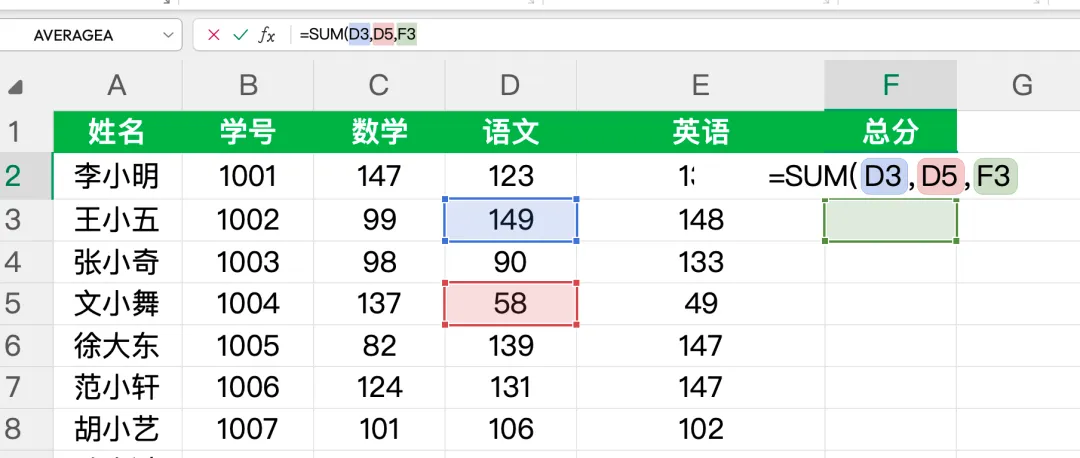
适用场景:连续列求和、不连续列求和(如=SUM(D3,D5,F3),手动选中分散单元格)。
操作步骤
选中总成绩第一个单元格(如H3),在单元格中输入公式=SUM(D3:G3),也可输入=SUM(后,用鼠标拖动选择 D3 到 G3 的区域,Excel 会自动填充单元格地址,再输入)即可;
按下回车键,算出第一个学生的总成绩;
批量填充:和方法一一致,拖动填充柄向下拉,公式会自动适配每行数据(如H4 自动变成=SUM(D4:G4)),一键完成所有计算。
计算Excel 总成绩的核心就是自动求和和SUM 函数两种方法,新手可以从自动求和按钮入手,快速完成基础计算;想要提升效率、适配复杂场景,就掌握 SUM 函数公式 + 快捷键技巧。两种方法的批量填充逻辑一致,只要记住拖动 / 双击填充柄,就能告别手动逐一计算,无论是学生成绩、销售业绩还是各类数据汇总,都能快速搞定,既高效又准确。