 夜雨聆风
夜雨聆风


不用装软件,手机上就能写代码:Claude Code 移动编程实测
上周刷 X 的时候看到一个帖子,一个哥们儿说自己在地铁上用手机写了个 Python 爬虫,还跑通了。评论区炸了,26K 浏览,一堆人问”怎么做到的”。
我当时第一反应也是:扯呢吧?手机那破键盘,打个字都费劲,还写代码?
但好奇心上头了。我花了一个周末,真就在安卓手机上把 Claude Code 跑通了。不装任何 IDE,不root手机,不用电脑中转。 手机终端里直接对话写代码,还能跑测试、修 bug、提交 git。
666,这玩意儿真能用。
今天这篇就是手把手教程,从零开始,跟着做就行。安卓手机全程可用,iPhone 的朋友看到后面有单独说明。
先说结论:你需要准备什么
整个过程只需要两样东西:
一部安卓手机——系统版本 7.0 以上就行,不用 root,不用解锁 bootloader。我用的是一台三年前的中端机,完全够用。
一个 Anthropic 账号——就是 Claude 的账号,用来获取 API key。免费额度够你玩一阵子了。如果你已经有 Claude Pro / Max 订阅,直接用就行。
就这两样。没有别的前置条件,不用装 Android Studio,不用配什么 SDK。
第一步:装 Termux
Termux 是安卓上最强的终端模拟器,没有之一。它能让你的手机变成一台 Linux 终端,apt 装包、跑脚本、用 git,全都行。
但注意:不要从 Google Play 装。Play 商店那个版本已经停更了,会有各种奇怪的兼容问题。
正确的安装方式:
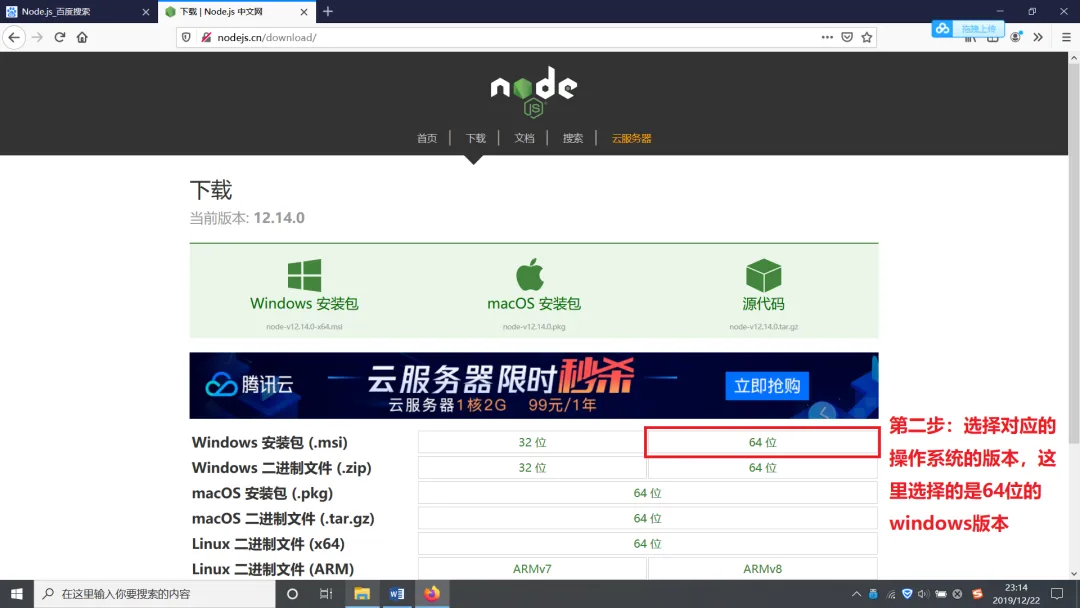
去 Termux 的 GitHub Releases 页面(github.com/termux/termux-app/releases),下载最新的 .apk 文件。我写这篇文章的时候最新版是 v0.119.0-beta.1。下载完直接点安装,如果手机提示”未知来源”,在设置里允许一下就行。
装好之后打开 Termux,你会看到一个黑底白字的命令行界面。如果你用过 Linux,这感觉就像回到家一样。
小 tip:第一次打开 Termux 建议先跑一下
apt update && apt upgrade -y,把包管理器更新到最新。网络好的话一两分钟就搞定。
666,第一步就这么简单。
第二步:装 Node.js
Claude Code 是用 Node.js 写的,所以我们需要在 Termux 里装 Node。
在 Termux 里输入:
pkg install nodejs等它跑完,然后验证一下:
node --version看到版本号就说明装成功了。我这边显示的是 v22.x,只要 18 以上都行。
这一步基本不会出问题。Termux 的包管理器 pkg 本质上就是 apt 的封装,装 Node.js 这种常见包非常稳。
第三步:安装 Claude Code
来了,核心操作。在 Termux 里输入:
npm install -g @anthropic-ai/claude-code等它跑完。这个包大概 50MB 左右,取决于你的网速,可能需要等一两分钟。
装完之后验证:
claude --version看到版本号就成功了。
这一步偶尔会遇到权限问题,如果报错的话试试在命令前面加 --prefix 指定安装路径,或者直接跑 npm config set prefix /data/data/com.termux/files/usr 然后重新安装。
这里有个坑要说一下:Termux 的文件系统路径跟普通 Linux 不一样,它的根目录是
/data/data/com.termux/files/。如果你之前在电脑上用过 Claude Code,可能会习惯性地找/usr/local/bin之类的路径,在手机上得换过来。
第四步:登录和配置
安装完成之后,第一次运行:
claude它会引导你登录。有两种方式:
方式一:直接输入 API key。 去 console.anthropic.com 生成一个 API key,复制过来粘贴就行。
方式二:Claude Pro/Max 用户。 如果你有订阅,可以用订阅额度,不需要单独买 API。
登录完成后,Claude Code 会自动保存凭证,下次直接用就行。
我用的是 API 方式。首次充值 $5 的额度,大概够跑好几百次对话,对于学习和实验来说绰绰有余。
666,到这步你已经可以在手机上写代码了。
实战:让 Claude Code 帮你写个项目
光说不练假把式。我来演示一下实际操作流程。
首先建一个项目目录:
mkdir my-project && cd my-projectgit init然后启动 Claude Code:
claude你会看到一个对话界面,跟在电脑上用一模一样。现在你可以直接用自然语言告诉它你要写什么。
我试的项目是:一个命令行天气查询工具。
我输入了:
帮我写一个 Python 脚本,调用 wttr.in 的 API,输入城市名,输出当前天气信息。要求:参数用命令行传入,输出格式好看一点,用 emoji 装饰。
Claude Code 开始干活了。它会:1. 自己创建 weather.py 文件2. 写好代码3. 帮你加执行权限4. 跑一遍测试
整个过程不到 30 秒。然后我试了一下:
python weather.py 北京终端里直接输出了北京的天气,带 emoji,温度、湿度、风速全有。
说实话那一刻我是真的被震到了。在手机上,用自然语言对话,30 秒出一个能跑的工具。 这放在两年前根本不敢想。
666,这个效率太炸了。
真实使用感受:哪里爽,哪里痛
用了一周多,说说真实感受。
爽的地方:
随时随地能写代码。等咖啡的时候改个 bug,通勤路上写个新功能,睡前突然有个想法直接就试了。这种”口袋里有一整个开发环境”的感觉非常自由。
Claude Code 在手机上的交互体验跟电脑端几乎一样。它能读文件、写文件、跑命令、操作 git,全链路都在终端里完成,不需要切来切去。
对于脚本类、工具类的小项目,效率跟电脑上没区别。
痛的地方:
手机屏幕真的太小了。看代码费眼睛,特别是缩进多的 Python 代码,看着看着就串行了。我后来发现配合一个折叠屏手机或者平板体验会好很多,但普通手机确实有点憋屈。
虚拟键盘输入特殊符号很烦。{}[]=> 这些在手机键盘上要切来切去,写个 JSON 都要多按好几下。后来我装了个编程专用键盘(比如 Hacker’s Keyboard),稍微好一点,但还是比不上实体键盘。
Termux 没有图形界面。如果你的项目需要前端展示、需要看网页效果,手机上看不到。Claude Code 能帮你写前端代码,但你只能在终端里 cat 看源码,没法实时预览。
另外,iPhone 用户目前比较难搞。iOS 的沙盒限制比安卓严格得多,Termux 在 iOS 上不存在。目前比较靠谱的替代方案是用 a-shell 这类 App,或者直接通过 SSH 连到远程服务器上跑 Claude Code。操作上能实现,但体验差不少。
什么场景适合用,什么不适合
说白了,手机编程不是要取代电脑,而是一个补充。
适合的场景:– 小脚本、小工具——几十行到一两百行的代码– 修 bug——读一段代码,定位问题,改几行– 写爬虫、自动化脚本– 学习和实验——想到什么就试什么– 用 Claude Code 做代码审查,读别人的代码
不适合的场景:– 大型项目——几百个文件那种,在手机上看目录树都能看晕– 需要频繁调试的前端开发– 需要图形界面的操作(数据库可视化、设计稿对照等)– 长时间编码——眼睛和颈椎都受不了
我的建议是:把手机当成一个”速写本”。灵感来了快速验证,小修改随手搞定,正经干活还是回到电脑前。
最后说两句
那个 X 上 26K 浏览的帖子之所以火,不是因为”手机编程”多新奇,而是因为它戳中了一个真实痛点:程序员的灵感不会只在电脑前出现。
以前在地铁上想到一个好点子,只能打开备忘录记两句话,回家再实现。现在你可以直接在手机上跑 Claude Code,当场就把想法变成能跑的代码。
这个体验是质变的。
工具我整理在下面了,跟着做,半小时之内你也能在手机上跑起来。有问题评论区问,看到就回。
工具与资源:– Termux:github.com/termux/termux-app– Claude Code:docs.anthropic.com/en/docs/claude-code– Anthropic API 控制台:console.anthropic.com– wttr.in 天气 API:wttr.in
推荐阅读:– Claude Code 官方文档(含安装指南)– Termux Wiki 使用教程
ClaudeCode #手机编程 #AI编程
Huintellimance
让未来智能早日来临
促进人类与未来智能沟通交流平台
全网|Huintellimance
加入交流群·

 |
 |
 |