iPhone自带的这个冷门App,其实是夯爆的效率神器
没有星标就看不到小猫了😭 你的星标⭐是我的最大动力
今天咱们聊聊 iPhone 里那个极度容易被忽视的原生应用——“文件”App。
很多人平时根本想不起来点开它,为了抠个图、压个缩、扫个文档,手机里装了一堆五花八门、甚至还要按月交订阅费的第三方软件。其实,苹果早就把这些极其硬核的生产力功能,免费塞进了系统的底层。
今天,小猫就带你重新认识这个平时“默不作声”的原生工具,把它的价值榨干。掌握了这几个技巧,不仅能极大提升你的办公效率,还能顺手帮你省下一大笔买软件和升级大容量手机的冤枉钱。
01. 摆脱重复劳动:一键批量抠图
对于电商从业者或者平时爱做手账的朋友来说,抠图绝对是个体力活。如果要处理几十张图,在第三方 App 里一张张导入、抠图、导出,手指都要点抽筋。
现在,你只需要在“文件”App 里,把需要处理的照片放进同一个文件夹。
操作路径:点击右上角选择图标并全选图片 -> 戳右下角的“三个点” -> 在“快速操作”里选择“移除背景”。
一瞬间,系统会在本地利用 AI 算力,把所有图片的主体精准提取出来,并直接在原位置生成透明底的 PNG 图片。
💡 避坑建议:操作前务必新建个专属文件夹。不然图片数量一多,原图和抠好的透明底图全混在一起,后期整理起来会让人极度抓狂。
02. 突破微信限制:原画质打包发送
平时在微信里发照片或者设计素材,超过 99 张就发不出去,而且微信那暴力的压缩算法,能把高清图直接压成“马赛克”。
操作路径:把照片全丢进“文件”里的某个文件夹 -> 选中它们 -> 点击右下角“三个点” -> 选择“压缩”。 直接把生成好的 ZIP 压缩包通过微信甩给对方。完美突破数量限制,对方解压后,照片的光影细节、分辨率甚至是地理位置等 EXIF 信息都原封不动。
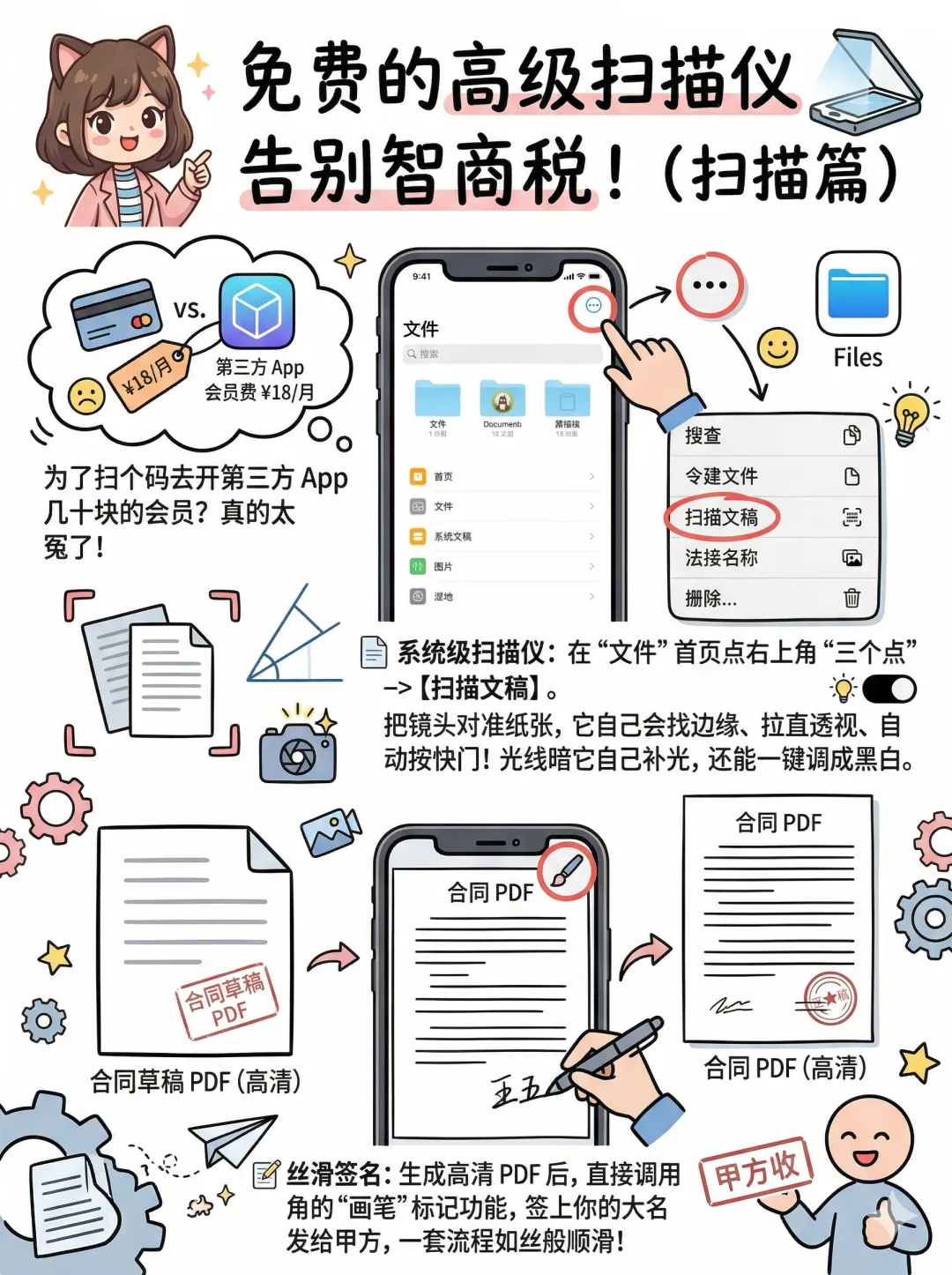
03. 免费的高级扫描仪:告别第三方订阅
临时需要传个电子版合同或身份证件,用相机直拍出来的画面往往又歪又暗。为了扫个码去开通第三方扫描 App 的几十块钱月度会员,真的太冤了。
操作路径:在“文件”首页点击右上角“三个点” -> 选择“扫描文稿”。 将镜头对准纸张,它会自动识别文档边缘、拉直透视视角并自动按下快门。如果环境较暗,它会自动开启闪光灯补光;颜色不对,还能直接加黑白或灰度滤镜。最后生成高清的 PDF 文档,你甚至可以直接在上面调用“标记”功能,签上自己的大名,一套流程极度丝滑。
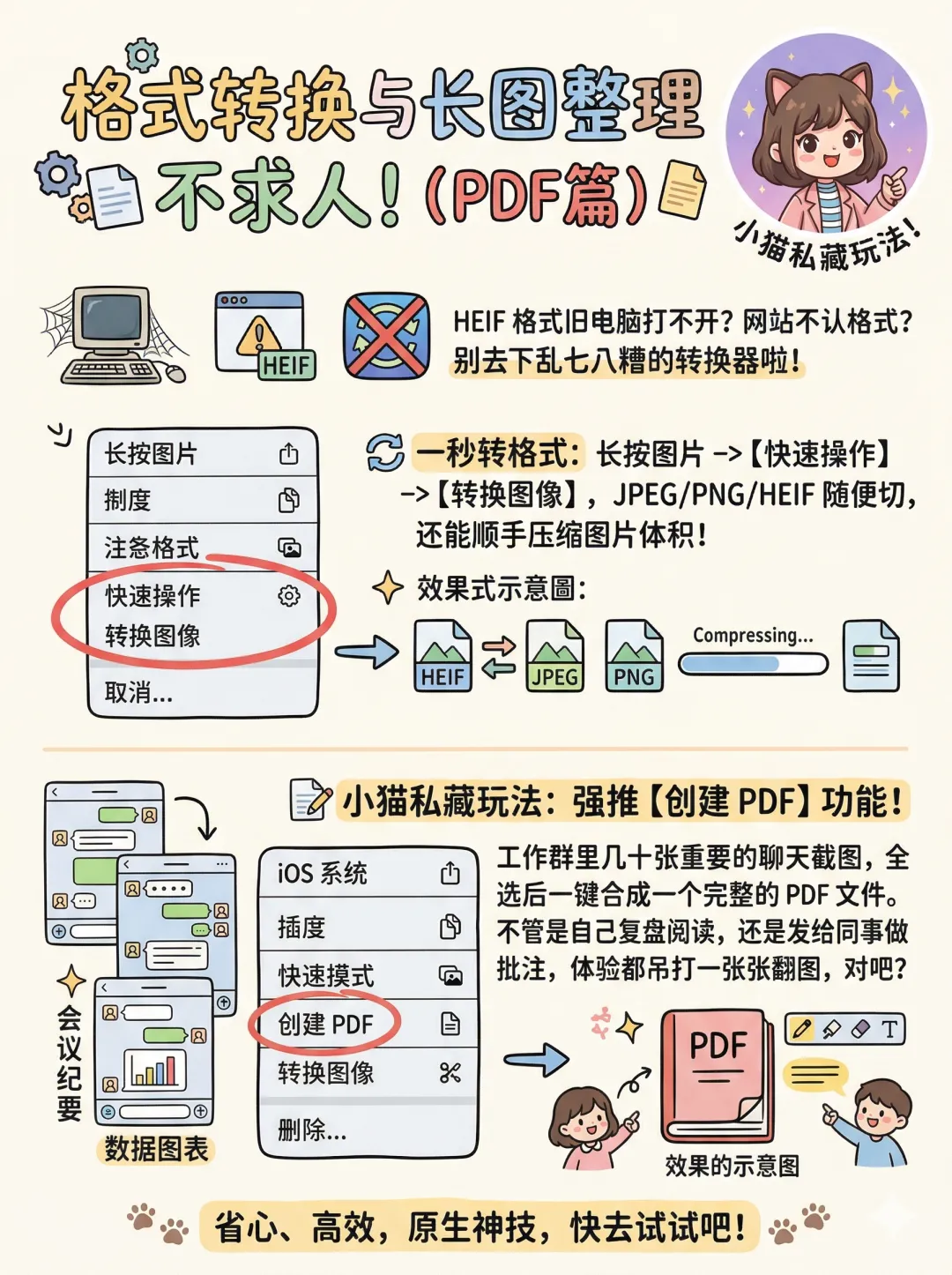
04. 格式转换与长图整理:一秒生成 PDF
有时候遇到网站上传资料只认特定格式,或者拍了 HEIF 格式的照片在旧电脑上打不开,完全不需要去下什么转换器。
操作路径:长按图片 -> 选择“快速操作” ->“转换图像”,就能在 JPEG、PNG、HEIF 之间随意转换,还能顺手选择压缩图片体积(大/中/小)。
💡 私藏玩法:强烈推荐它的“创建 PDF”功能!平时看到长篇的研报截图或者工作群里的重点聊天记录,多选这些图片后一键创建 PDF。把零散的截图合成一个完整的文件,无论是在手机上阅读还是发给同事做批注,体验都直接拉满。
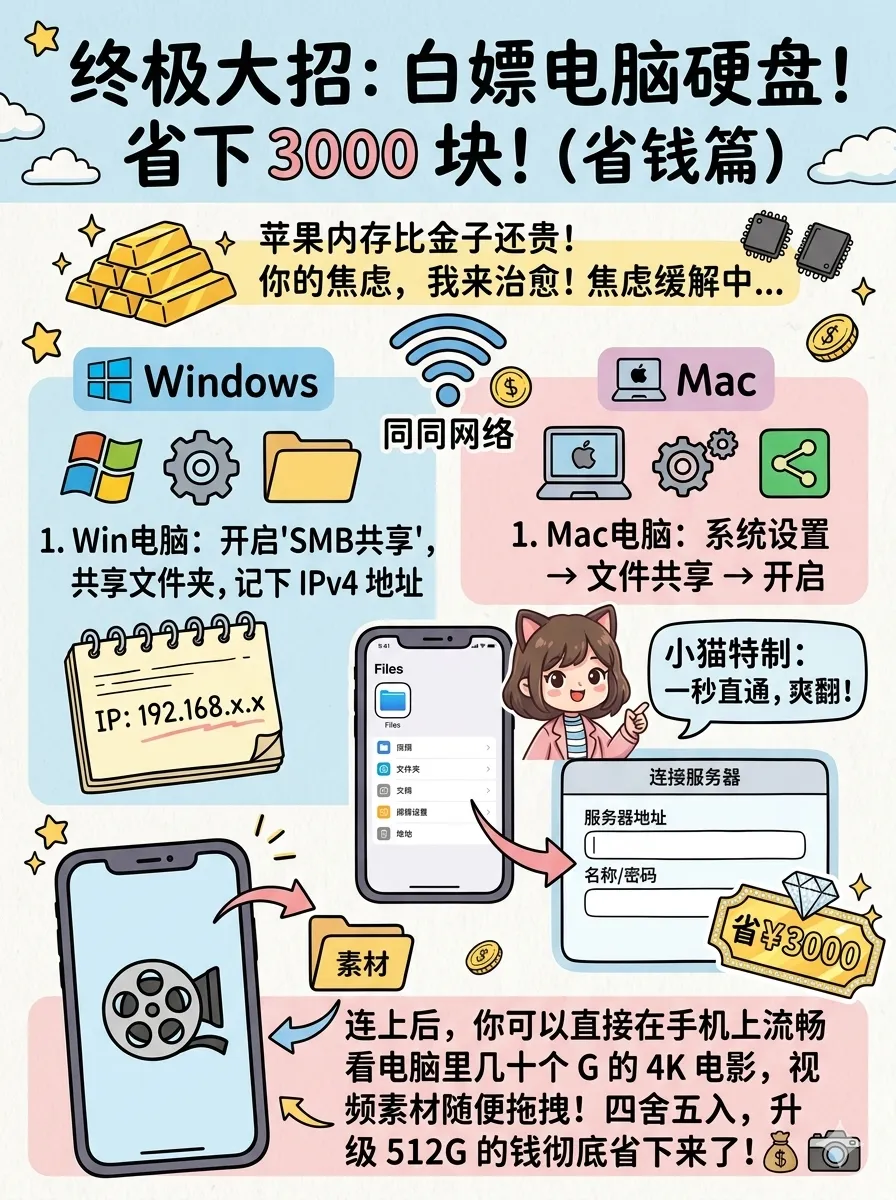
05. 核心大招:白嫖电脑硬盘,省下 3000 块内存差价
大家都知道苹果的存储容量比金子还贵,从 128GB 升级到 512GB,差价高达三四千块。其实,只要在同一个 Wi-Fi 环境下,你可以直接把电脑硬盘变成 iPhone 的“无线移动硬盘”。
Windows 用户:在电脑搜索“启用或关闭 Windows 功能”,打开“SMB 文件共享”。把你存放电影或素材的文件夹右键设置为“共享”。接着在网络属性里记下你的 IPv4 地址。回到 iPhone 的“文件”App,点右上角“三个点” ->“连接服务器”,填入 IP 地址、电脑用户名和密码。
Mac 用户:更加简单。在【系统设置 – 通用 – 共享】里把“文件共享”打开,直接在 iPhone 上连接即可。
连上之后,你可以直接在手机上流畅播放电脑里几十个 G 的 4K 电影,或者直接把手机里的视频素材无缝拖进电脑硬盘。四舍五入,这升级手机容量的几千块算是彻底省下来了。
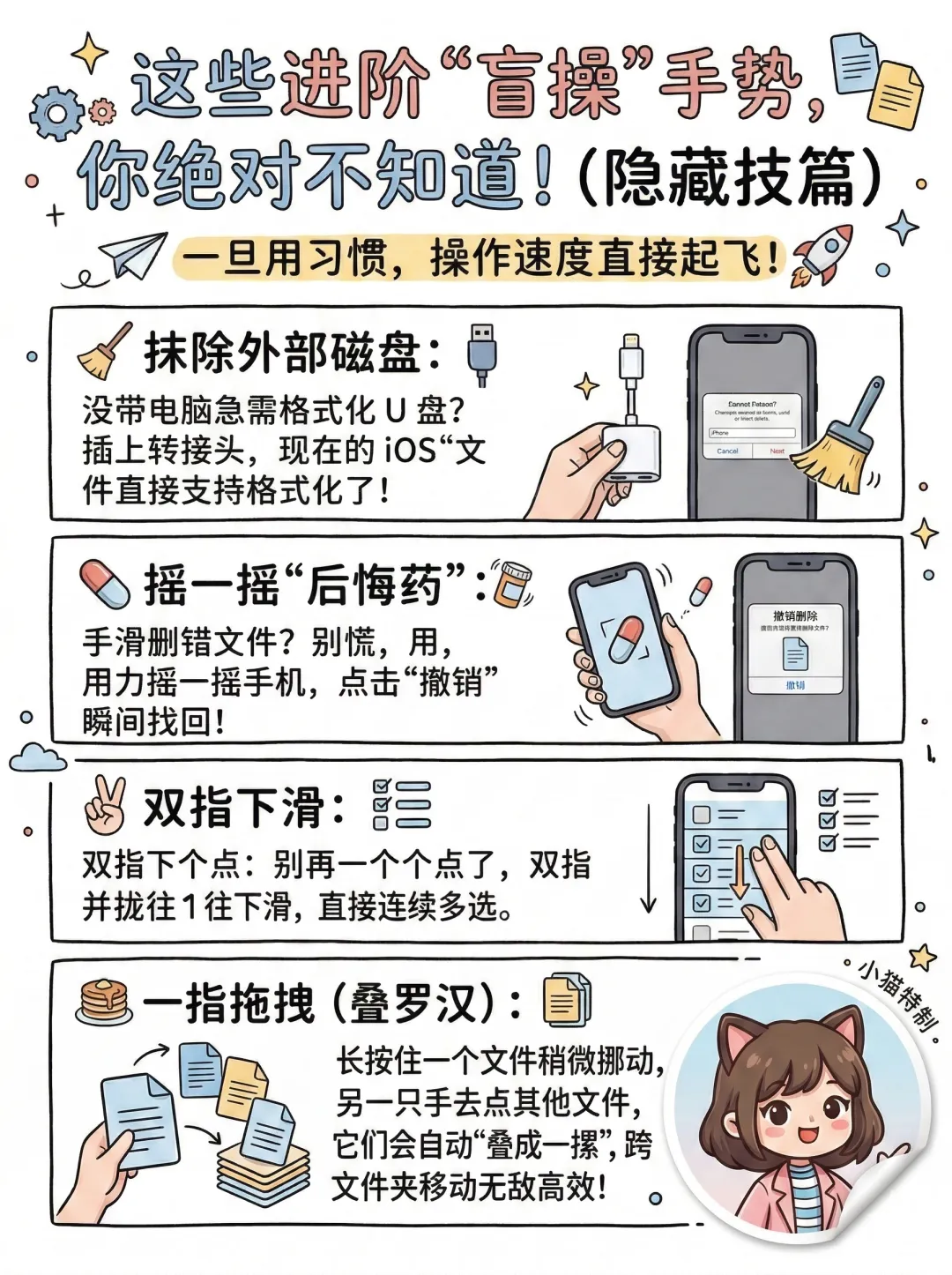
06. 进阶盲操:那些让你效率起飞的隐藏手势
颜色标签筛选:文件太多找得心烦?长按文件打上红黄蓝标签,以后在左侧边栏点一下标签,就能一秒精准筛选。
抹除外部磁盘:没带电脑,又急需格式化 U 盘或 SD 卡?iOS 的“文件”现在直接支持抹除外部磁盘了(需配合转接头),生产力直接拉满。
摇一摇“后悔药”:整理时手滑删错文件?别慌,用力摇一摇手机,点击弹出的“撤销”,就能瞬间找回。
双指多选手势:别再一个个勾选了,双指并拢在屏幕上向下滑动,直接开启连续多选。
跨层级跳转:文件夹进得太深想退回主目录?长按左上角的返回键,想回哪一层直接点。
一指拖拽(文件堆叠):一根手指长按住一个文件稍微拖动,另一只手去点击其他需要移动的文件,它们会自动“叠成一摞”,跨文件夹移动极为高效。
工具的价值,在于你能不能把它无缝融入到自己的日常工作流中。今天提到的这些原生功能,没有花哨的界面,但只要你用习惯了,绝对能帮你解决日常办公的无数小麻烦。
你平时最经常用什么软件来处理文档和图片?或者在使用 iPhone 时,还有什么一直没搞懂的繁琐操作?需要在评论区说出来,让我帮你找找有没有原生的平替方案吗?
 夜雨聆风
夜雨聆风