夜雨聆风
夜雨聆风





三维3D设计软件,实测可用SolidWorks 2026(SP1.1)完整安装教程附资源包,解决所有安装问题
欢迎关注我们的公众号,点击页面左上角的蓝色字体即可获得更多免费的软件资源。同时,为了防止错过我们推送的免费绿色软件资源,建议大家将公众号设置为星标⭐,以便及时获取更新信息。
注:因空间存储技术原因,部分软件下载后的压缩包后缀为***.exe,下载完成需要修改为***.rar,然后正常解压即可。
1.软件包链接:(点击或复制链接到浏览器打开)
https://docs.qq.com/doc/DRHFPeGJBakFKR2d4
提示:因破冰软件提供的软件更新频率较快,个别软件下载链接如果出现错误,请点击公众号文章左下角”阅读原文“查看最新下载链接,若仍有问题请留言反馈。
2.软件介绍
SolidWorks作为一款专业级的三维3D设计软件,具备强大的功能特性。其支持分布式数据管理,能够直接处理网格数据,为用户提供了更为灵活的数据操作空间,使用过程高效且便捷。借助该软件,用户可轻松开展3D CAD设计、机械设计、钣金设计、模拟设计、电气设计等工作,同时还可实现PDM数据管理以及CAM加工等任务,在相关设计及制造领域发挥着重要作用。
3.软件安装教程
安装前注意事项:一部分软件解压安装前需退出所有杀毒软件,WIN10及以上系统关闭实时保护。不会设置的请点击“关闭Windows系统的杀毒软件和防火墙的正确方法”(因部分软件一些注册机、激活工具使用了易语言(EF)技术,杀毒软件会误报病毒,所有文件均通过检测后才分享,绝对安全请放心使用,介意者请绕行。 )
安装教程:
系统要求:Win10及以上版本(64bit)
安装前请将旧版本卸载干净,清理注册表,并关闭旧版本的SolidWorks Fiexnet Server服务。
关闭旧版本的SolidWorks Fiexnet Server服务:打开【C盘】下的[SolidWorks_Fiexnet_Server]文件夹,鼠标右键【server_remove】选择【以管理员身份运行】(参看安装教程第7步)
【汇总解答】关于SolidWorks安装过程中常见问题及解决办法(点击此链接)
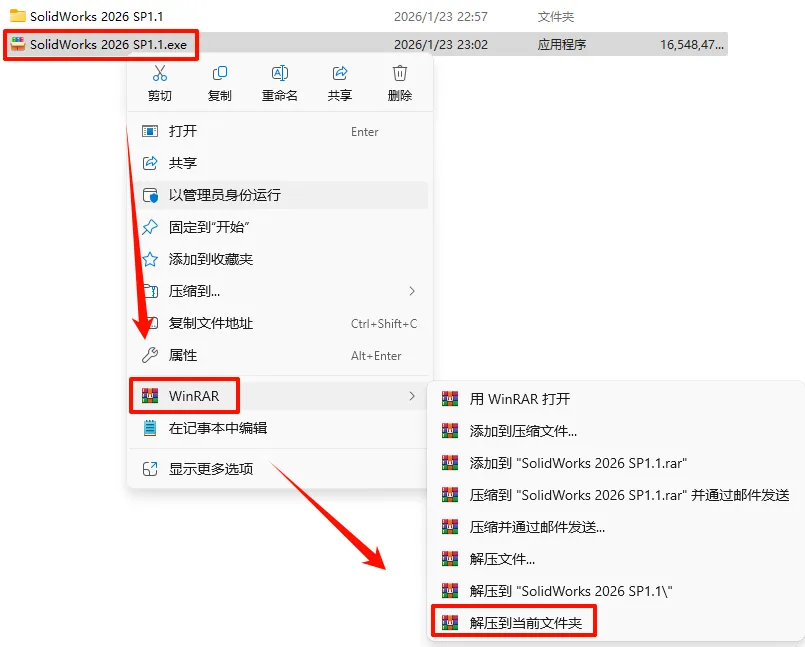
1.选中下载的压缩包,然后鼠标右键选择”解压到当前文件夹“(列表中没有解压选项点这里)
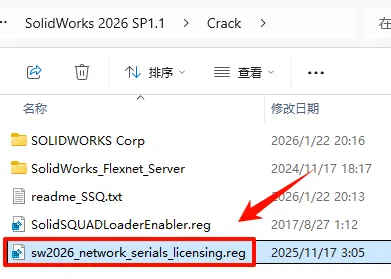
2.打开刚刚解压的文件夹,双击打开”Crack“文件夹,双击运行”sw2026_network_serials_licensing.reg“注册表文件
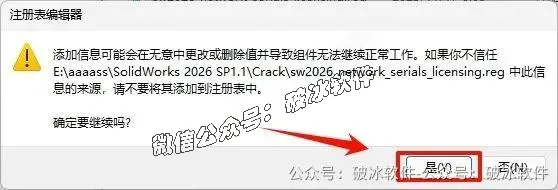
3.点击”是“
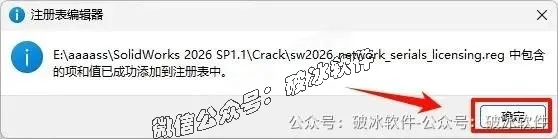
4.点击”确定”
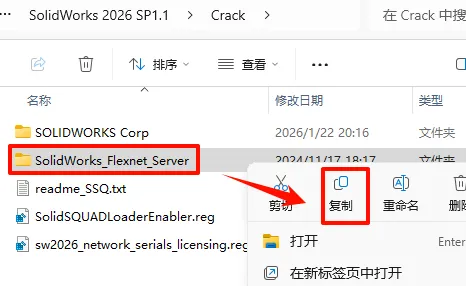
5.选中“SolidWorks_Flexnet_Server”文件夹,鼠标右键选择“复制”
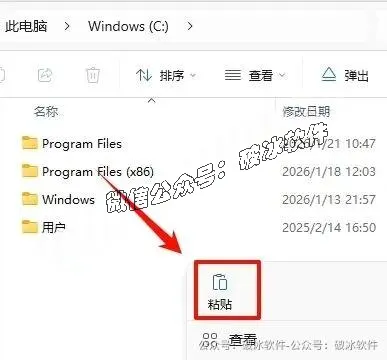
6.打开桌面“此电脑”,打开C盘根目录,粘贴刚刚复制的文件
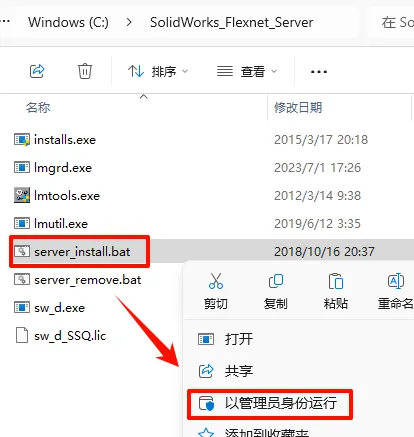
7.双击打开复制过来的“SolidWorks_Flexnet_Server”文件夹,鼠标右键点击“server_install.bat”选择“以管理员身份运行”(运行前请关闭电脑中的杀毒软件)
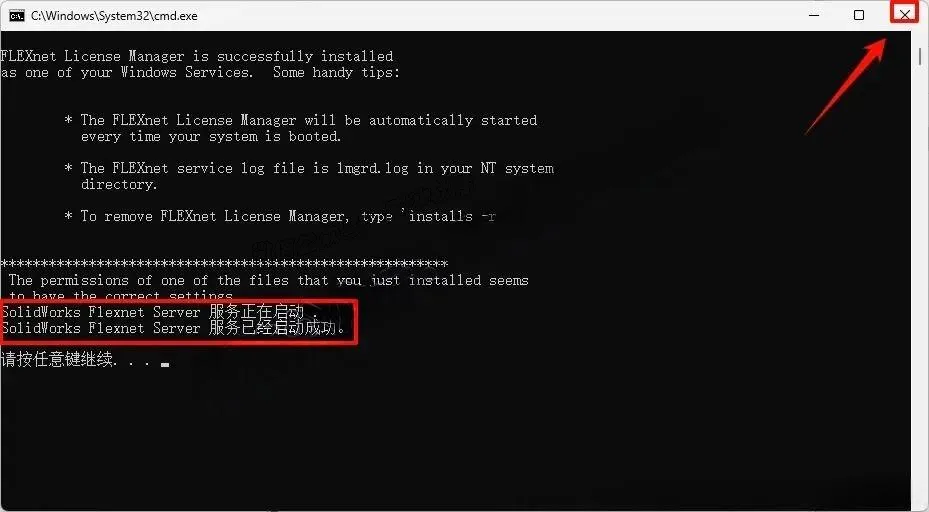
8.提示“服务已经启动成功“,点击右上角的“X“关闭
温馨提示:如果服务启动失败,请关闭杀毒软件后重新运行程序
9.返回解压的”SolidWorks 2026 SP1.1“文件夹,选中“SolidWorks.2026.SP1.1.Premium.DVD.iso”文件,鼠标右键选择“装载”(如果没有“装载”选项的可以右键选择“打开方式—Windows资源管理器”打开)
温馨提示:软件安装完成后,装载了的iso文件,可以通过鼠标右键选择“弹出”退出来
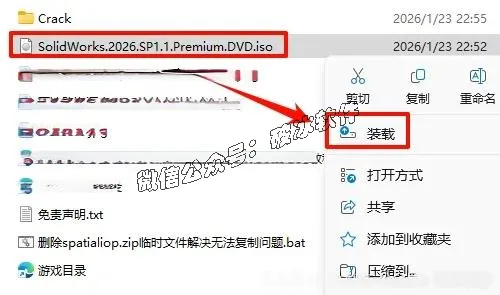
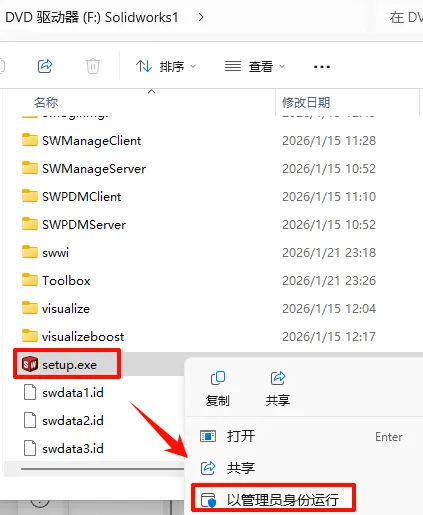
10.在打开的文件夹,找到并选中“setup.exe”文件,鼠标右键选择“以管理员身份运行”
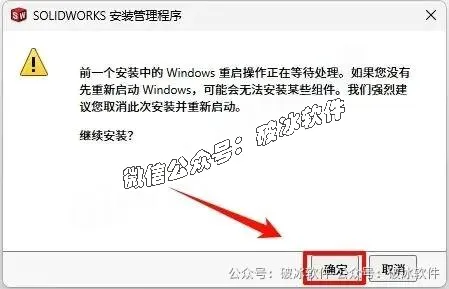
11.点击“确定”(没有此步则跳过)
12.鼠标放在安装界面顶部”…安装管理程序“后面的空白处,鼠标右键选择“禁用英特网访问”
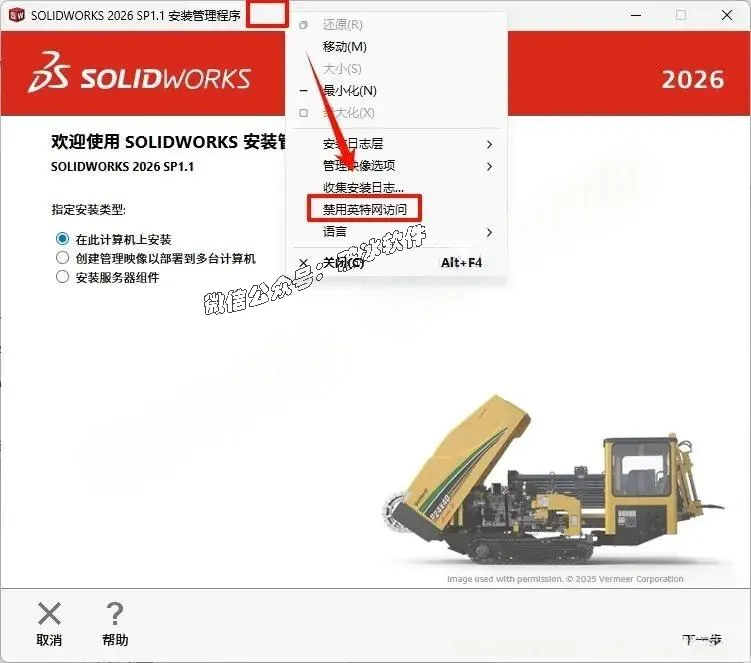
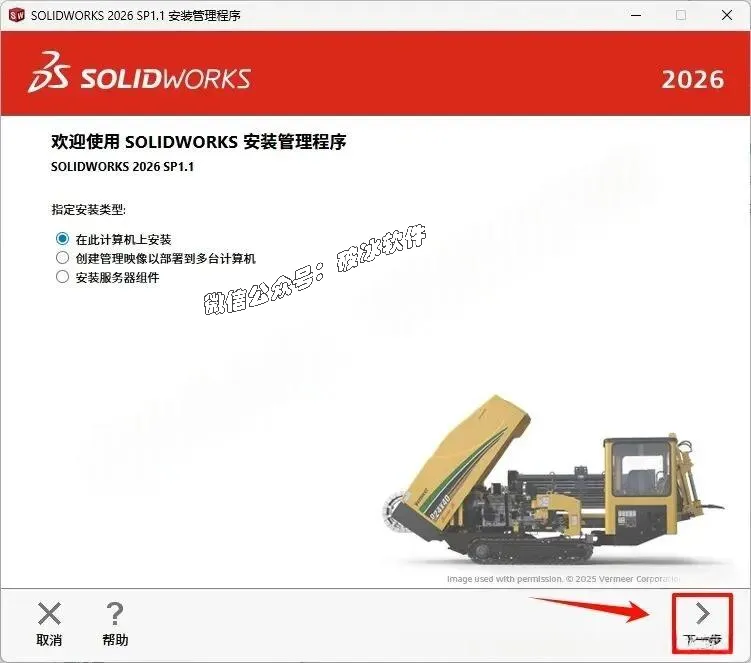
13.点击“下一步”
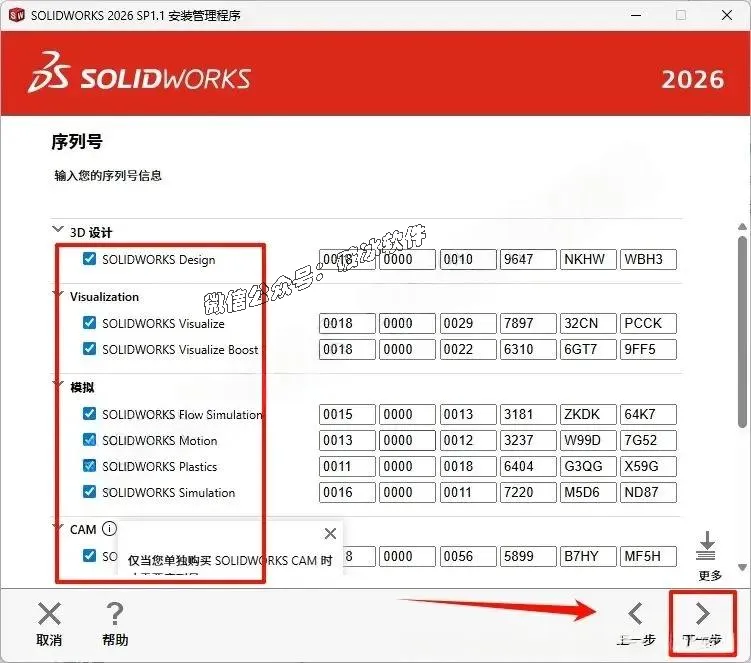
14.勾选需要安装的模块(产品模块众多,尽量勾选自己需要的模块),点击“下一步”
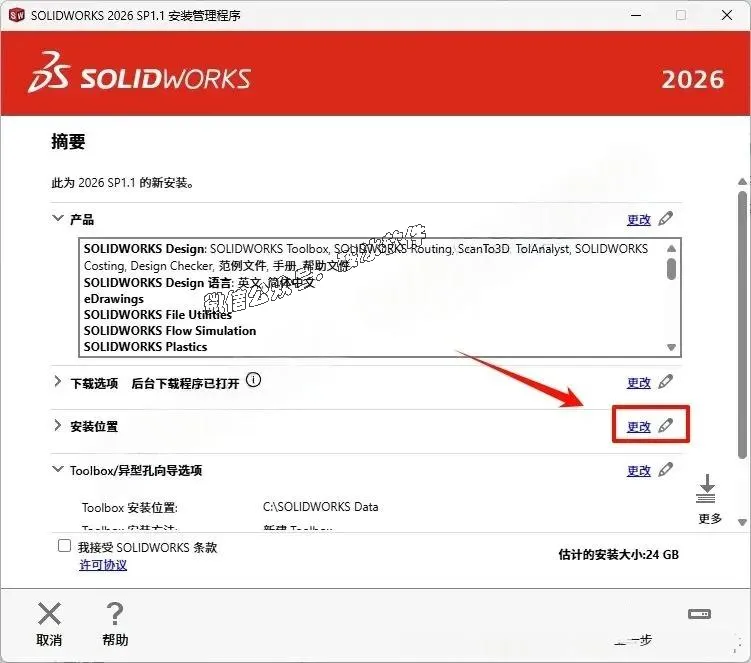
15.点击“安装位置”后的“更改”选择软件安装路径
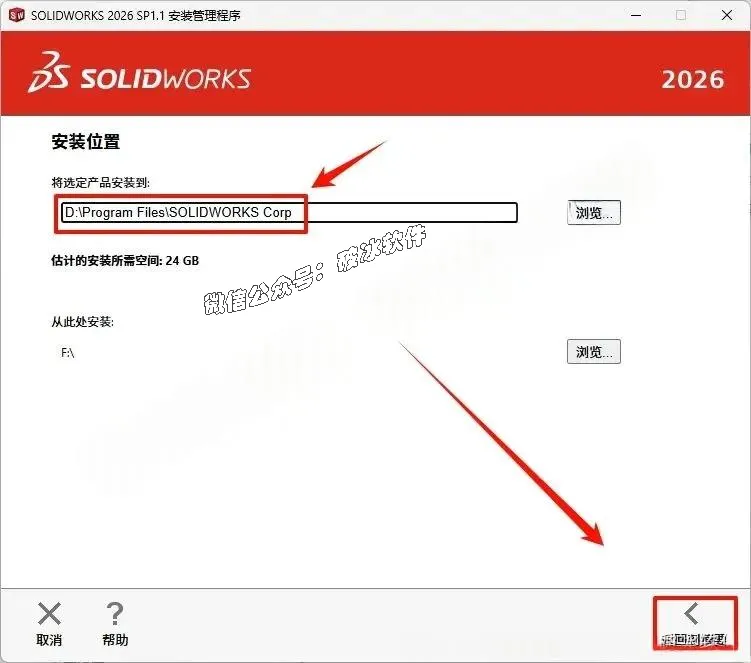
16.选择软件安装路径,建议和教程中的保持一致,本例安装到D盘(将路径地址中的首字符C改为D表示安装到D盘,不要修改其他字符,安装路径不要出现中文),点击”返回到摘要“
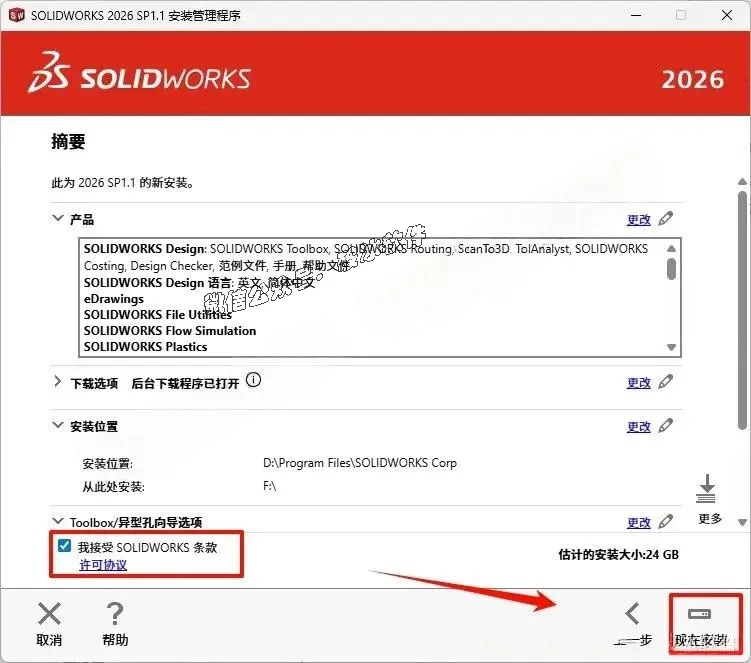
17.勾选“我接受…”,点击“现在安装”
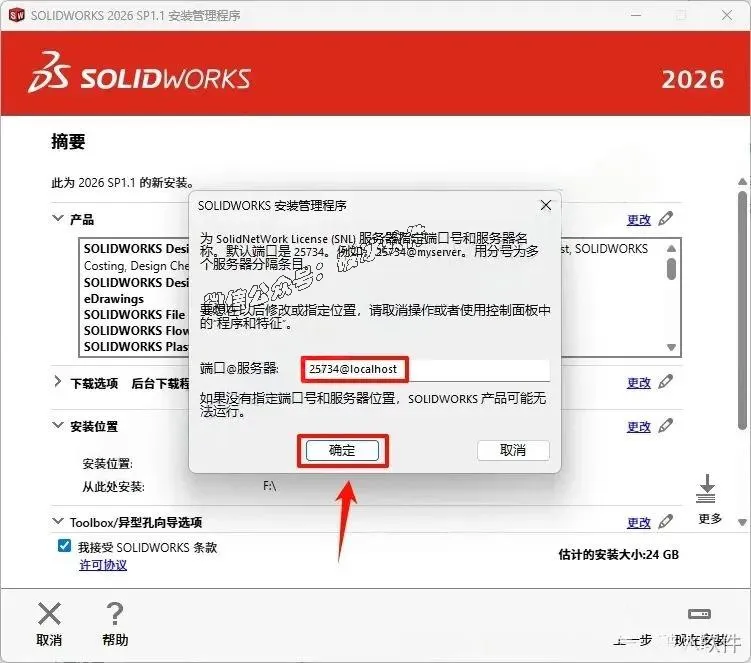
18.确认端口@服务器是:25734@localhost,点击”确定”
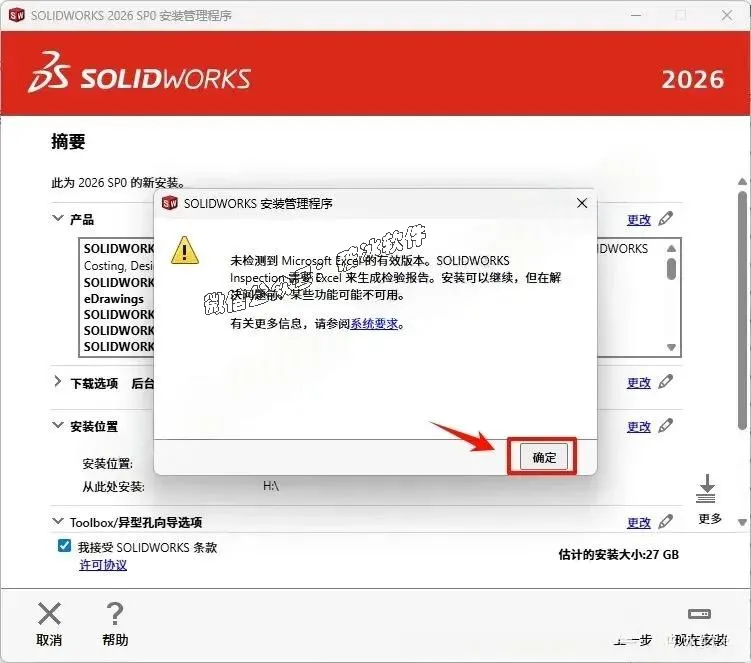
电脑没安装office软件会弹出下图窗口,点击”确定”即可,没有则忽略此步
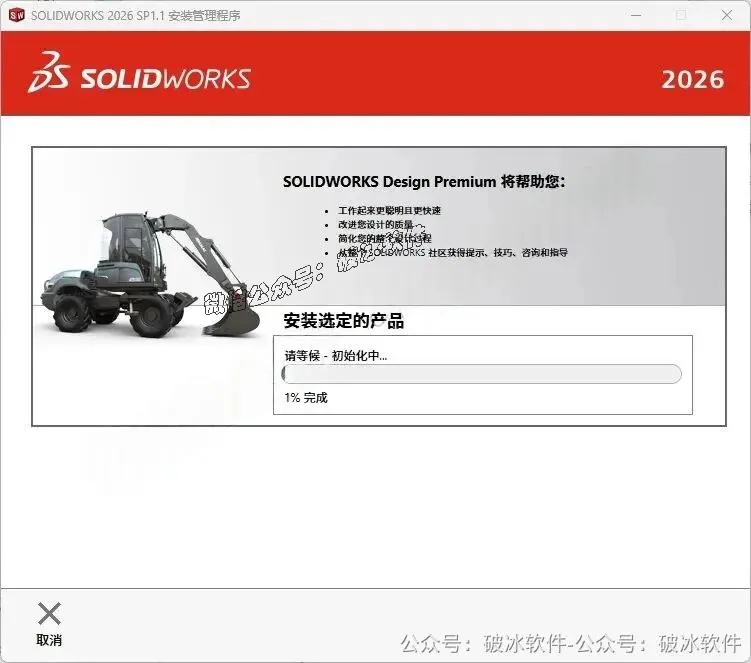
19.软件安装需要一些时间,请耐心等待
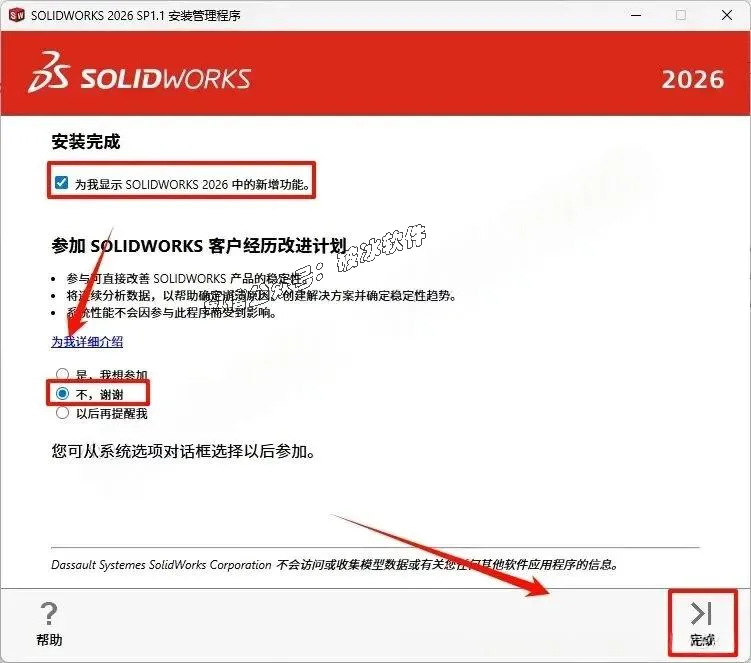
20.取消勾选“为我显示SolidWorks 2026 中的新增功能”,点选“不,谢谢”,点击”完成“
温馨提示:若提示重启,点击”现在重新启动“,没有则忽略
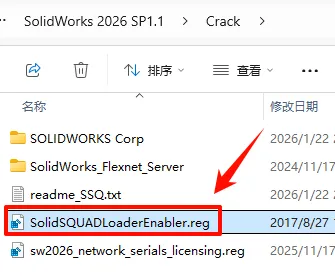
21.返回之前解压的“SolidWorks 2026 SP1.1”文件夹,打开”Crack“文件夹,双击”SolidSQUADLoaderEnabler.reg“注册表文件
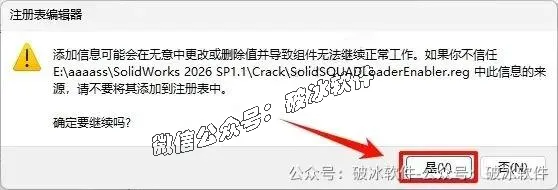
22.点击”是“
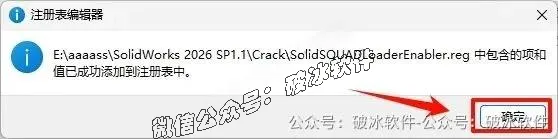
23.点击”确定”
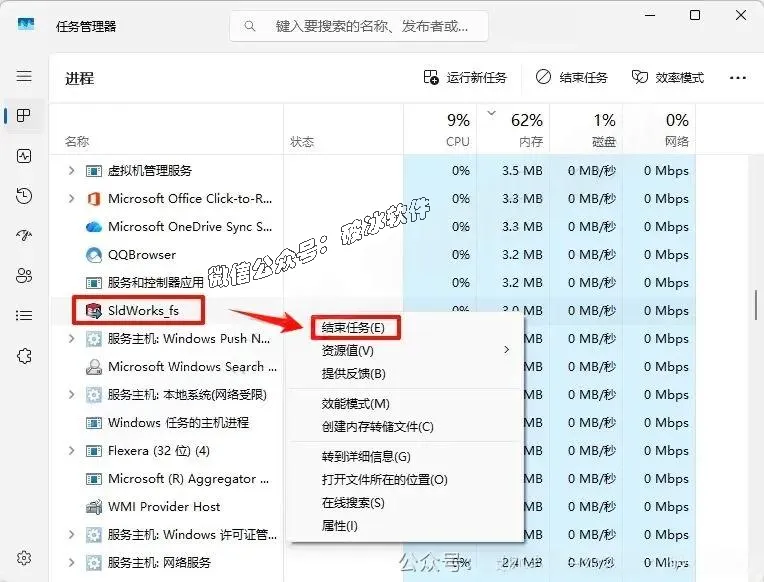
24.打开任务管理器(同时按住ESC+Shift+Ctrl),找到并选中“sldworks_fs”选项鼠标右键选择“结束进程“
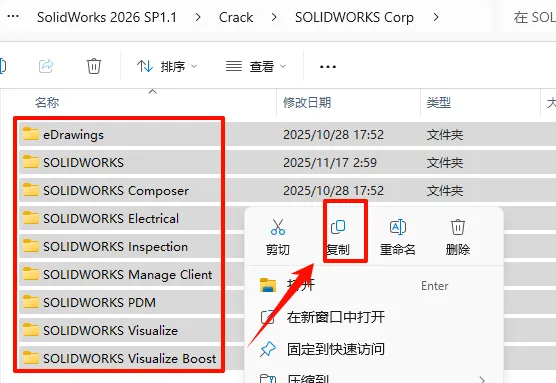
25.返回”Crack“文件夹,双击”SOLIDWORKS Corp“文件夹,选中全部文件,鼠标右键选择“复制”
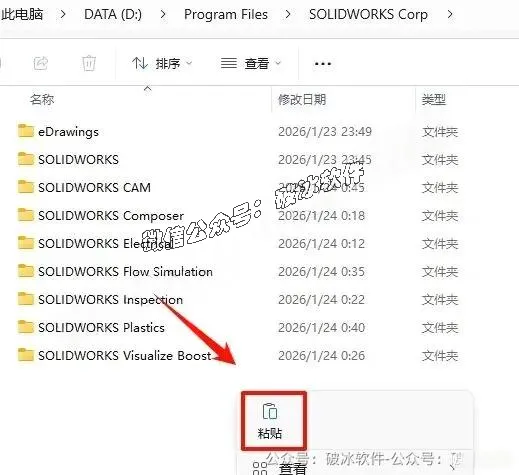
26.双击打开桌面上“此电脑”,依次打开软件安装位置:D:\Program Files\SOLIDWORKS Corp(参看第16步更改的安装路径,默认为C盘),在打开的文件夹空白处,鼠标右键“粘贴”刚才复制的文件
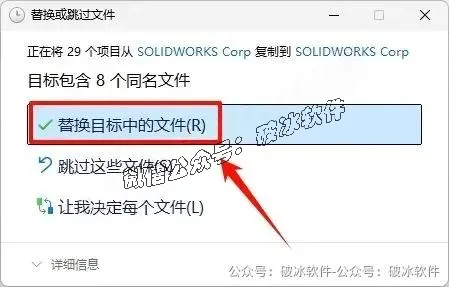
27.点击“替换目标中的文件“(若提示需要权限,勾选“为所有…”,点击“继续”)
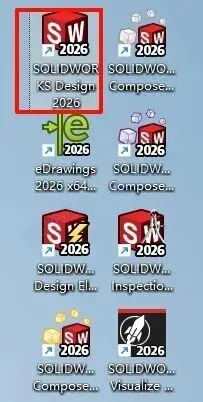
28.在桌面上找到软件图标,双击运行
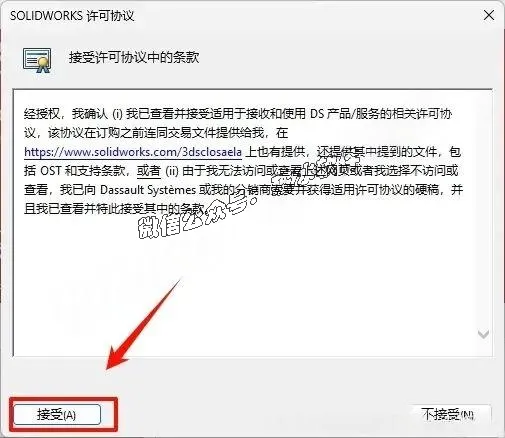
29.点击”接受”
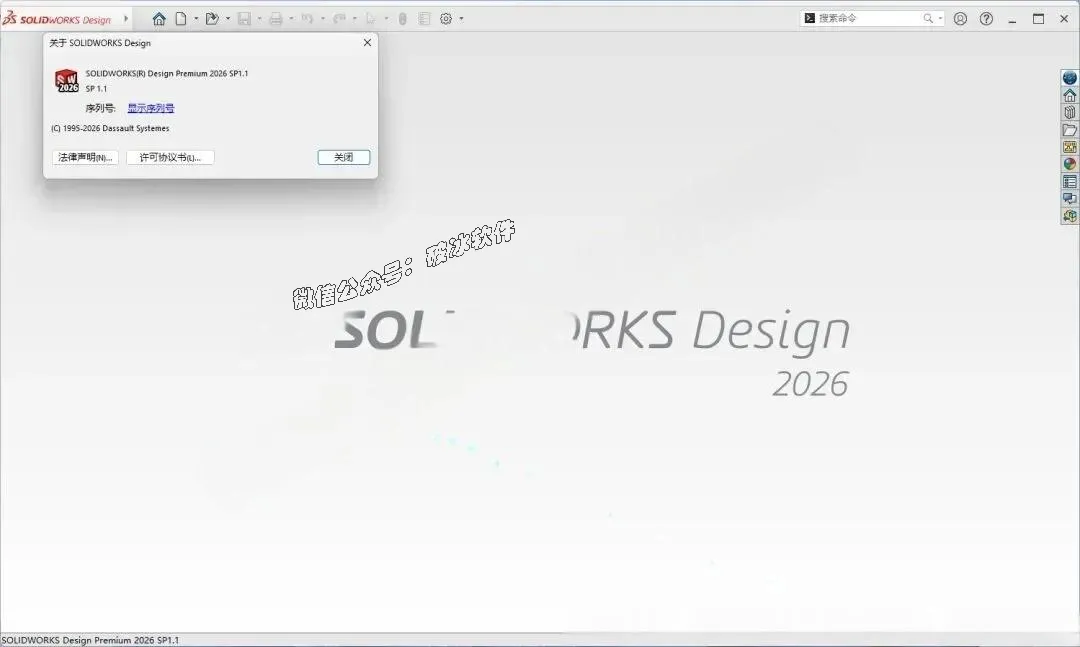
30.安装完成
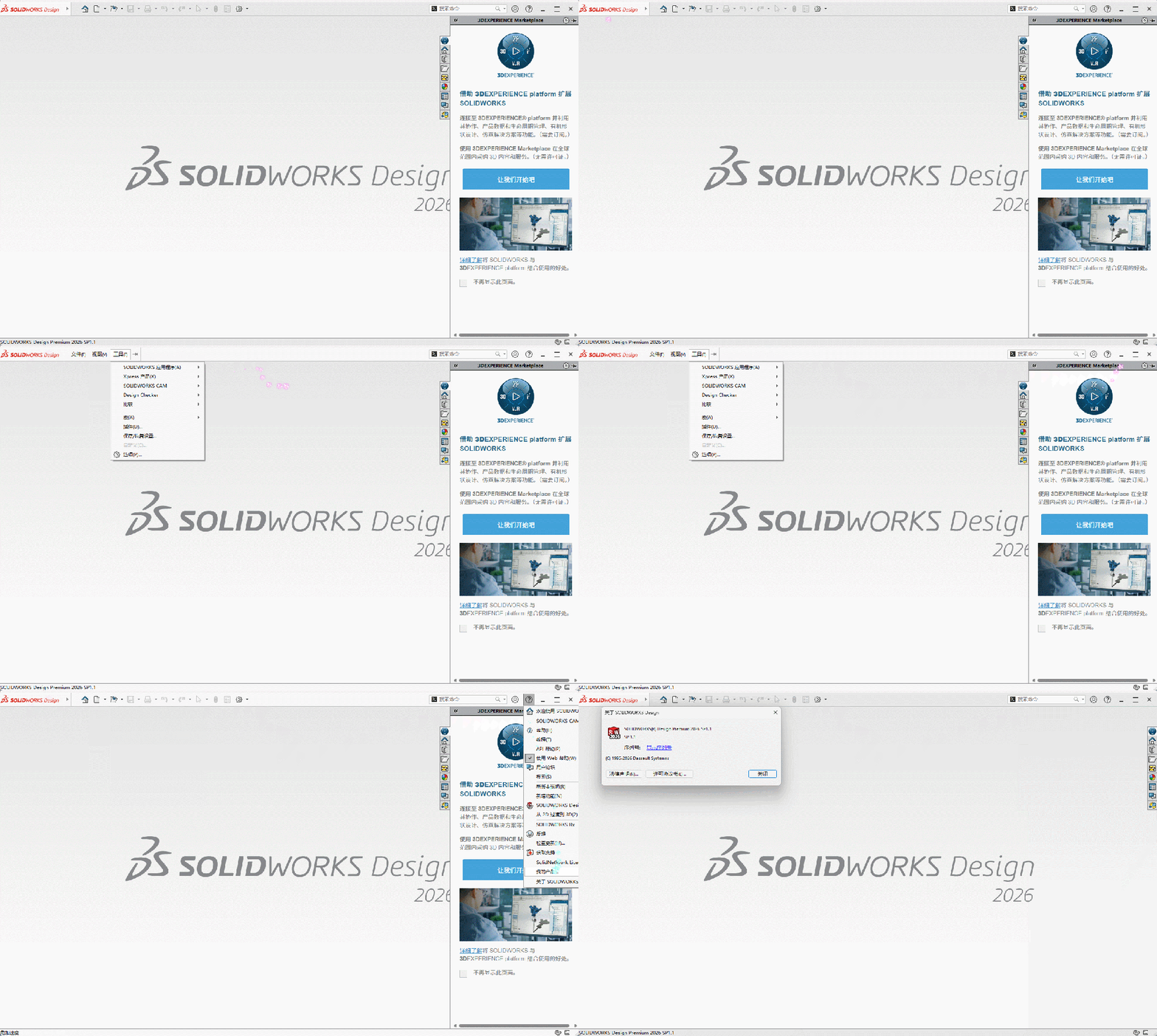
动态展示
结束
请将我们的公众号设置为”星标⭐“,以免错过我们发布软件的最新信息。
4.软件安装 常见问题
关注微信公众号“破冰软件”留言所需要软件