 夜雨聆风
夜雨聆风


Word单独将某一页设置为横向
在Word文档中插入超宽表格,若将其放在纵向页面中,表格内容可能无法完整显示。如果将页面设置为横向显示,其他页面也发生改变。
如何单独将表格所在页设为横向,同时保持其他页面纵向呢?
接下来带你轻松解决这个问题。

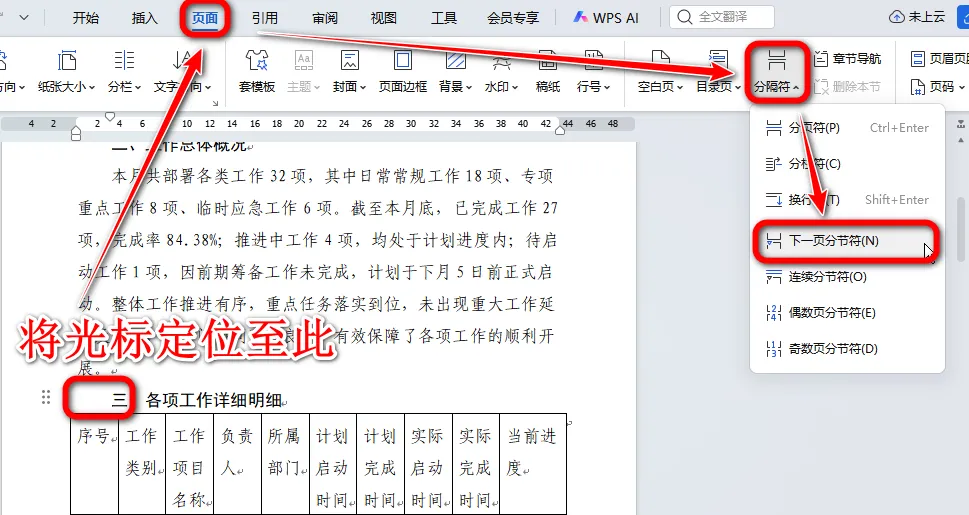
将光标定位至表格页开头位置。
点击菜单栏中的「页面」选项卡,选择功能区中的「分隔符」,选择下拉菜单中的「下一页分节符」。
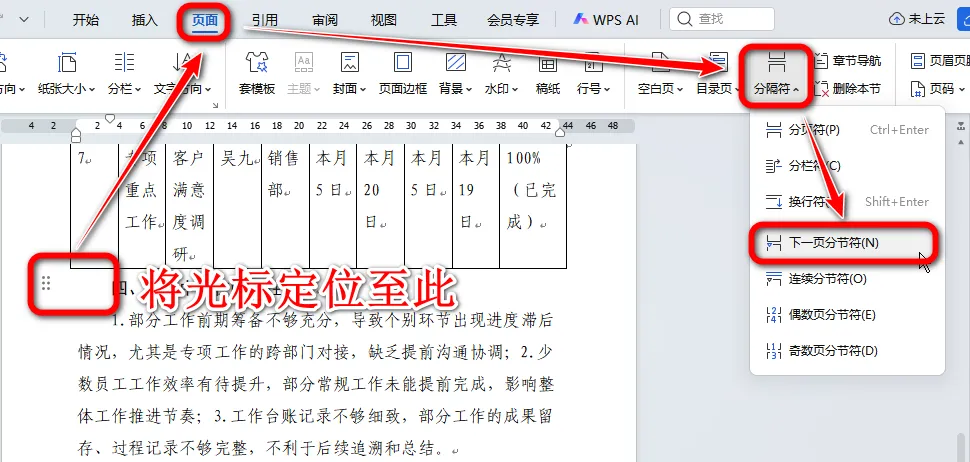
再将光标定位到表格所在页的最末尾的空白处。
重复上述插入分节符的操作,再次选择「下一页分节符」。
将光标停留在表格所在的节内任意位置。
点击「页面」选项卡,点击功能区中的「纸张方向」,选择下拉菜单中的「横向」。
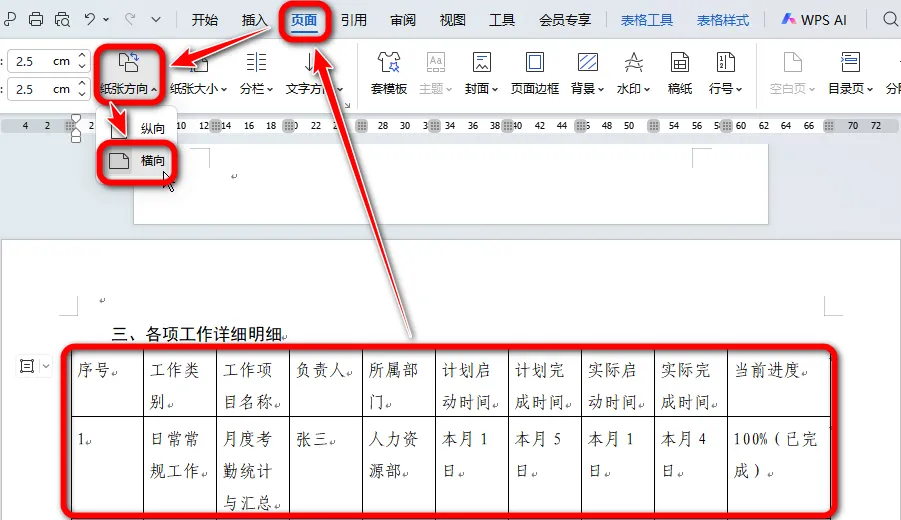
此时,表格页就会变成横向啦,而文档中的其他节仍保持纵向,互不影响。
赶快动手试试这个的技巧吧!