 夜雨聆风
夜雨聆风


花了15分钟,我装好了一个AI助手

我是继开,杭州卖轻卡的,顺便探AI。
很多人问我:QClaw到底怎么安装?
我的回答通常是:15分钟,跟装个微信差不多。
他们不信。
今天我完整记录一次,从下载到能用,一共多久。
01 下载安装包
去qclaw.qq.com,目前不需要邀请码。
下载安装包。
文件不大,大概一百多兆。
02 一路点下一步
双击安装包。
然后你会看到熟悉的界面——
“是否允许此应用运行?” → 点允许“安装到哪个文件夹?” → 默认就行“安装进度…” → 等
整个过程大概2-3分钟,跟装一个Office激活器差不多。
没有任何命令行,没有黑框弹窗,没有报错。
这一步,我卡过唯一的点,是系统提示”无法打开来自身份不明的开发者”。
解决方法:右键点安装包 → 打开 → 再次确认
03 扫码登录微信
安装完成后,打开QClaw。
你会看到一个二维码。
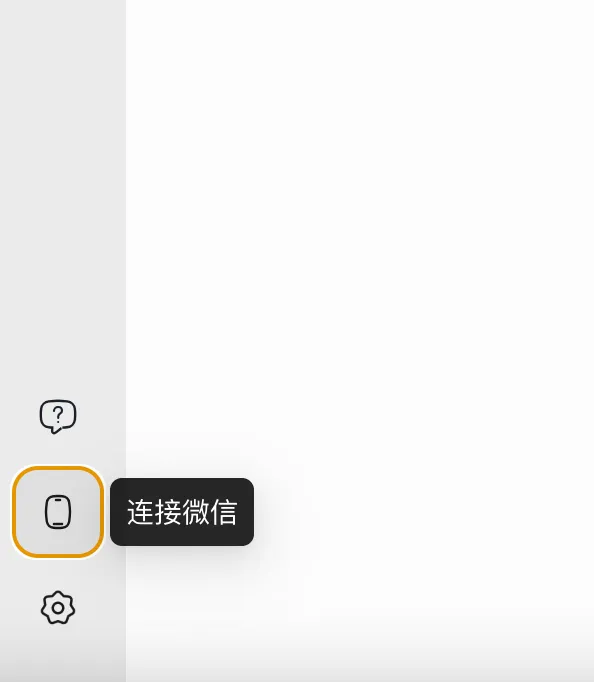
用你需要关联的微信扫码登录。
注意:这个微信会成为你的”控制账号”,以后发指令就通过这个微信。
扫码完成之后,微信会收到一条欢迎消息:
“我是QClaw,你的AI助理已就绪。对我说你想做什么吧。”
到这里,基本就完成了50%。
04 关联ClawBot
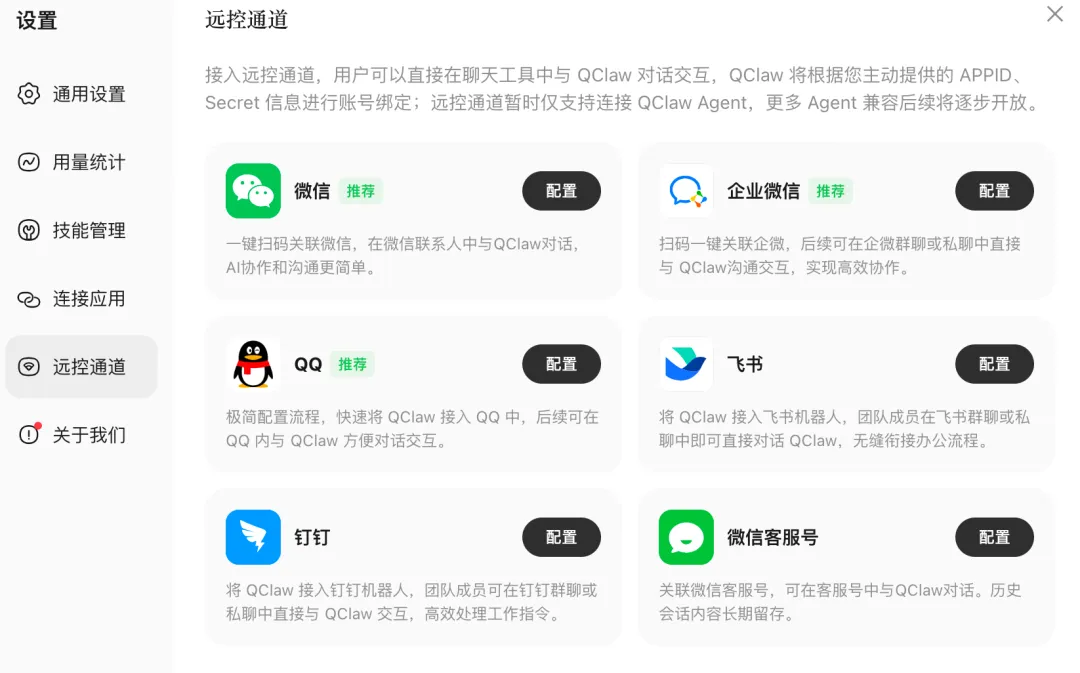
扫码登录之后,微信通讯录里会多两个联系人或者点设置里的“远程通道”根据自己的需求创建自己手机可控制小龙虾的机器人:
1. QClaw(你的助理)2. ClawBot(机器人)
打开和QClaw的对话框,打个招呼:
“你好”
它会回复你,然后进入正常工作状态。
到这里,已经完成了90%。
05 最后的配置(可选)
如果你用的是默认模型,到这一步已经能用了。
但如果想用更好的模型,可以自行配置:
点击左下角”设置” → “模型选择”
可选:• 默认大模型(免费,够用)• 接入自己的API Key(更灵活)
我目前用的是默认模型,日常对话和写文案足够了。
如果你需要更高质量的内容产出,可以考虑接入付费API。
06 真的15分钟能搞定吗
我专门计时测了一次:
• 下载安装包:3分钟• 安装过程:3分钟• 扫码登录:2分钟• 配置模型:2分钟• 第一次测试(发指令):5分钟总计:15分钟
没有技术背景,没有配置环境,没有写代码。
就跟你第一次装微信差不多。
07 继开说
我理解很多人看到”AI工具”就发怵。
怕要学编程,怕配环境,怕一堆报错。
但QClaw这一次,腾讯真的做到了”一键安装”。
它不需要你懂技术,它只需要你扫码。
15分钟,换一个24小时待命的助理。
这笔买卖,不亏。
觉得有收获?推荐给朋友,是最大的支持。我是继开,杭州卖轻卡的,顺便探AI。
在这个时代,一个人+AI工具=一支团队。不会用AI的人,正在被会用AI的人淘汰。
—— 继开的10万粉心得