 夜雨聆风
夜雨聆风


秀米教程(二):文字怎么编辑?插件怎么加?新手五分钟学会
大家好,我是橙子,一个30岁开始准备“重启人生”的女子。这是我写的第34篇文章,准备写200篇,做养成系号主。
上一篇简单介绍了秀米编辑器从开始登录到最后导出发布的简易流程公众号排版+封面介绍,秀米编辑器手把手教程(一),今天我们来详细介绍一下,文字编辑、插入小装饰、导入文章、间距等内容。
01
导入文章
在秀米里边可以直接导入存在电脑上的文档或者表格。
点击最上方的“更多”就能看见。
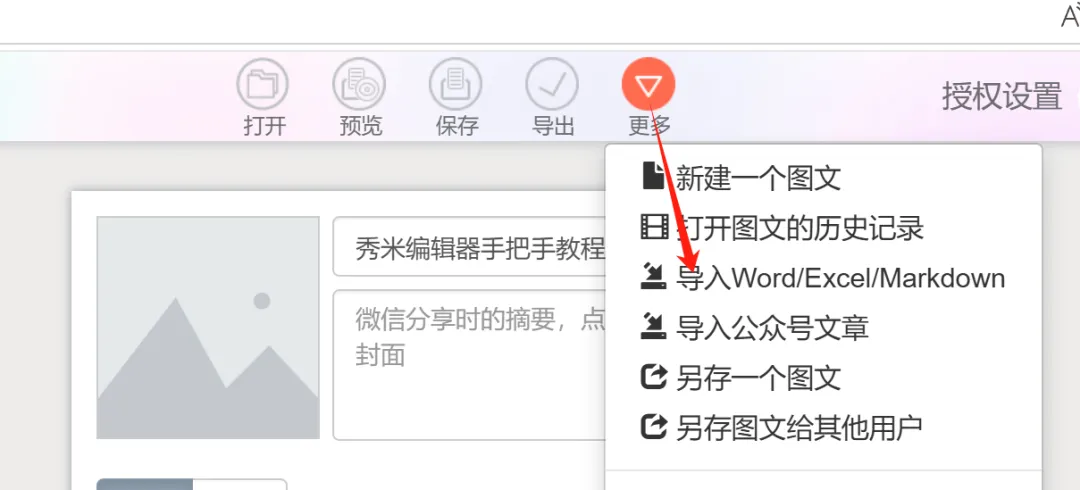
我们可以看见,不但能导入word,还可以导入Excel和markdown。
注意:导入的格式有要求。
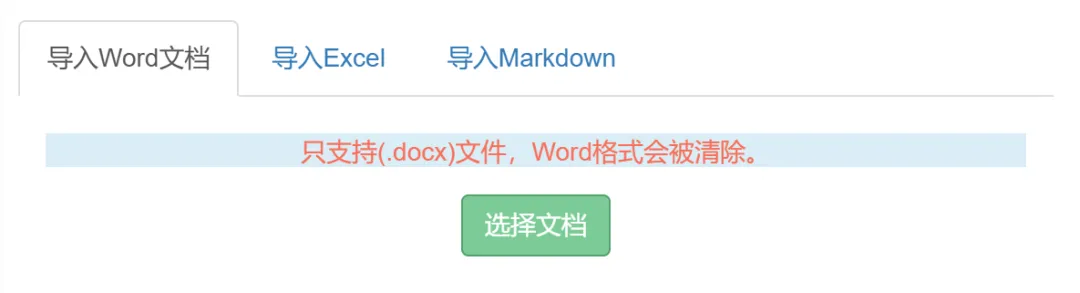
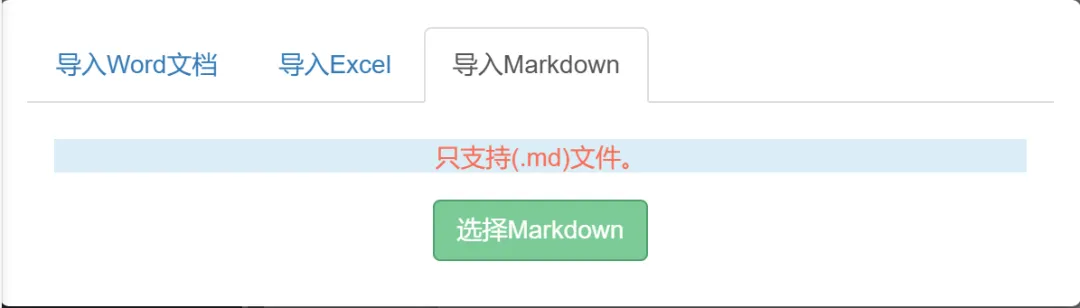
不光是电脑上的文档,也可以直接导入公众号的文章,但是需要升级为会员,这个大家需要的话,自己摸索一下吧,我都是直接复制粘贴,所以没有开会员。
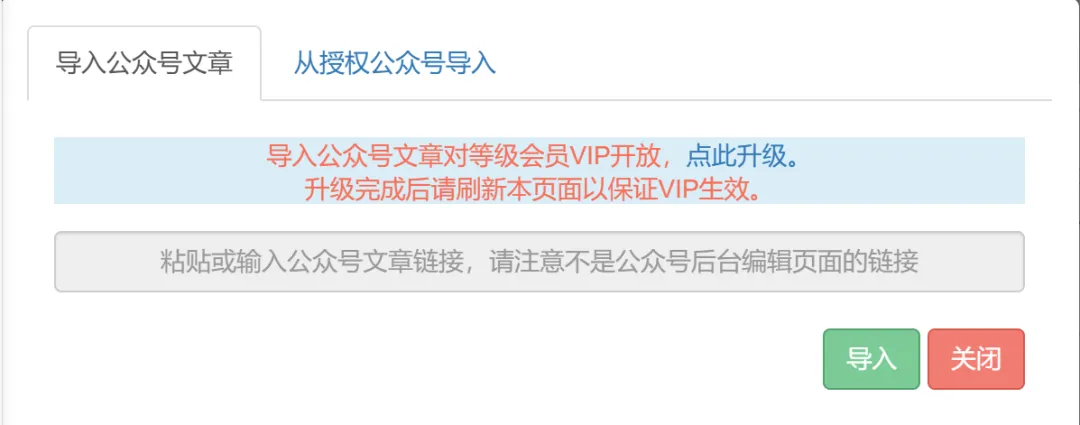
其实在秀米直接写也可以,如果是自己微信公众号写好草稿,然后授权给秀米了,直接导入就行了,不需要开通会员,如果想用别人的公众号当模板或者没有授权的公众号导入要开会员。
当然了,开了会员还有其他会员权益,如果需要的话,可以开通。
02
文字编辑
新建文本开始编辑或者复制好文本后,可以看见文字编辑栏。
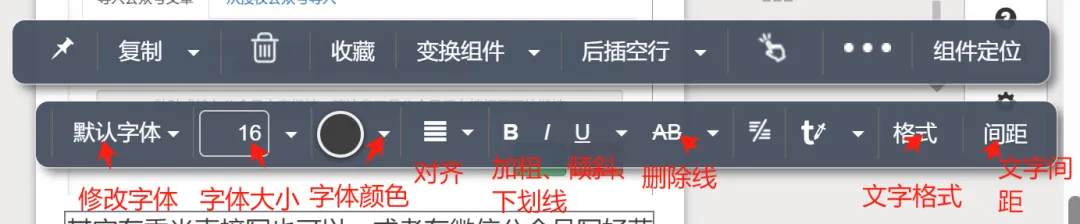
文字基本编辑部分都在这里,点击相对应的朝下小三角,就可以修改字体、修改字体大小、修改字体颜色、修改段落对齐方式、下划线和删除线也有不同类型和粗细可以选择。
注意:字体有选择,公众号可用字体有“默认字体”和“苹方系列”字体两种。“默认字体”是显示手机系统的默认字体。“苹方系列”字体在苹果系统上,会使用苹果系统内置的“苹方系列”字体显示,在其它系统上,会使用其它系统的默认字体显示。
03
间距
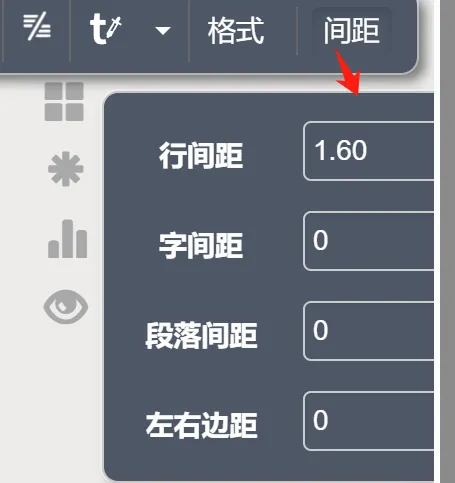
调整间距很简单,你可以在一开始就把全文的间距调整好。在刚新建好空白就点击间距,调整好参数,这样编辑文字或者粘贴、导入的文字的全文就都是这个参数。
如果标题或者某个段落要单独调整参数,选中后再点击间距调整参数就好了。
04
加入插件小装饰
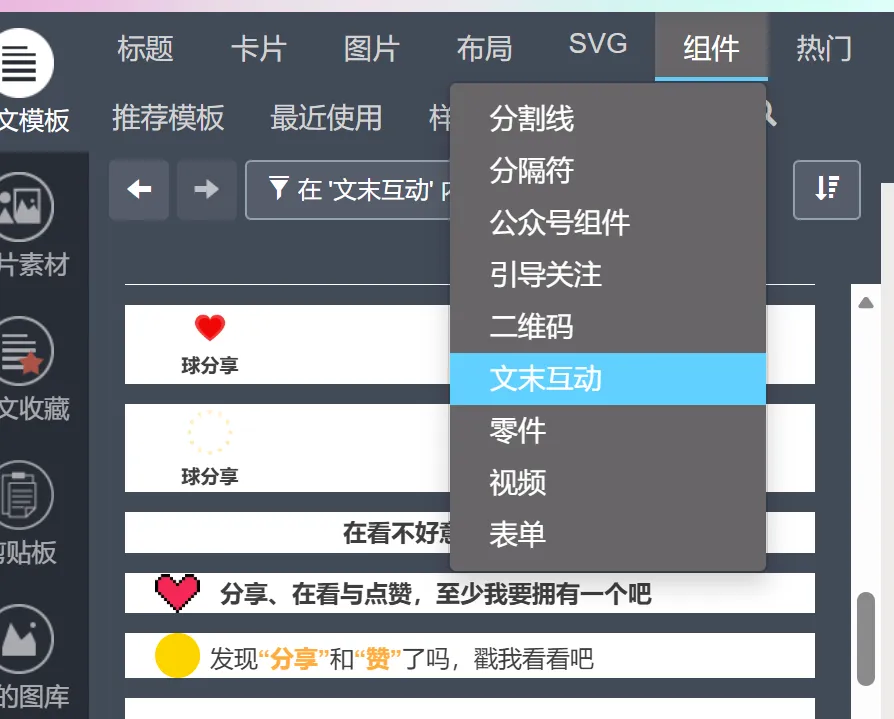
你有没有看见别人文末或者文中加了一些很好看的小装饰,比如一个好看的分割线,分开段落;比如文末引导点赞的小动图;,是不是想给自己的文章也加上,秀米里就有很多这种装饰。
点击最左侧图文模板→组件,就能看见一系列小装饰了,最常见的就是文末互动或者文中分割线,还有那种会动的小装饰,不用再去别的地方找,然后导过来可能还不支持格式,秀米直接加入就行了,方便吧。
写到最后
由于篇幅原因,这篇文章先介绍这些,下一篇介绍格式刷、一键套用模板、批量调整图片格式、单独段落模板等,想要进一步了解秀米编辑器的功能,可以关注我,下一篇不错过。
觉得内容还不错的话,给我点个“推荐”呗



点击头像 关注我