 夜雨聆风
夜雨聆风


AI微课堂第七期——WPS灵犀Claw安装与功能全攻略(你的桌面AI办公新搭子)
AI微课堂
AI微课堂第七期
WPS灵犀Claw安装与功能全攻略:你的桌面AI办公新搭子

前言

最近,AI办公领域掀起了一阵”龙虾“热潮——各类AI智能体(Claw/Agent)纷纷登场,让”对着电脑说话就能干活”从科幻变成了现实。而金山办公也不甘落后,推出了WPS灵犀Claw——一款由WPS官方出品、深度集成小米MiMo-V2-Pro大模型的桌面AI智能助手。
作为一名经常和AI打交道的老师,我在第一时间体验了灵犀Claw,发现它确实有着不同于其他AI助手的特点:与WPS办公生态深度融合、支持多端远程操控、内置丰富的办公技能包,对大学师生来说实用价值非常高。
今天这期”AI微课堂”,我就来为大家做一份保姆级的安装教程+功能介绍,帮助你从零上手这款AI办公利器。
一、什么是WPS灵犀Claw?


一句话,文档直接交付
不是告诉你怎么做,而是直接帮你做完,交付即终稿。比如你说“帮我分析这份成绩表”,它不会给你一堆操作步骤,而是直接生成分析报告。
随时随地,开口就能办公
通过微信、飞书、WPS等多端接入,你在地铁上、吃饭时掏出手机就能指挥电脑上的灵犀Claw帮你干活。(前提是电脑软件不能关)
你的所有文档,它都能读懂、改好
打通本地文件系统和WPS文档生态,读取、处理、回传一气呵成,Excel、Word、PPT、PDF通通不在话下。
专业问题,问它比搜索引擎靠谱
多领域专业搜索+实时数据,调研和产出无缝衔接。
设置一次,它替你长期干活
从一问一答的工具,变成持续运行、越用越懂你的工作伙伴。它可以记住你的偏好和上下文,进化为专属工作搭档。
以下是灵犀Claw界面首页,可以直观感受一下它的产品定位:
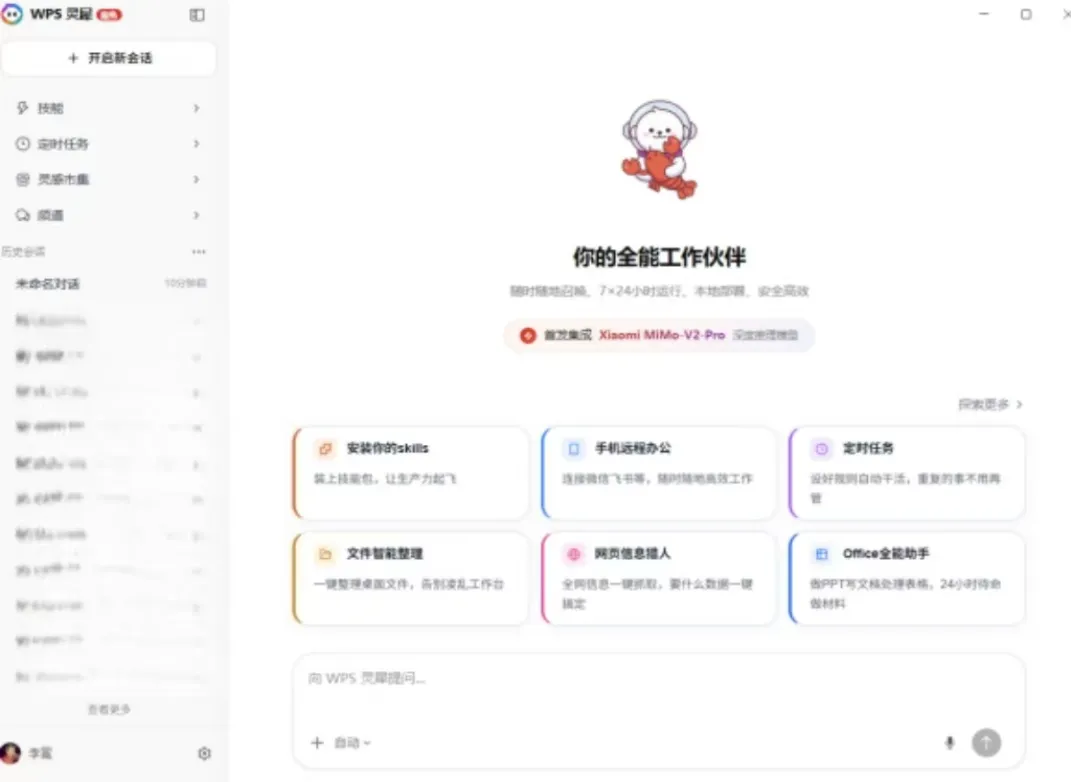
小贴士:灵犀Claw是WPS灵犀的”桌面增强版”,相比WPS软件内置的灵犀,它拥有更强的自主操作能力——不仅能对话,还能直接执行任务(如创建文件、处理数据、生成图表等)。
二、安装前的准备工作
在正式安装之前,我们需要确认一下自己的电脑环境是否满足要求。灵犀Claw的安装门槛非常低,基本上只要你的电脑能正常使用就没有问题。
2.1 系统要求
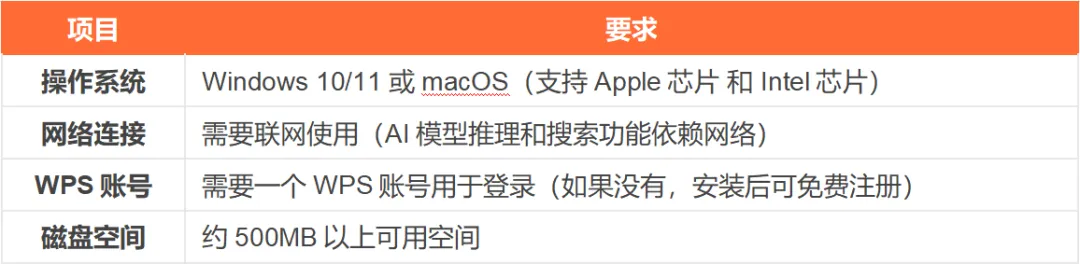
2.2 确认版本选择
灵犀Claw目前提供三个版本下载:
• Windows版:适用于Windows 10/11系统
• macOS(Apple芯片)版:适用于M1/M2/M3/M4芯片的Mac
• macOS(Intel芯片)版:适用于Intel处理器的Mac

三、下载与安装(超详细步骤)
3.1 第一步:访问官网下载
打开浏览器,访问WPS灵犀Claw的官方下载页面https://lingxi.wps.cn/claw/:

进入官网后,你会看到如下的页面。页面上有醒目的下载按钮,默认显示的是Windows链接,用户可根据实际需要点击macOS版的下载链接。
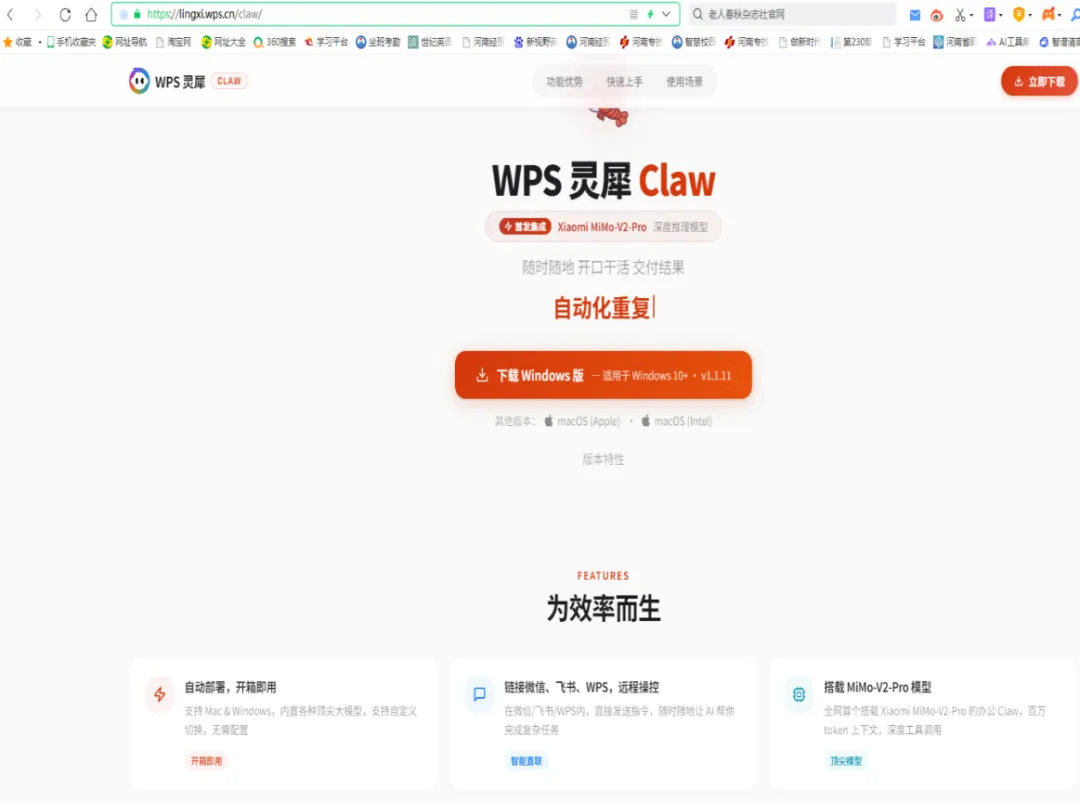
[灵犀Claw官网下载区域]
图2:灵犀Claw官网下载区域,根据你的系统选择对应版本
3.2 第二步:运行安装程序
下载完成后,找到安装包文件并双击运行。以下是Windows系统的安装流程:
启动安装向导:双击下载的安装包,系统可能会弹出”用户账户控制”窗口询问是否允许此应用对你的设备进行更改,点击”是“即可。
选择安装目录:安装向导会提示你选择安装路径。如果你没有特殊需求,保持默认路径即可;如果希望安装到其他盘(如D盘),可以点击”浏览”选择目标文件夹。
等待安装完成:点击”安装”后,程序会自动进行安装。安装过程中你会看到Python环境的相关配置信息,这是正常的——灵犀Claw后续的许多自动化操作都需要Python来配合完成。
完成安装:安装完成后,勾选”运行WPS灵犀“,点击”完成”按钮,软件将自动启动。

3.3 第三步:首次启动与配置
首次启动灵犀Claw后,软件会进行初始化配置,这一步是自动完成的,你只需要等待片刻。配置完成后,你会看到灵犀Claw的主界面。
官网展示的”三步上手”流程非常简洁:
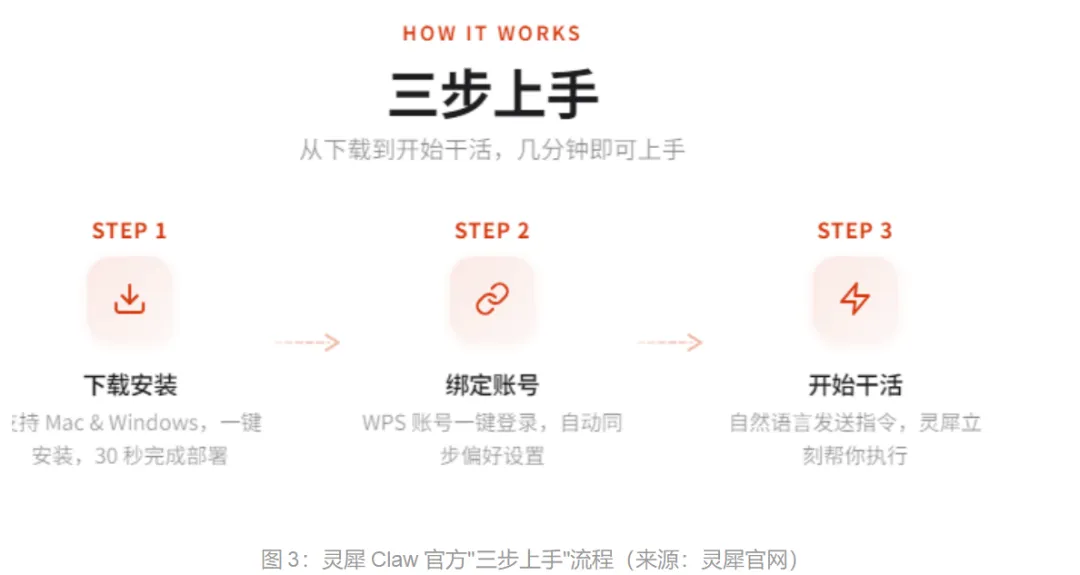
3.4 第四步:登录WPS账号
进入主界面后,点击右下角的登录图标,使用你的WPS账号进行登录。如果你还没有WPS账号,可以点击注册按钮免费创建一个。登录成功后,灵犀Claw就可以正常使用了。
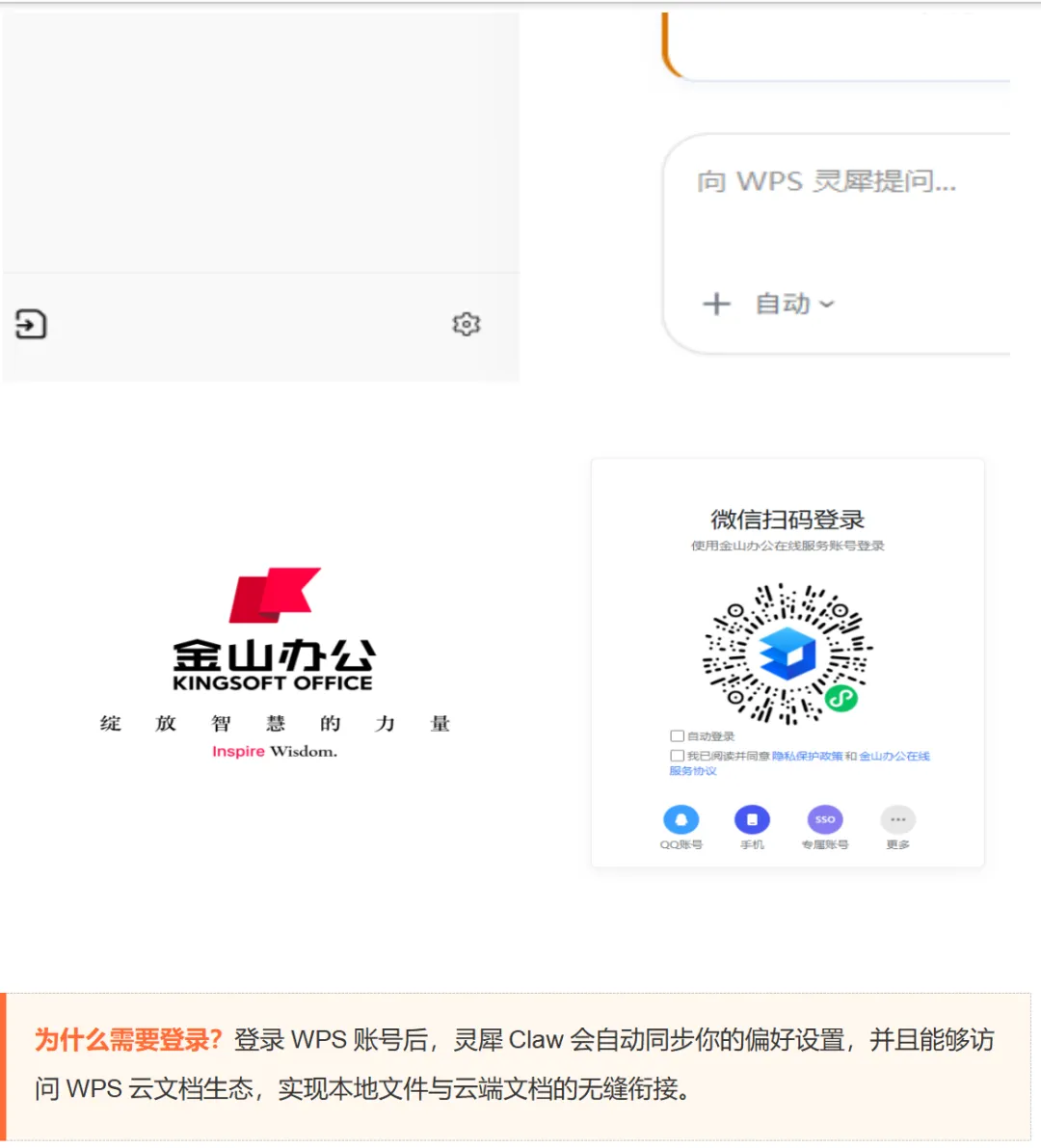
四、认识灵犀Claw主界面
登录完成后,你会看到灵犀Claw的主界面。整体界面设计简洁清爽,左侧是对话区域,右侧是功能面板。以下是界面的主要组成部分:

五、核心功能详解
灵犀Claw的功能非常丰富,下面我按使用场景逐一介绍。
5.1 AI对话与任务执行
这是灵犀Claw最核心的功能。在对话输入框中,你只需要用自然语言描述你的需求,灵犀Claw就能自动理解、规划并执行任务。
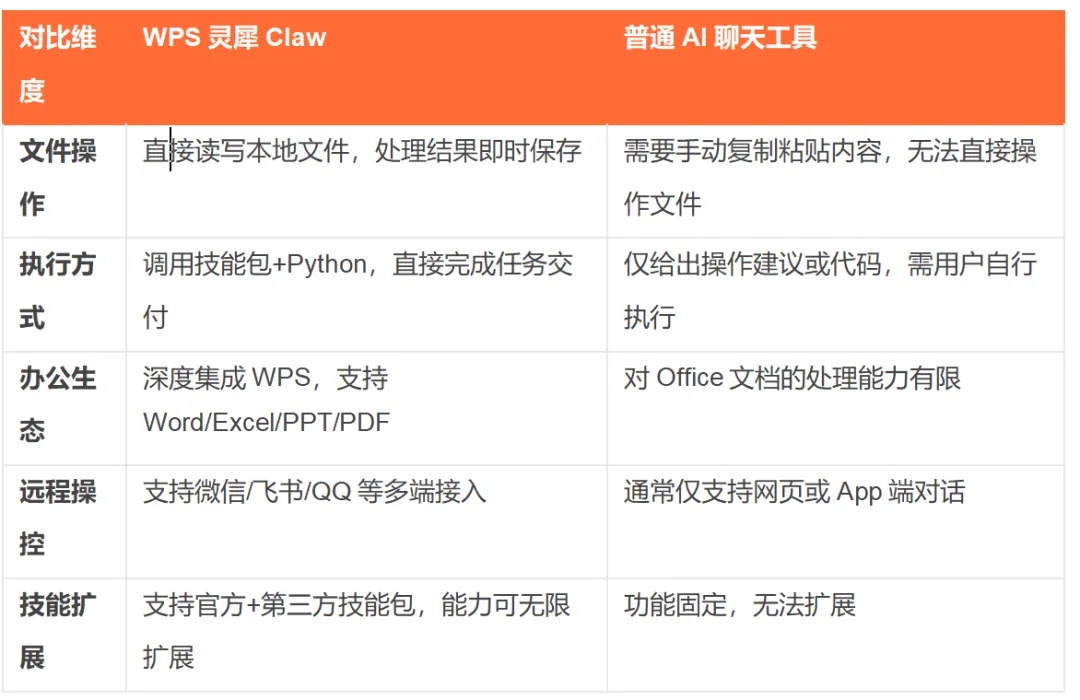
它和普通AI聊天工具最大的区别在于:灵犀Claw不是”告诉你怎么做”,而是”直接帮你做完“。它会在后台自动调用Python工具、技能包等资源,完成任务后交付最终结果。

比如你可以这样对它说:
“帮我把桌面上这份Excel里的每个工作表拆分成独立的文件”
“读取这份成绩表,生成柱形图和饼图,并保存到原文件中”
“帮我收集最近一周AI相关的新闻,整理成Excel返回”
“帮我把这份Word文档翻译成英文”
5.2 内置大模型
灵犀Claw搭载了多款主流AI大模型,你可以根据不同任务自由切换:
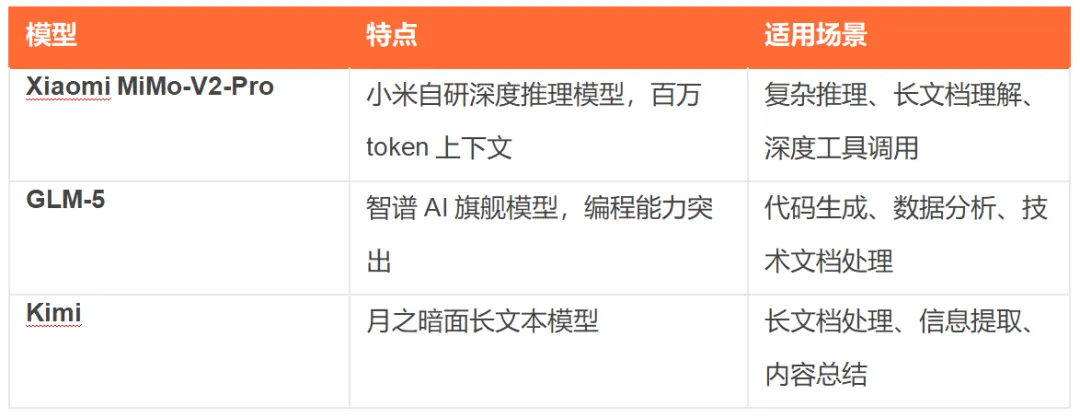
灵犀Claw是全网首个深度集成Xiaomi MiMo-V2-Pro的办公Claw。MiMo-V2-Pro是小米自研的深度推理大模型,具备百万级别的token上下文窗口,特别擅长复杂的多步骤推理任务。

5.3 技能(Skill)系统
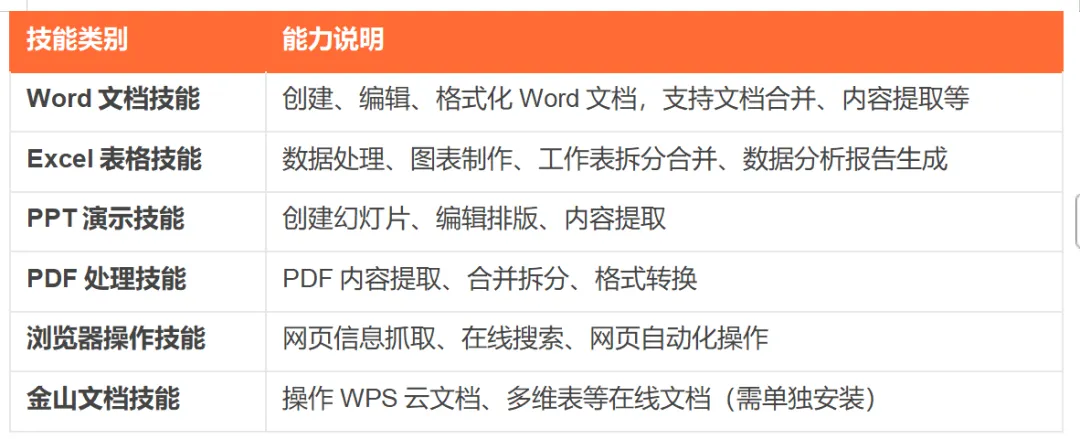
技能(Skill)是灵犀Claw的”操作手册和工具包”合集,可以理解为给AI助手安装的”专业插件”。安装不同的技能包,灵犀Claw就能获得对应领域的专业能力。
灵犀Claw内置了多个WPS官方技能包,覆盖了日常办公的方方面面:
如何装新技能?
安装技能有以下三种方式:
方式一:通过聊天安装已有技能
官方提供的技能通常会有对应的安装指令。你只需要复制官方指令,粘贴到灵犀Claw的聊天窗口中发送,灵犀就会自动帮你完成安装。例如金山文档Skill,官方提供了一键安装指令,发送后灵犀会自动下载并配置。
方式二:通过对话创建自定义技能
你甚至可以直接告诉灵犀Claw你的需求,让它帮你创建自定义技能。例如说:”新建一个Skill,用来获取WPS社区中某个用户最近发布的消息”,灵犀Claw就会自动生成对应的技能文件。
方式三:上传ZIP技能包
灵犀Claw最新版本支持通过技能界面上传ZIP格式的技能包。你可以从ClawHub、GitHub等技能社区下载第三方技能包,然后在技能管理页面直接上传安装。

技能管理
安装的技能可以通过两种方式管理:
• 界面管理:点击左上方的”技能”按钮打开技能管理界面,可以查看所有已安装的技能,鼠标悬浮在技能卡片上即可快速开启/关闭。
• 对话管理:直接在对话中用自然语言询问,如”查看我已安装了哪些技能”、”关闭XX技能”等。
5.4 多端接入:手机远程操控电脑
这是灵犀Claw非常实用且”有趣”的功能之一——你可以通过微信、飞书、QQ、钉钉、企业微信等通讯软件远程操控电脑上的灵犀Claw。也就是说,你人在外面,手机发一条消息,家里的电脑就会自动帮你干活。
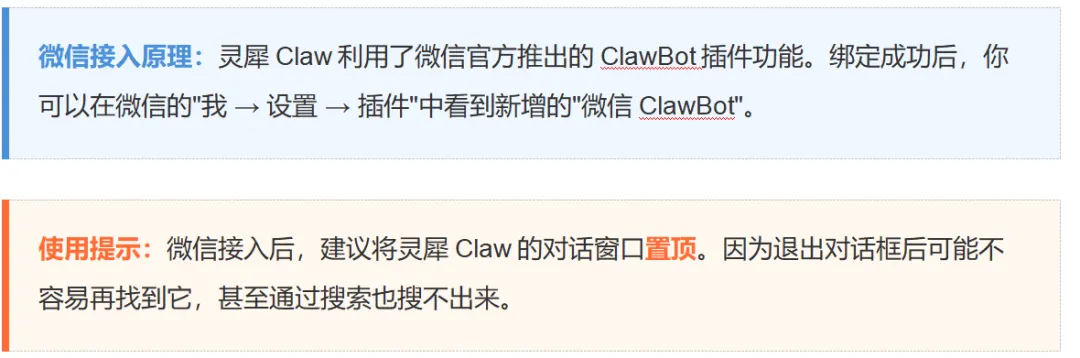
企业微信接入
进入频道页面,选择企业微信
点击”配置指引“,按照指引操作
在企业管理后台创建Bot,获取Bot ID和Secret
将获取到的ID和Secret填入灵犀Claw的配置界面
点击确认,配置完成后即可通过企业微信与灵犀Claw对话
QQ接入(人人可用)
进入频道页面,选择QQ
点击”配置指引”,按照指引访问QQ机器人配置平台
在平台上创建机器人,可以自定义名称
获取机器人的ID和Secret,复制到灵犀Claw中
点击确认完成配置。配置成功后,软件左侧对应频道会显示为绿色表示在线

5.5 系统设置:保持唤醒与开机自启
如果你打算使用手机远程操控功能,有两个系统设置非常重要:
(1)保持系统唤醒
进入灵犀Claw的设置页面,找到”保持系统唤醒”(早期版本称为”防止休眠”)并打开。这个功能可以防止电脑进入休眠模式导致灵犀Claw掉线。如果你在公司电脑上使用,锁屏后灵犀Claw可能会断开连接,开启此功能可以避免这个问题。
(2)开机自启动
同样在设置中,打开”开机自启动”开关。这样每次开机后灵犀Claw会自动运行,无需你手动打开。配合”保持系统唤醒”功能,你的灵犀Claw就能实现7×24小时待命,随时随地接受你的远程指令。

六、使用场景实战
说了这么多功能,灵犀Claw到底能在实际工作中帮你做什么?下面我来介绍几个典型的使用场景。

[灵犀Claw六大使用场景]
场景一:Excel数据分析(一句话搞定)
假设你桌上有一份学生成绩统计表,需要对成绩数据进行分析并生成图表和报告。传统做法可能需要你一步步操作Excel,费时费力。使用灵犀Claw,只需要一条指令:
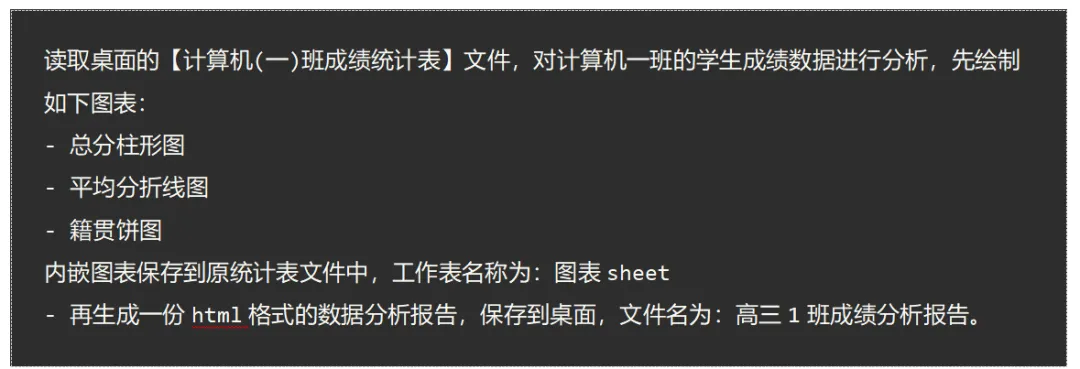
灵犀Claw会自动调用Excel技能和Python工具,完成数据读取、图表绘制、报告生成等全部工作。更厉害的是,生成的数据图表会直接嵌入到原Excel文件中,并且可以像手动创建的图表一样自由编辑样式和标题。
场景二:工作表拆分(批量处理)
如果你有一份包含多个工作表的Excel文件,需要把每个工作表拆分成独立的Excel文件,只需告诉灵犀Claw:

灵犀Claw会自动创建目标文件夹(如果不存在的话),然后逐个拆分工作表并保存为独立文件。执行完成后,你可以点击”代码”按钮查看具体的Python代码,这段代码以后还可以复用。
场景三:AI新闻收集(信息整理)
灵犀Claw不仅能处理本地文件,还具备信息搜集能力。例如:

灵犀Claw会自动搜索多个来源的AI新闻,筛选整理后生成一份格式规范的Excel文件,包含新闻标题、来源、发布日期、摘要等字段,甚至还会在标题列添加超链接,方便你直接点击查看原文。
场景四:远程文件处理(手机操控电脑,电脑软件需要打开)
这是灵犀Claw的”杀手级”使用场景。想象一下:
• 你在食堂吃饭,突然想起C盘快满了,掏出手机通过QQ发给灵犀Claw:”帮我清理一下C盘”,等吃完饭回来,C盘已经清理完毕。
• 你在外出差,领导突然要你准备一份培训用的PPT,你在手机上发给灵犀Claw指令,7分钟后就收到了完成的文件。
• 你在取快递的路上,同事发来文件要你拆分整理,你边走边给灵犀Claw下指令,回到工位时文件已经处理好了。

七、实用技巧与注意事项
7.1 如何写好指令?
指令的质量直接影响灵犀Claw的执行效果。以下是几个实用技巧:
• 表述清晰具体:尽量说清楚”做什么”、”在哪里”、”用什么格式”。比如不要只说”帮我分析数据”,而要说”读取D盘的XX文件,对XX字段做分析,生成柱形图保存到原文件”。
• 提供文件完整路径:尽量给出文件的具体路径,帮助灵犀Claw快速定位文件。
• 分步骤下指令:对于复杂任务,可以拆分成多轮对话,逐步完成。灵犀Claw有上下文记忆能力,后续对话它会记住之前的内容。
• 不满意就继续对话:如果第一次生成的结果不满意,直接在对话中告诉它需要修改的地方即可,它会根据反馈重新处理。
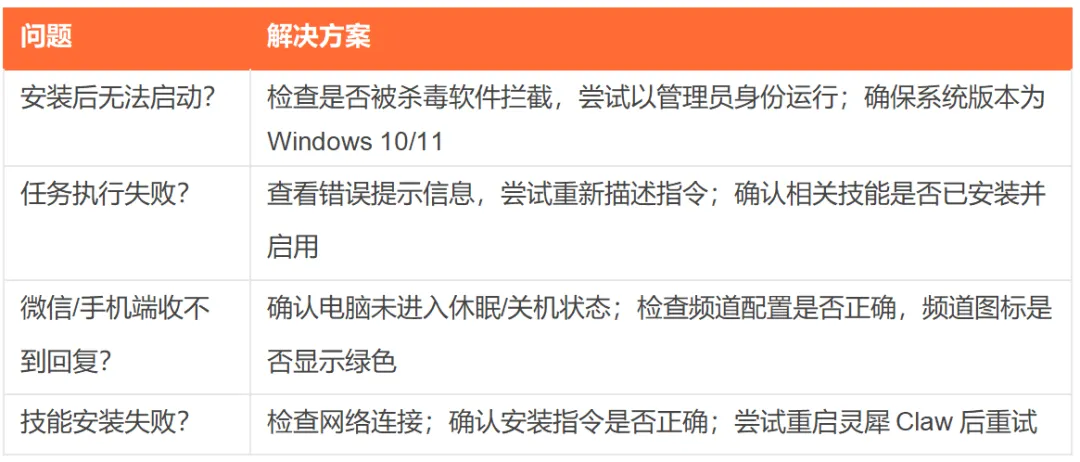
7.2 常见问题解答

7.3 与其他AI助手相比的优势
八、写在最后
WPS灵犀Claw作为金山办公推出的桌面AI智能助手,在AI办公领域展现出了独特的优势:与WPS办公生态的深度融合、直接操作本地文件的能力、多端远程接入的便利性,都让它成为了大学师生日常办公和学习的有力助手。
随着你对灵犀Claw的了解深入,你会发现它能做的事情远不止本文介绍的这些——通过安装不同的技能包,它的能力可以无限扩展。
如果你还在使用传统的手动方式处理文档、整理数据、搜集资料,不妨试试灵犀Claw,体验一下”一句话搞定工作”的效率提升。
本期”AI微课堂”就到这里,我们下期再见!
文案:李 冕
排版:孟雅清
责编:胡佳希

识别上方二维码
关注河南经贸IT先锋
图片素材均源于网络
(声明:“河南经贸职业学院IT先锋”微信公众号刊载此文,是出于传递更多信息之目的。若有来源标注错误或侵犯了您的合法权益,请及时与我们联系,我们将及时更正删除。)