夜雨聆风
夜雨聆风


一个小技巧让一个文档同时拥有横向与竖向

海红山楂
公众号开始不定期推送word、excel、PPT、PS等使用技巧,大家可订阅对应话题,以便日常查找使用哦
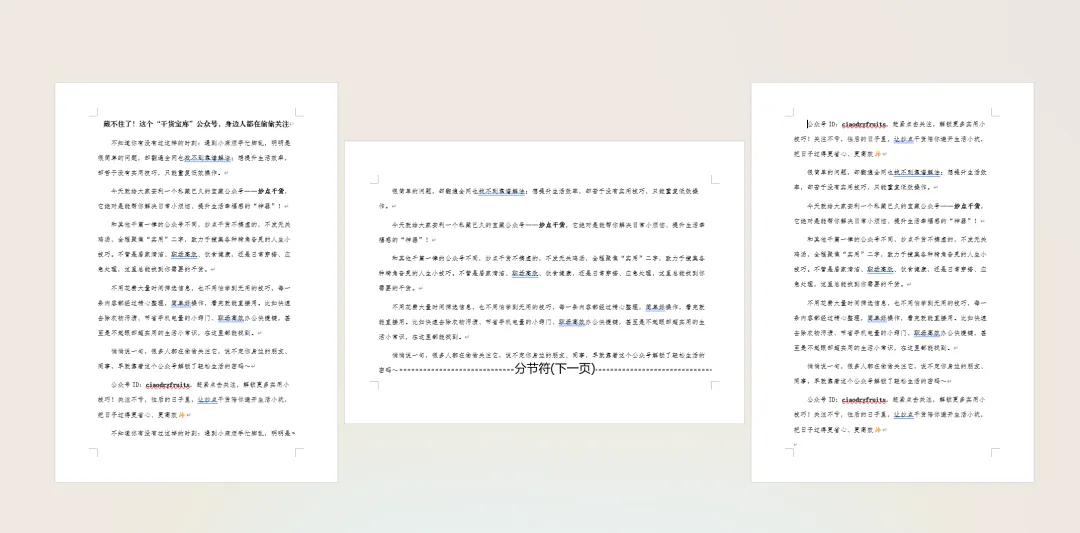
日常整理文稿时,经常遇到需要在同一个文档里进行不同版式的混搭组合,如何在同一个文档里同时出现横向页面与纵向页面呢?
1将光标定位在纵横页面分割的最后一页末尾
例子是纵改横,所以光标定在横向页面前的最后一个纵向页面的末尾:

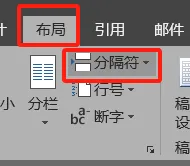

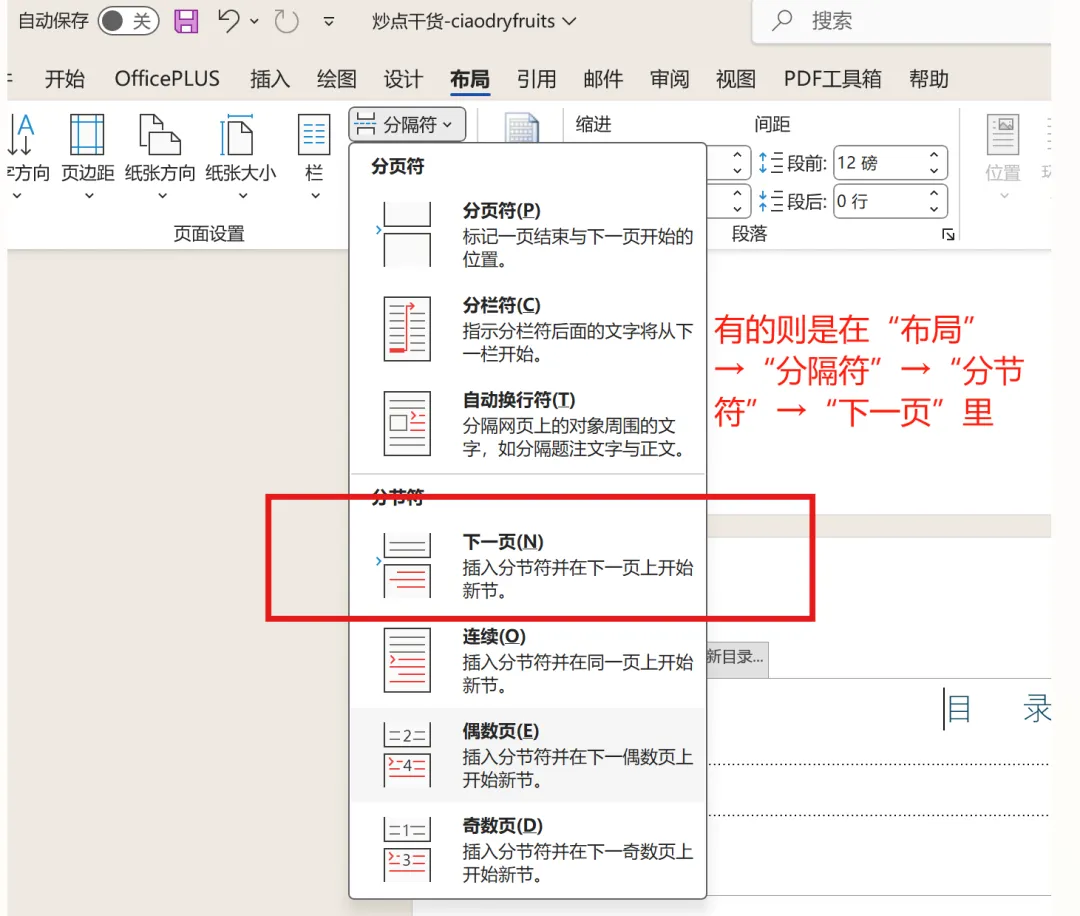
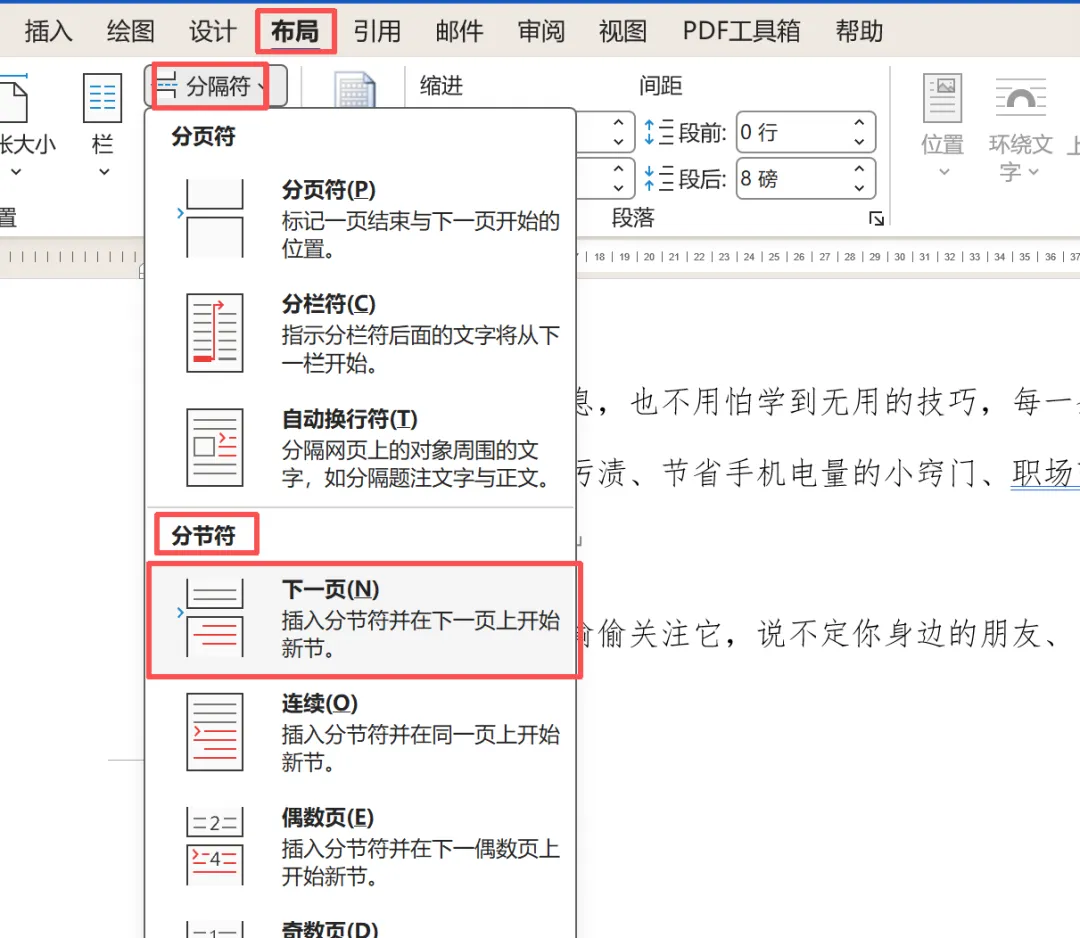
一定一定注意区分分页符与分节符!!!!!我们需要插入的是分节符!分节符!分节符!

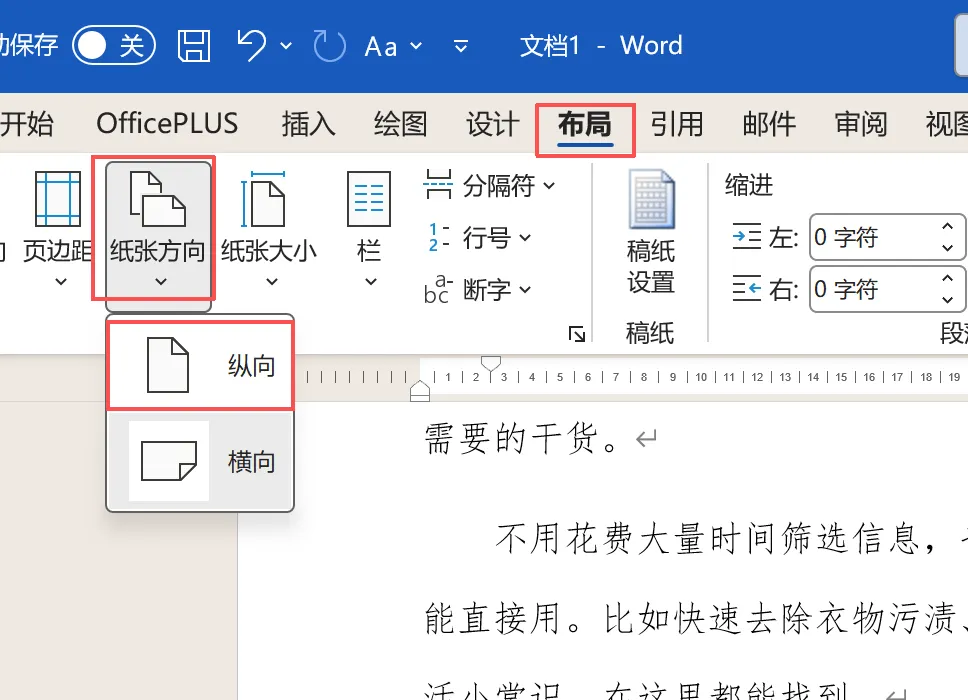
3把纵页改成横页
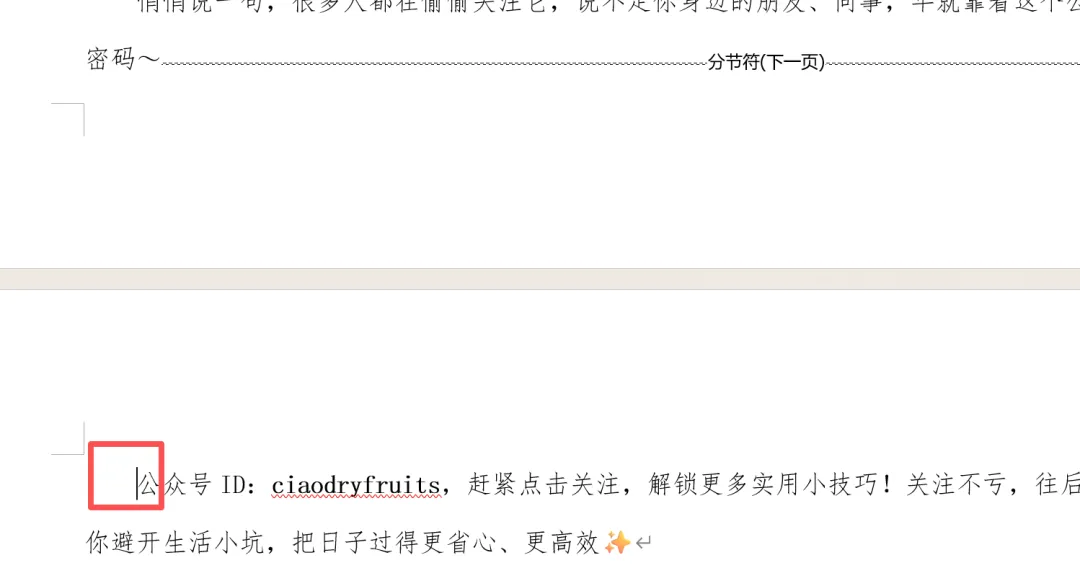
再次把光标定在横向页面后的第一个纵向页面的开头:

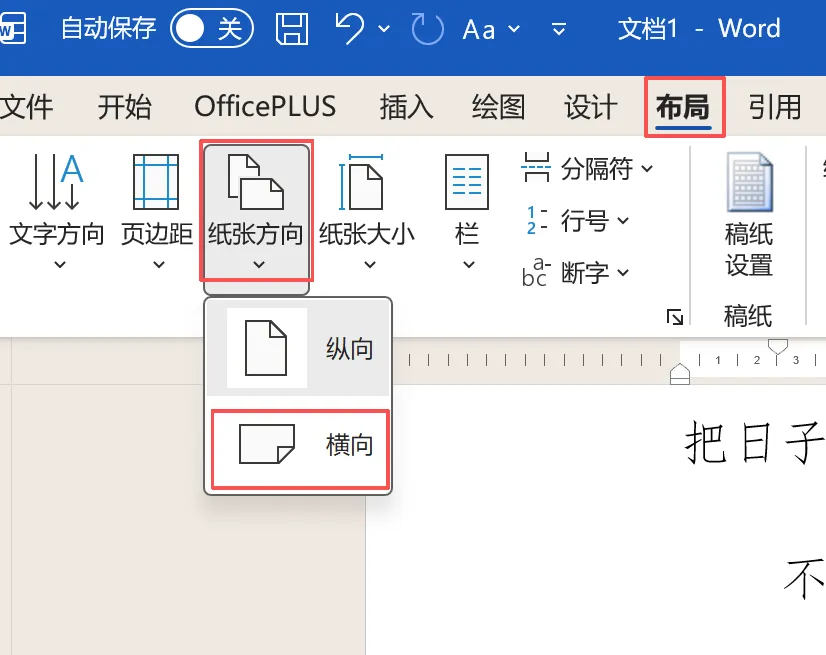

4把横页再变成纵页
光标定在纵向页面前的最后一个横向页面的末尾:
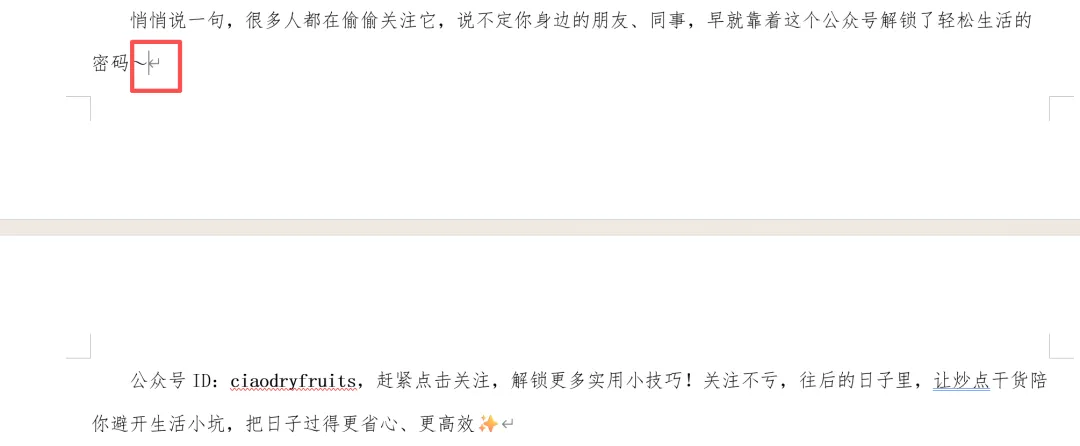
【布局】→【分隔符】→【分节符】→【下一页】
再次把光标定在横向页面后的第一个纵向页面的开头:
完成效果:
感谢观看,欢迎分享,我们下篇再见~