 夜雨聆风
夜雨聆风


Word接入DeepSeek保姆级教程

一、案例说明
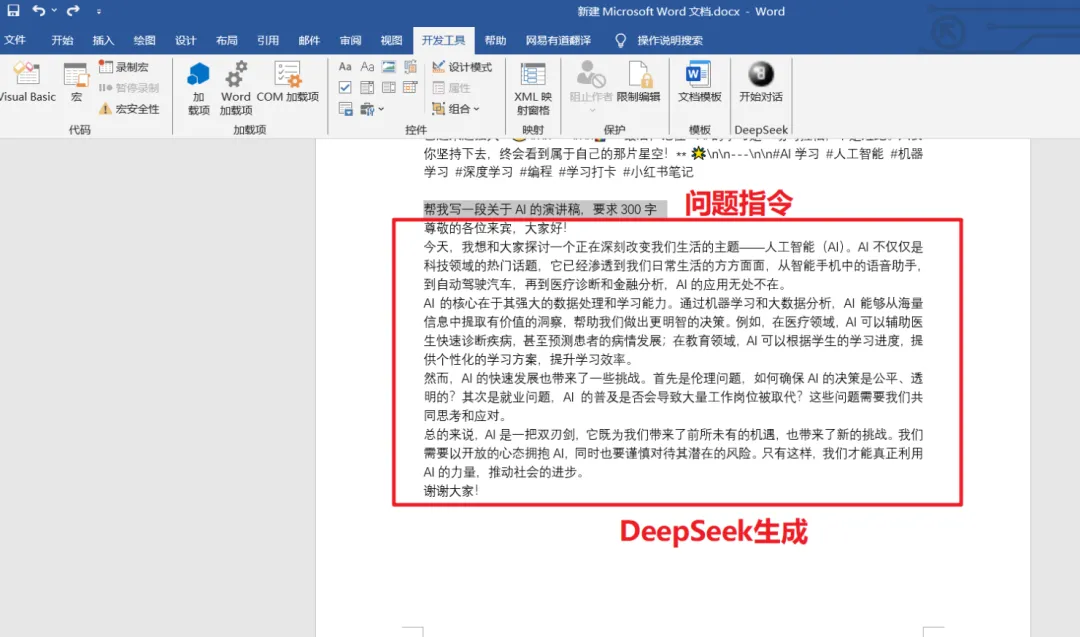
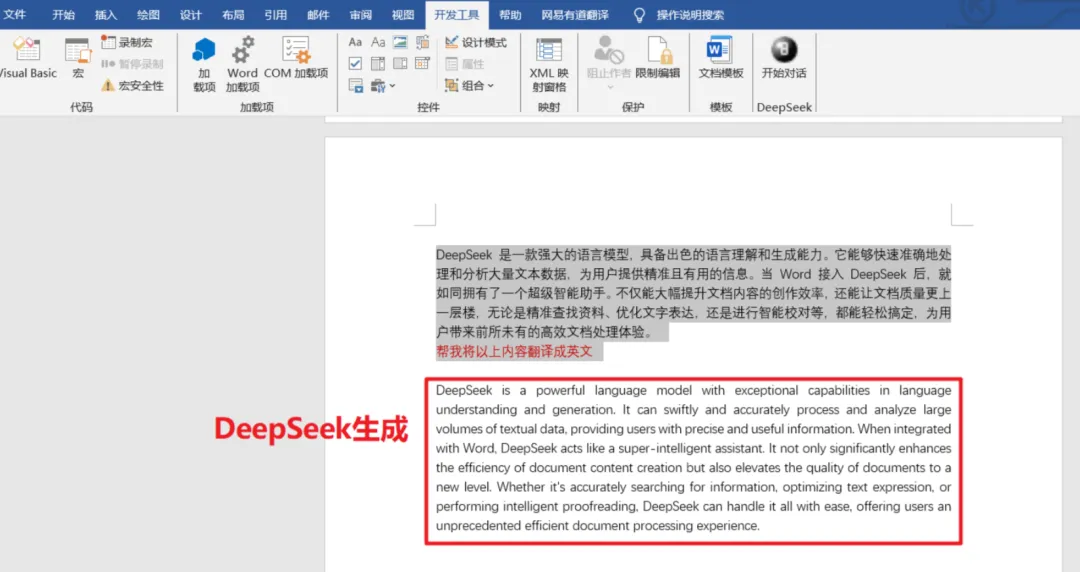
DeepSeek 是超强大语言模型,接入 Word 后相当于为文档配备了一个智能高效助手,创作效率翻倍,质量精进,查找资料、优化表达轻松搞定。
二、操作步骤
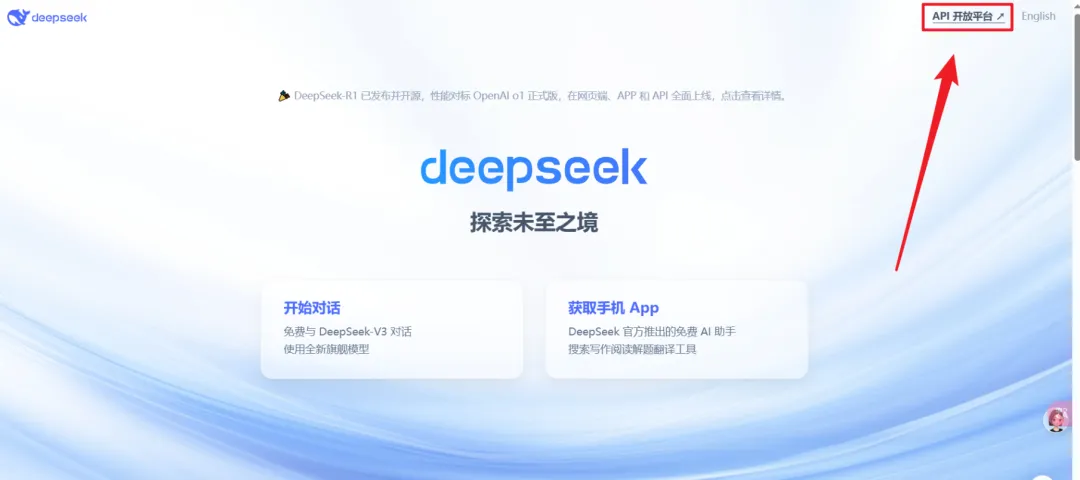
1、打开DeepSeek官网,进入API平台
官网:https://www.deepseek.com/
2、创建一个API Keys并复制
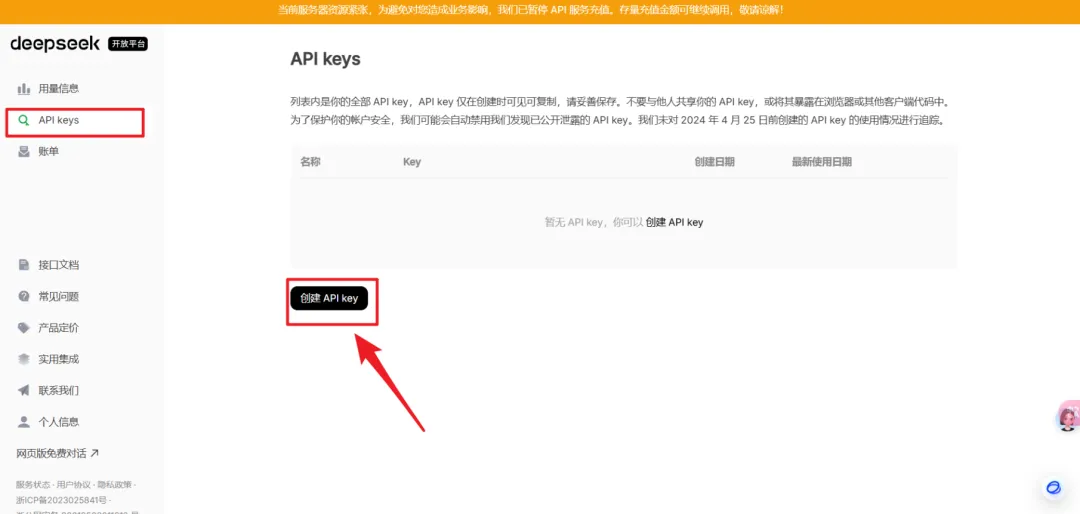
名称可随便取,注意keys不要外传~
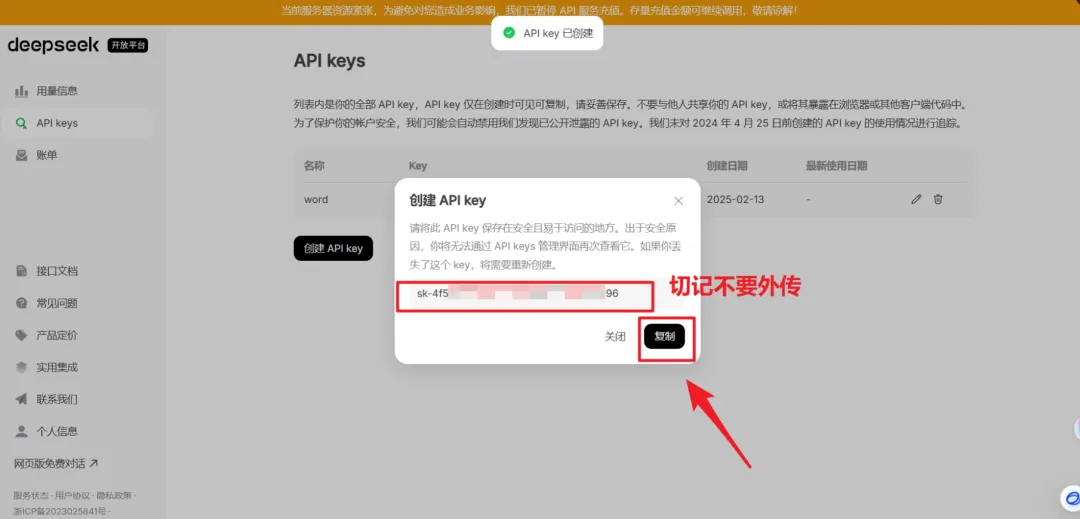
3、配置Word
1.新建一个Word
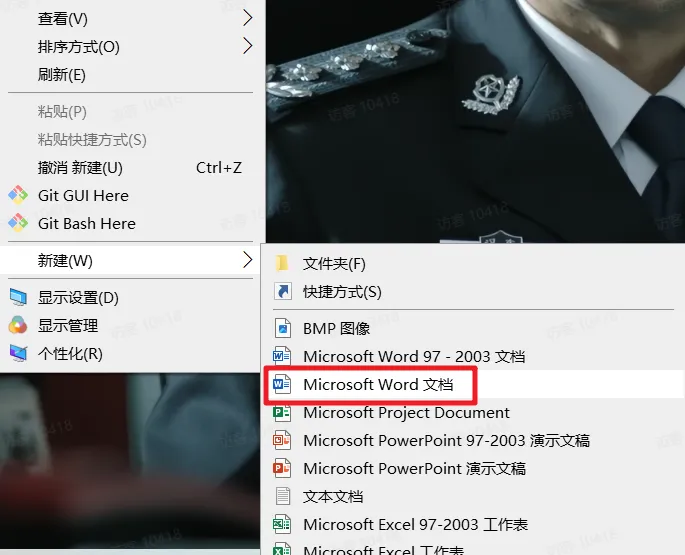
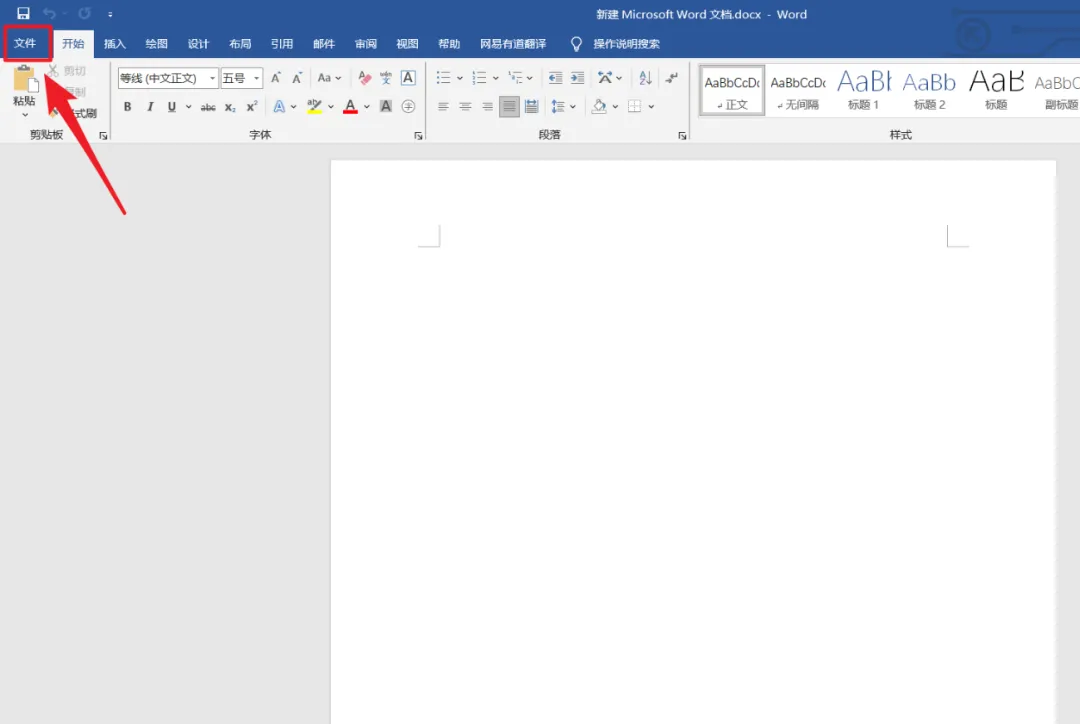
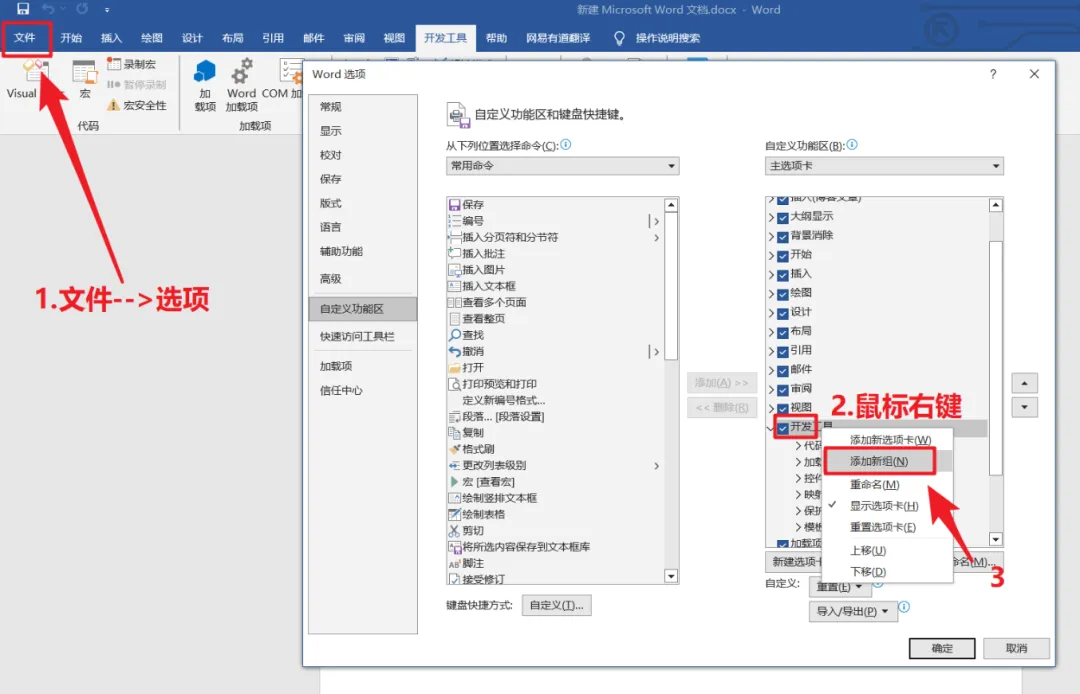
2.点击左上角文件
3.点击选项
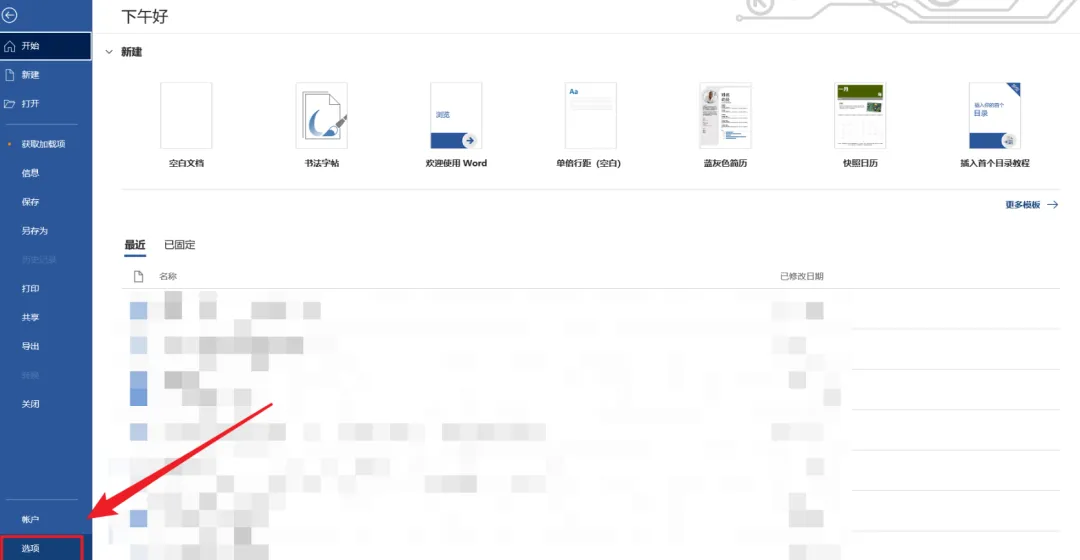
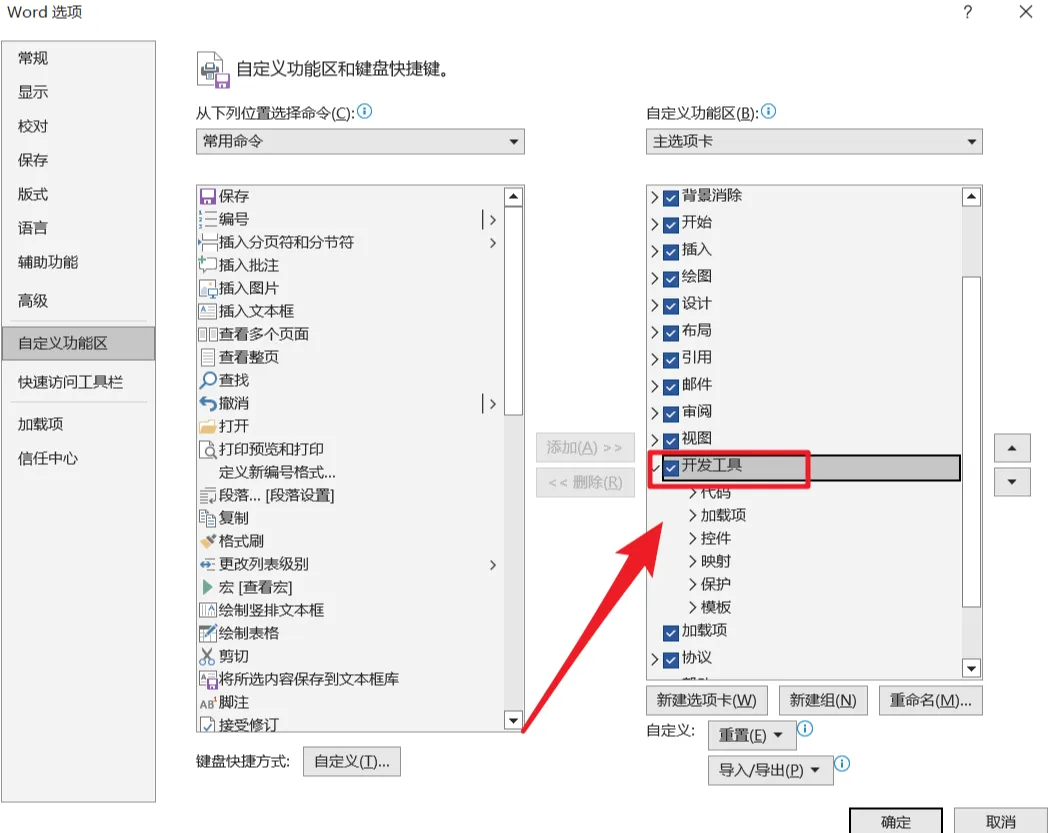
4.勾选开发者工具
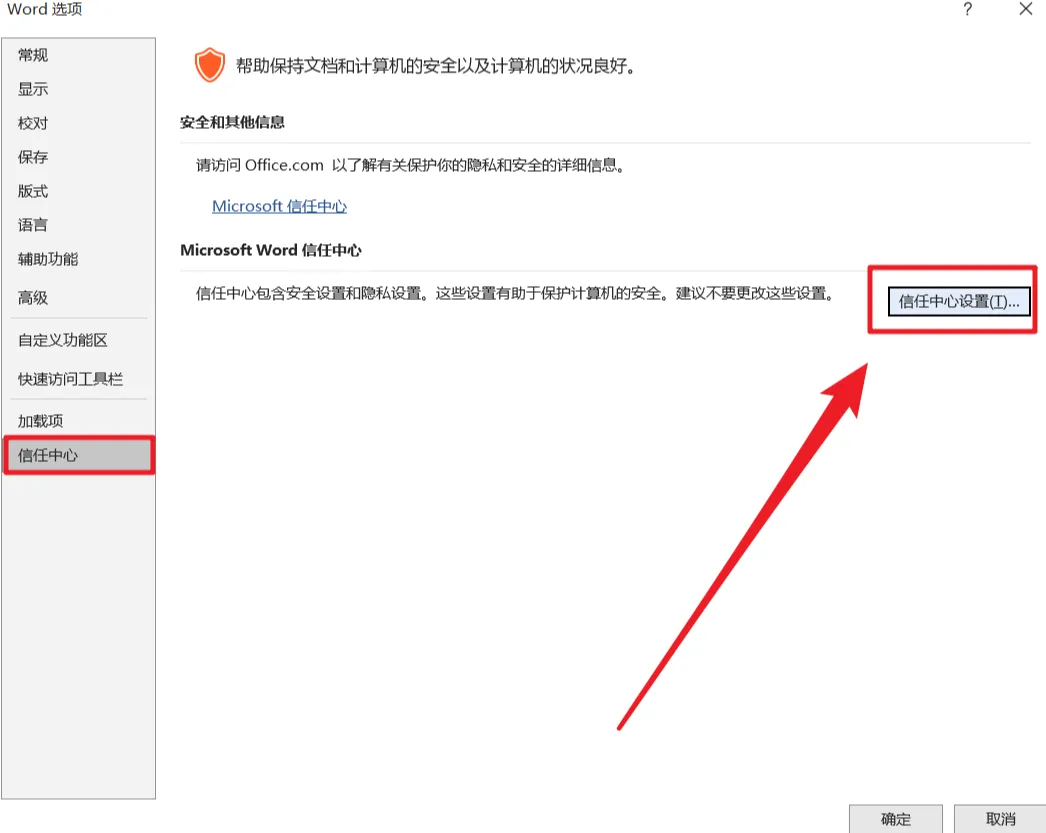
5.设置信任中心
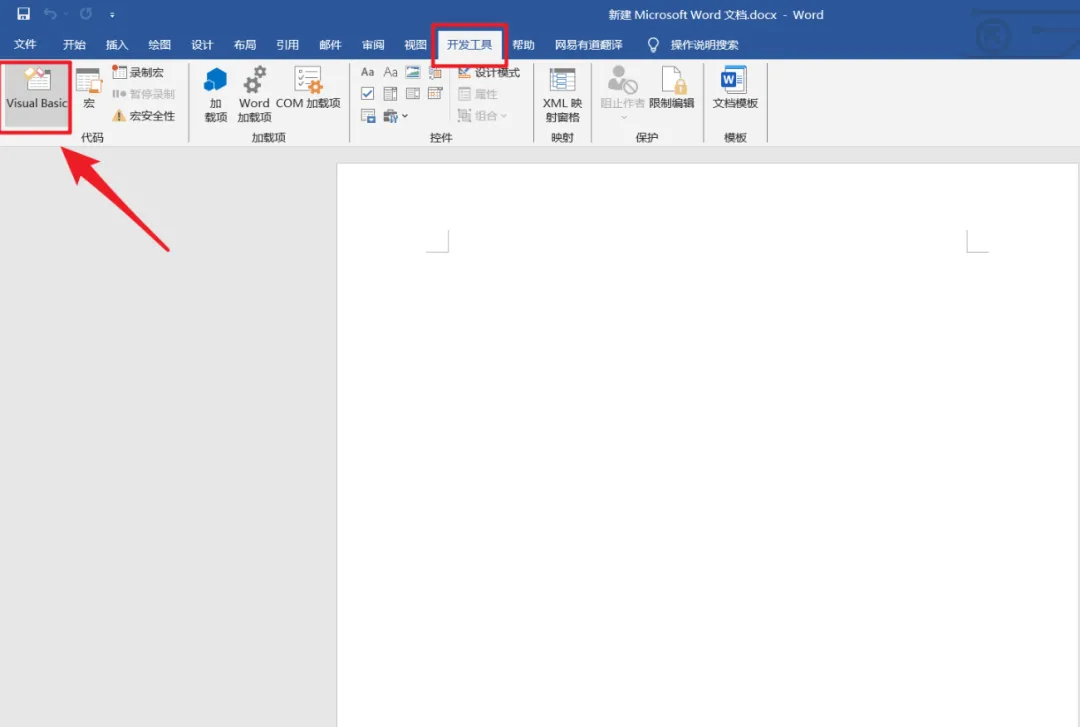
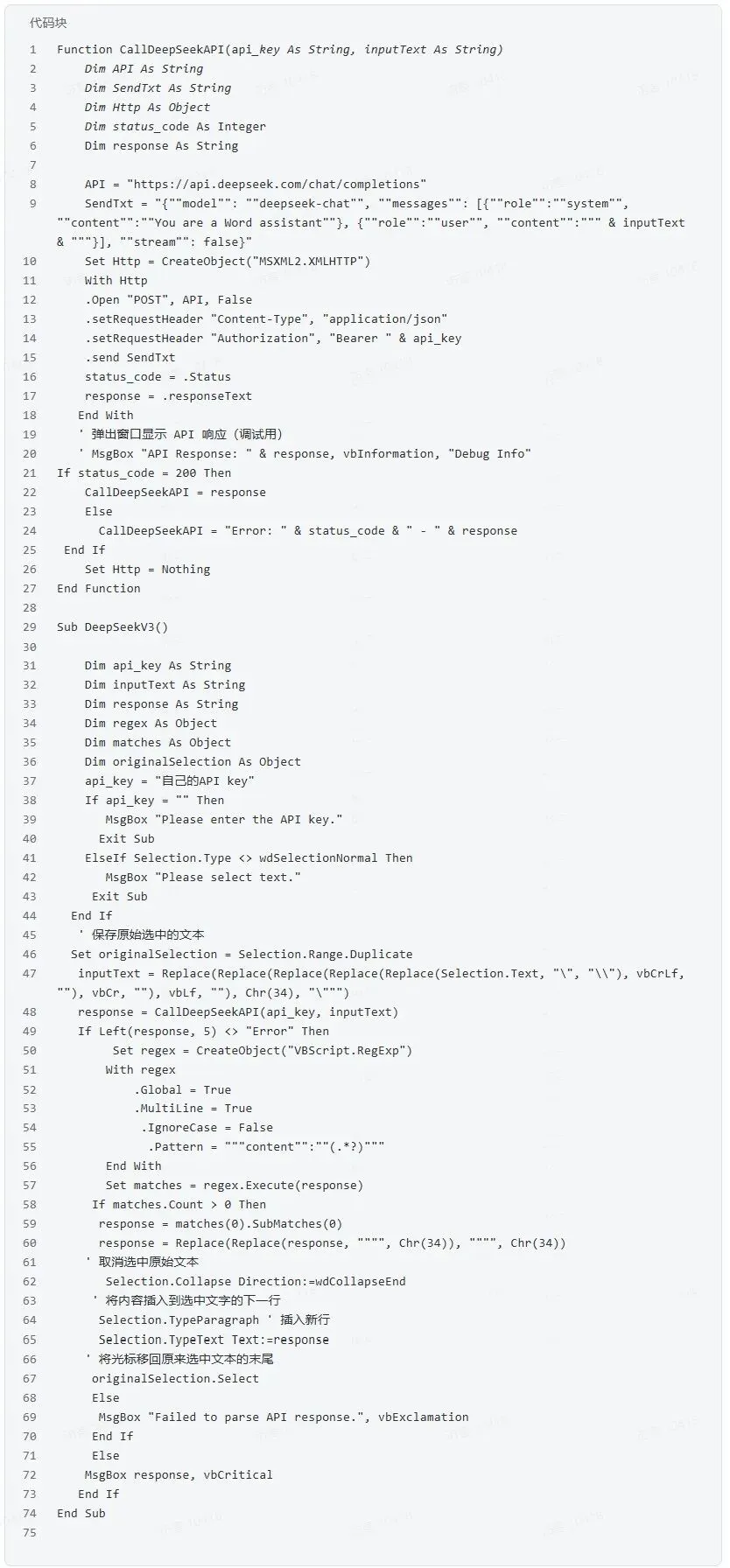
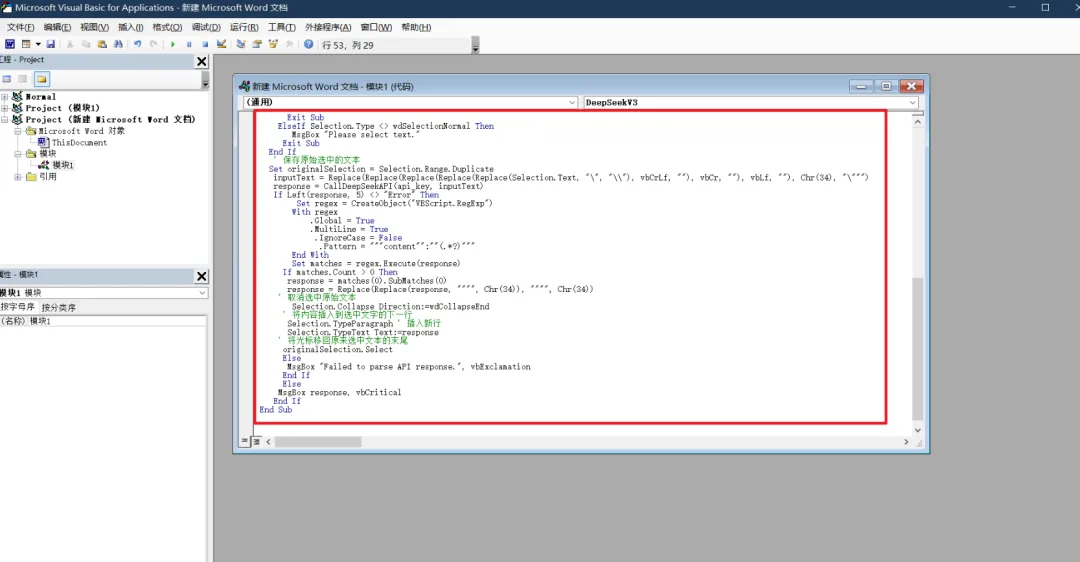
6.点击开发者工具的Visual Basic
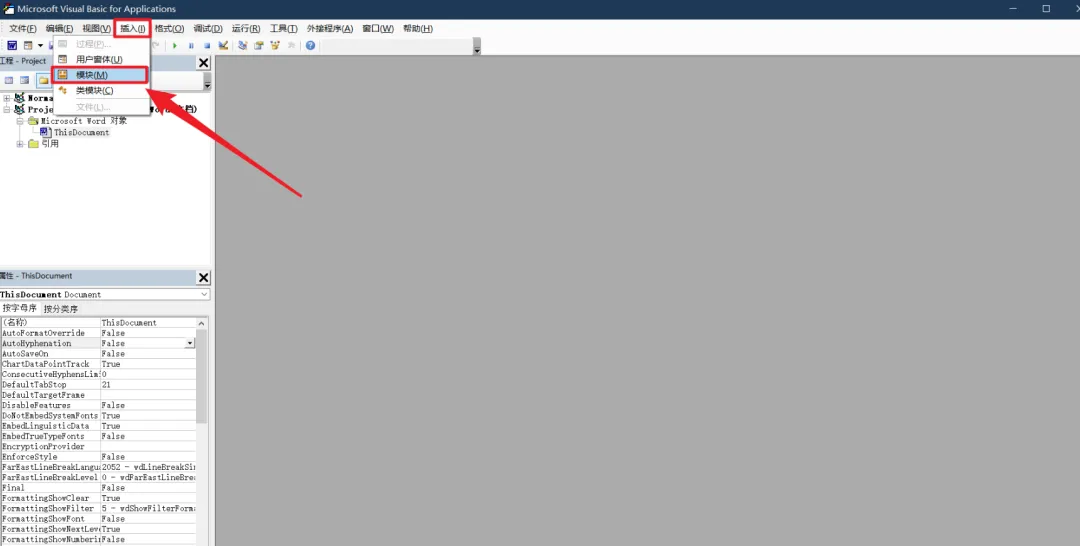
7.插入模块
8.粘贴代码
记得将自己的API Keys复制,替换!!!
9.回到Word,添加新组
10.重命名新组
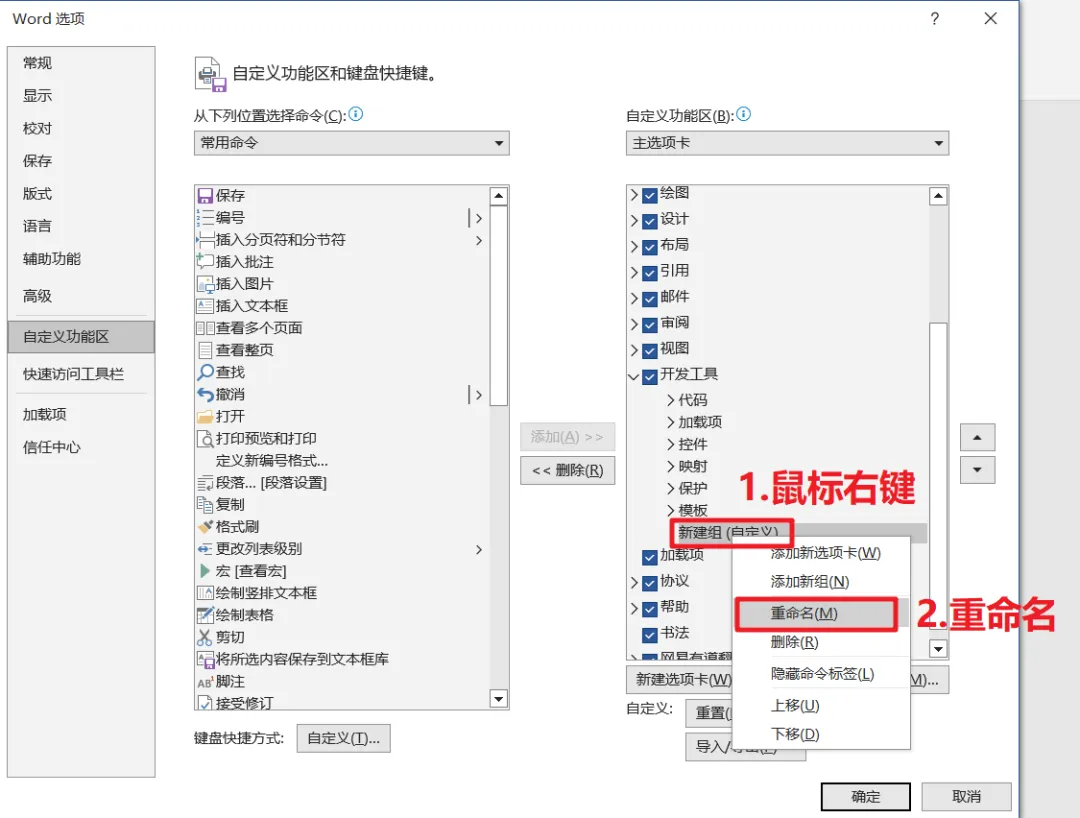
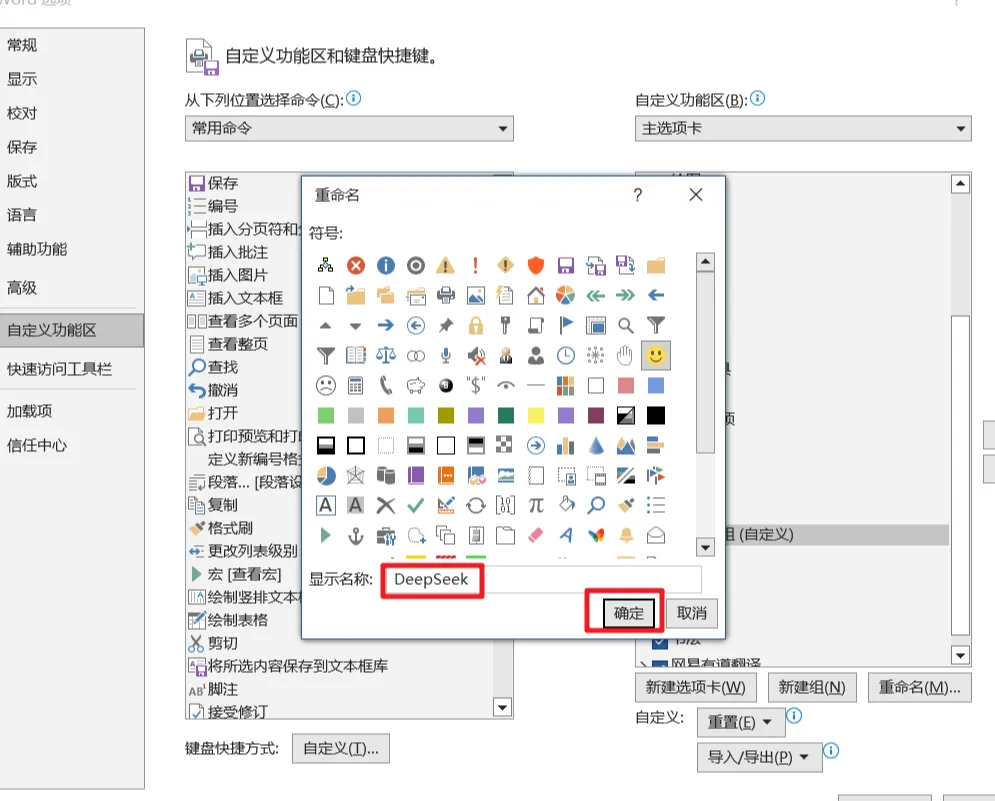
11.为新组添加宏
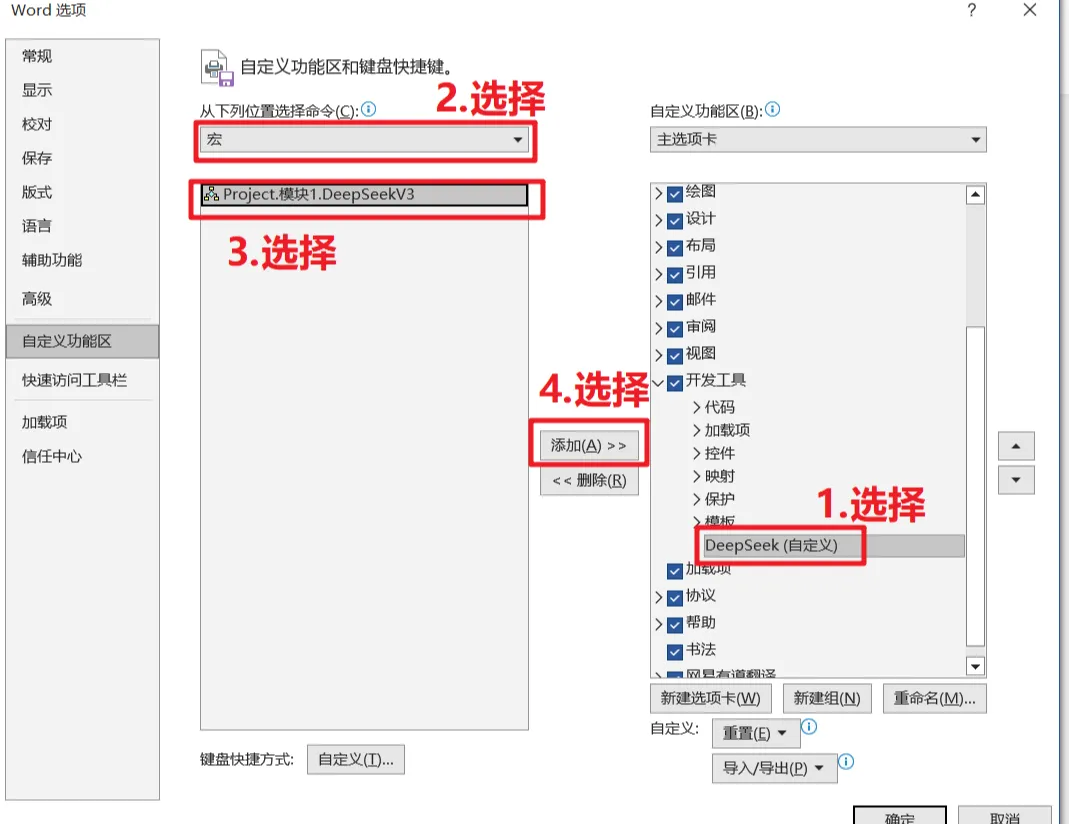
12.重命名 宏
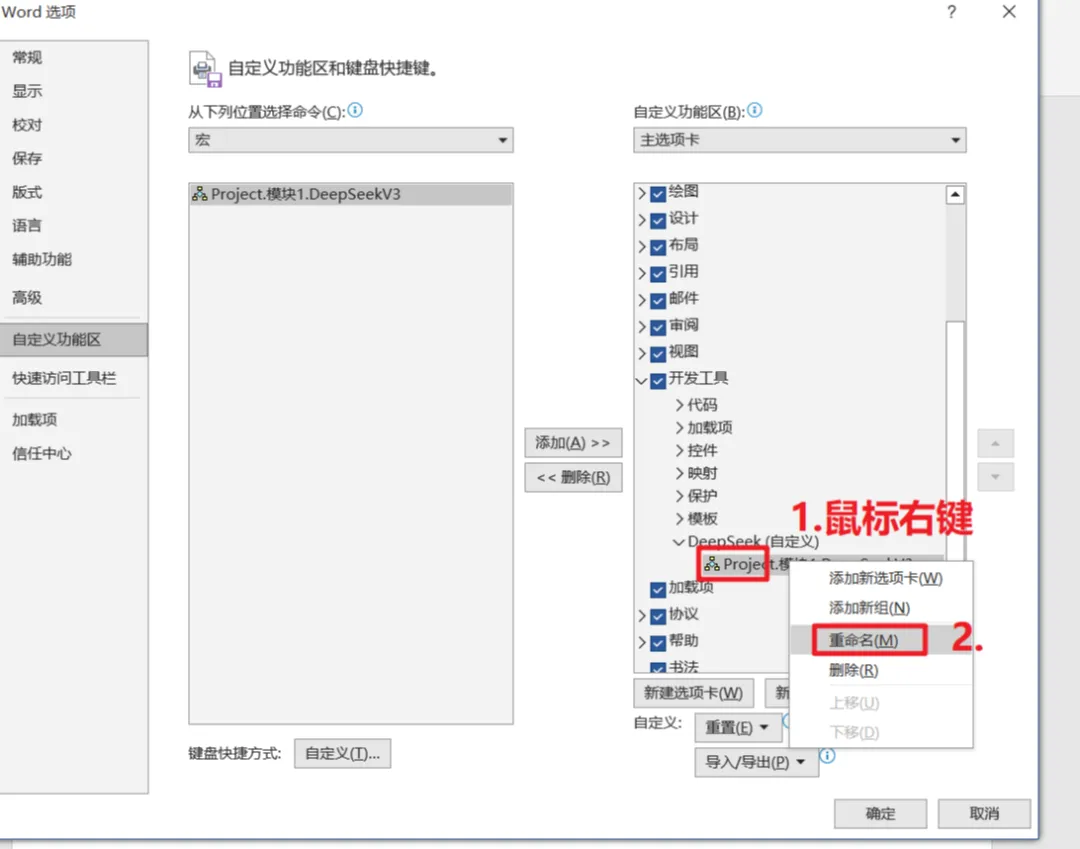
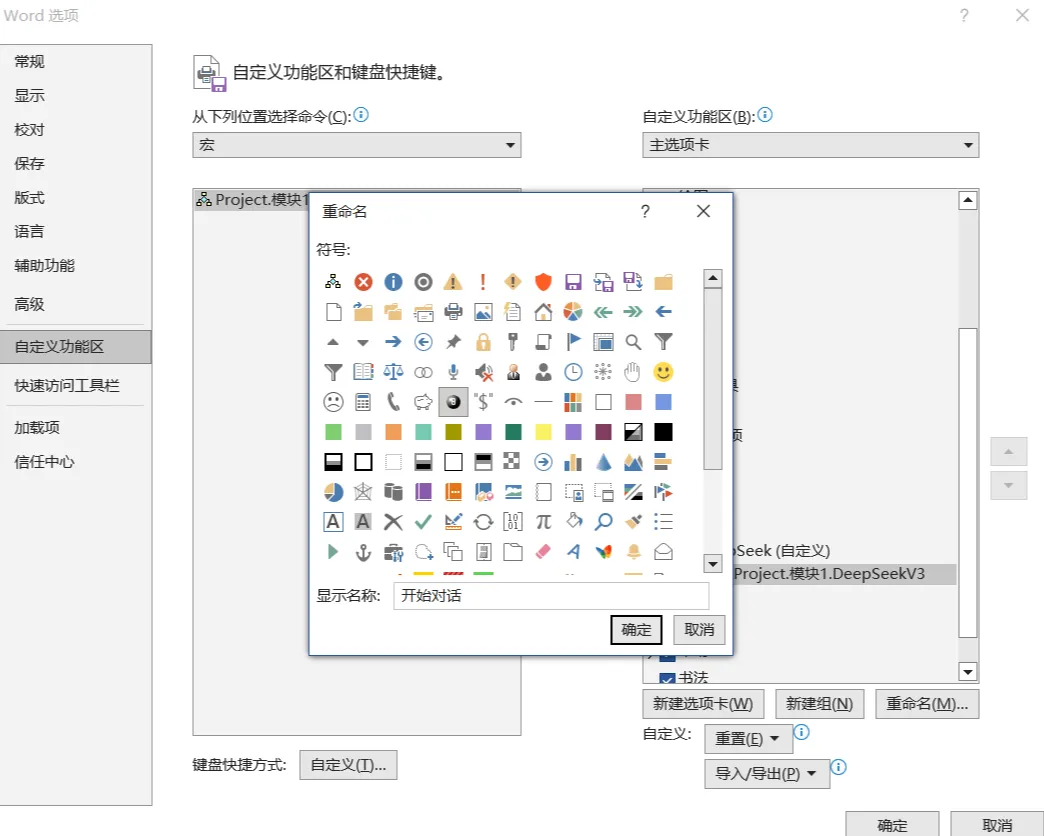
恭喜你,到这里我们就完成配置
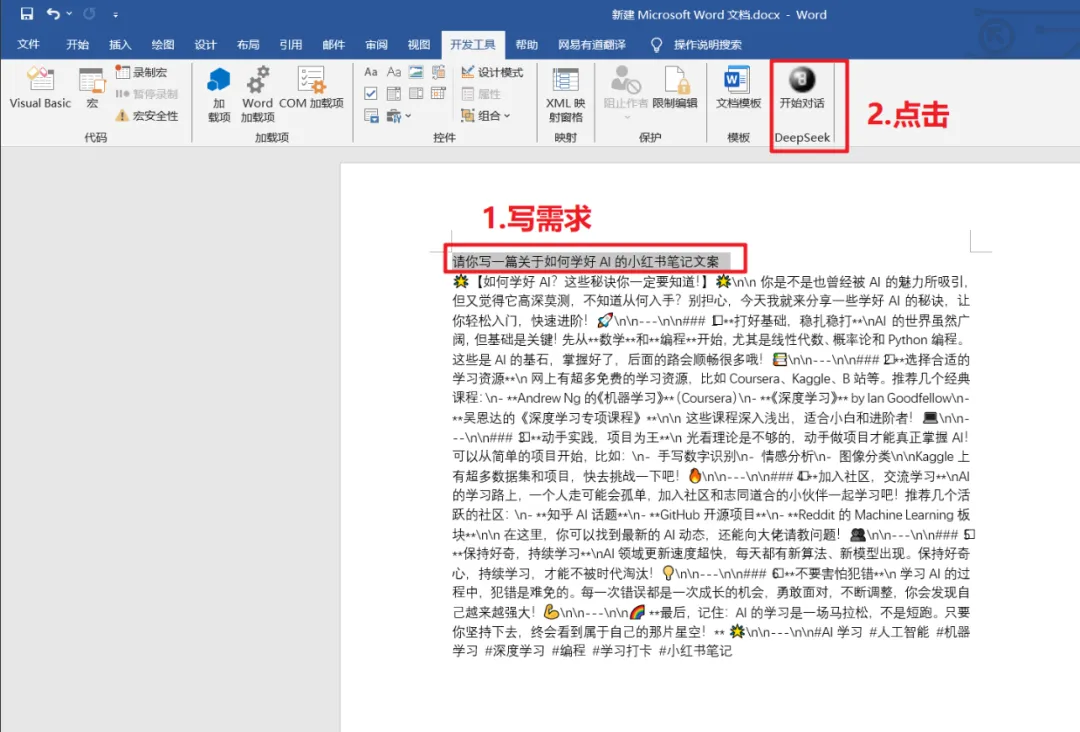
4.测试
输入问题指令后,点击 “开始对话”就可以啦~
其实工具的意义,从来不是为了偷懒,而是把我们从重复、枯燥的琐事里解放出来。
当你不再为格式、排版、查资料耗尽耐心,你才有余力去想那些真正重要的事