 夜雨聆风
夜雨聆风


重磅升级!PDF去水印 3.0 来了 —— 批量处理,效率翻倍!
重磅升级!艺快学PDF去水印 3.0 来了 —— 批量处理,效率翻倍!
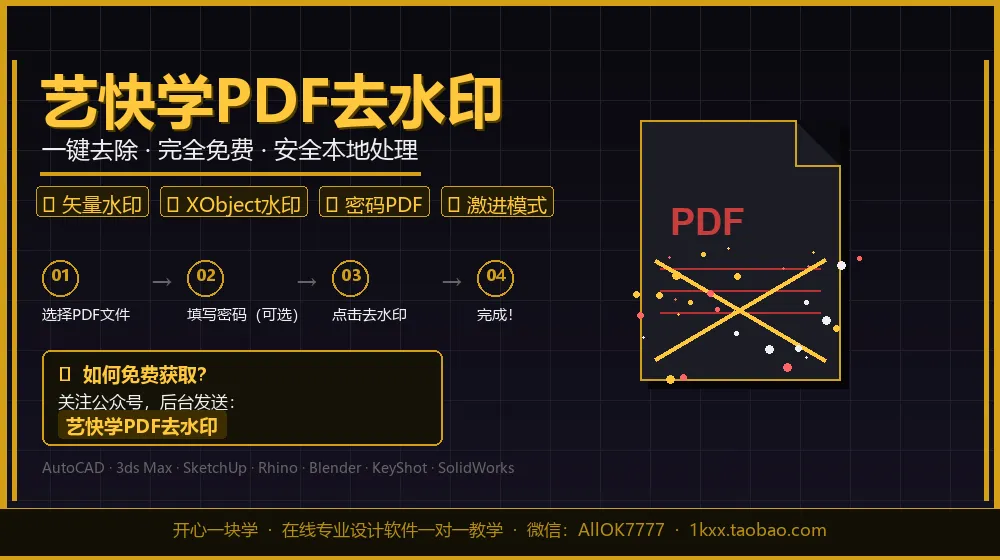
一键批量去除PDF水印,10个文件10秒搞定,从此告别重复劳动
😤 你是不是也遇到过这些崩溃瞬间?
-
手上有几十份PDF资料,每份都有水印,一个个处理到怀疑人生 -
下载的课件、合同、报告,满屏水印影响阅读和打印 -
好不容易找到去水印工具,却只能一个个文件处理,效率太低 -
客户发来一堆带水印的文件,加急处理,时间根本不够用
今天,这些问题彻底终结!
🎉 艺快学PDF去水印 3.0 —— 批量处理,一次搞定
这是一款完全免费、无需安装、即开即用的PDF去水印工具:
✨ 3.0 重磅升级 —— 批量处理功能
✅ 单文件模式:单个PDF精准处理,细节可控
✅ 批量模式:一次添加多个文件,一键批量去水印
✅ 进度实时显示:处理进度一目了然,心中有数
✅ 结果汇总报告:处理完成显示成功/失败数量,清晰明了
🛡️ 强大的去水印能力
✅ 支持多种水印类型
-
矢量水印(Artifact/Watermark标记) -
XObject Form水印(KSPX/WM等前缀) -
激进模式:连顽固水印都能扫干净
✅ 有密码的PDF也能处理
-
输入开启密码,照样一键去水印
✅ 傻瓜式操作
-
选择文件 → 点击按钮 → 批量完成! -
不需要任何专业知识
✅ 安全本地处理
-
不上传云端,保护你的隐私
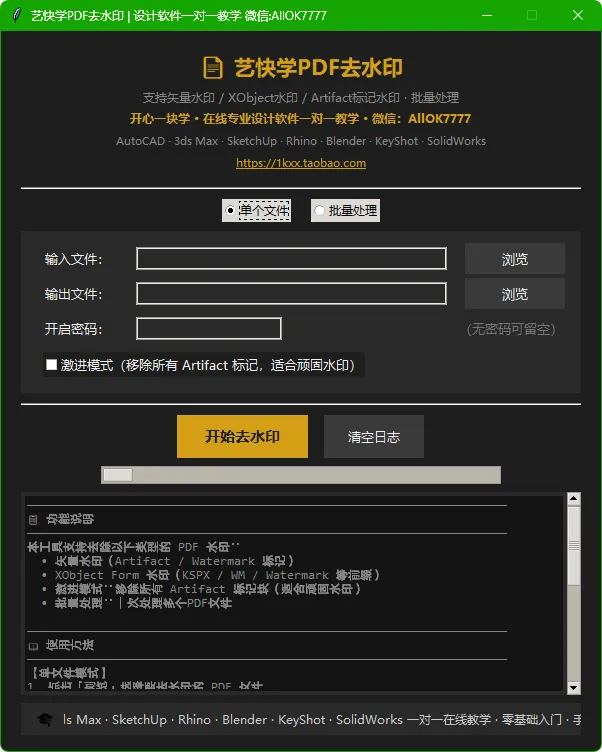
📸 软件界面预览
单文件模式
批量处理模式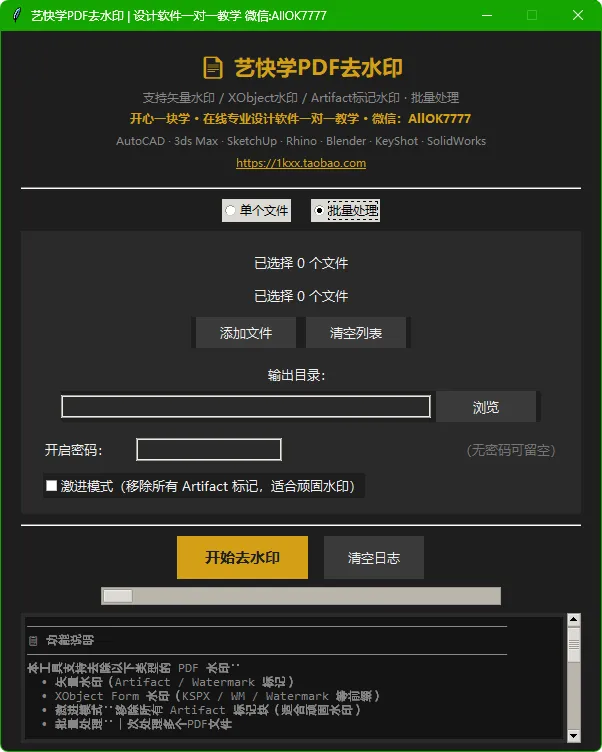
黑金风格界面,简洁大气,一看就会用!🎯 使用步骤(超简单)
单文件模式
第一步:下载软件,双击打开
第二步:点击「浏览」选择要去水印的PDF
第三步(可选):如果有密码,填写开启密码
第四步:点击「开始去水印」,等待完成
搞定! 处理后的文件自动保存
批量处理模式
第一步:切换到「批量处理」标签
第二步:点击「添加文件」,选择多个PDF(支持Ctrl/Shift多选)
第三步:选择输出目录
第四步:点击「开始批量处理」,坐等完成
搞定! 所有文件自动处理,结果一目了然
💡 真实用户反馈
“以前处理50份课件要半天,现在5分钟搞定,效率提升太多了!” —— 某培训机构讲师
“客户发来20份带水印的合同,用这个批量处理,太省时间了!” —— 室内设计师
“学生交的论文有水印,批量去除后统一打印,方便多了!” —— 高校教师
“下载的教程PDF全是水印,终于找到能批量处理的工具了!” —— 3D建模学习者
🎁 如何获取?
完全免费!没有任何套路!
获取方式:
1️⃣ 关注本公众号
2️⃣ 后台发送关键词:艺快学PDF去水印
自动获取下载链接
🔄 版本更新记录
|
|
|
|---|---|
|
|
|
|
|
|
| 3.0 | 重磅升级批量处理功能,效率翻倍! |
⚠️ 温馨提示
-
本工具仅供个人学习交流使用 -
请勿用于去除受版权保护的文档水印 -
请遵守相关法律法规,合法使用
🌟 关于艺快学
开心一块学,在线专业设计软件一对一教学
教学范围:
-
AutoCAD · 3ds Max · SketchUp -
Rhino · Blender · KeyShot · SolidWorks
微信咨询:AllOK7777
淘宝店铺:https://1kxx.taobao.com
觉得有用?别忘了转发给需要的朋友!
你的每一次转发,都是对原创作者最大的支持 ❤️