夜雨聆风
夜雨聆风


做AI知识图文卡片,不用手写提示词,这个工具直接用
大家好,我是阿坚。小号专门整理AI工具操作步骤,提示词和截图都给你,复制就能用。
先看几张图。
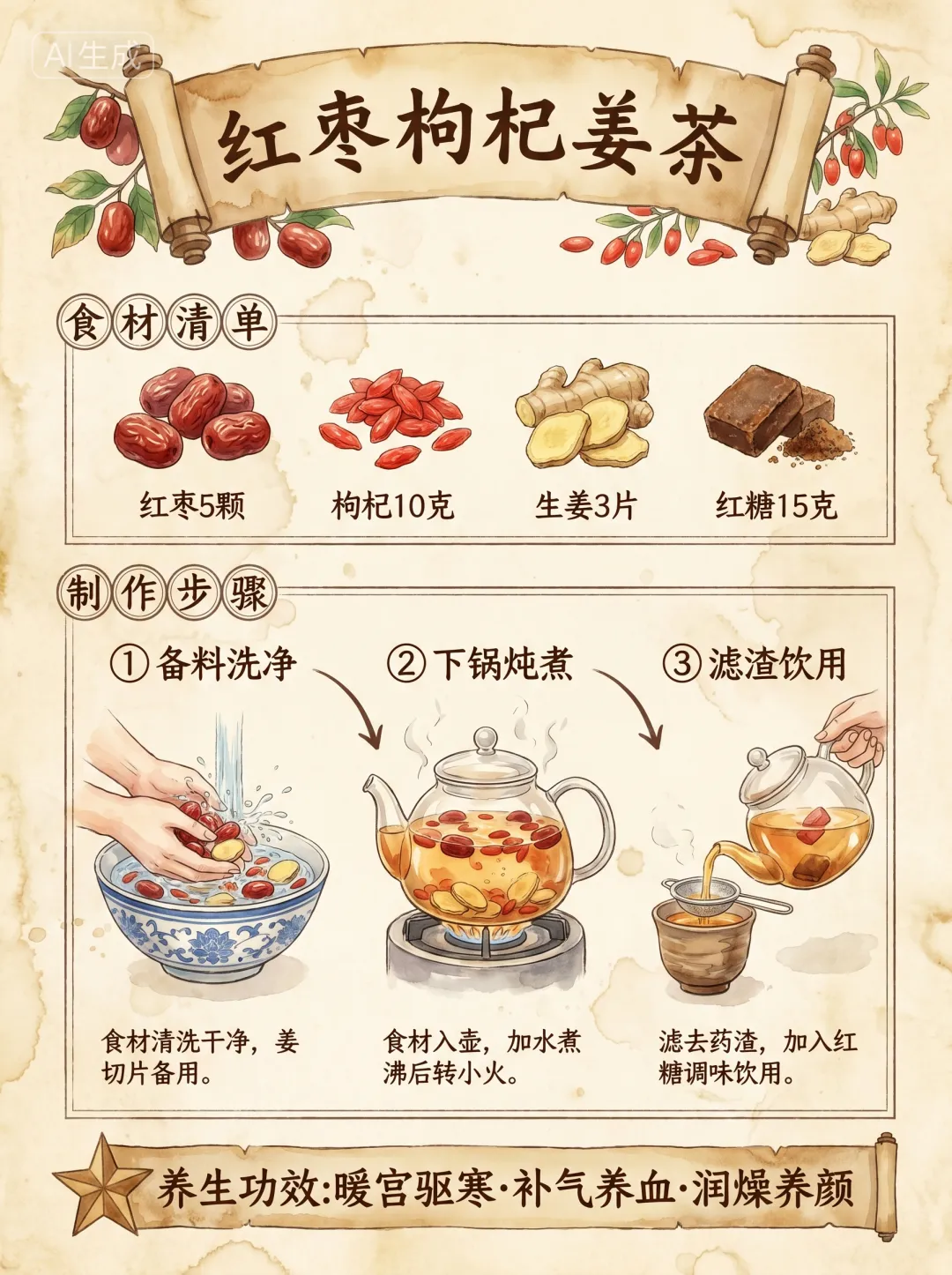 |
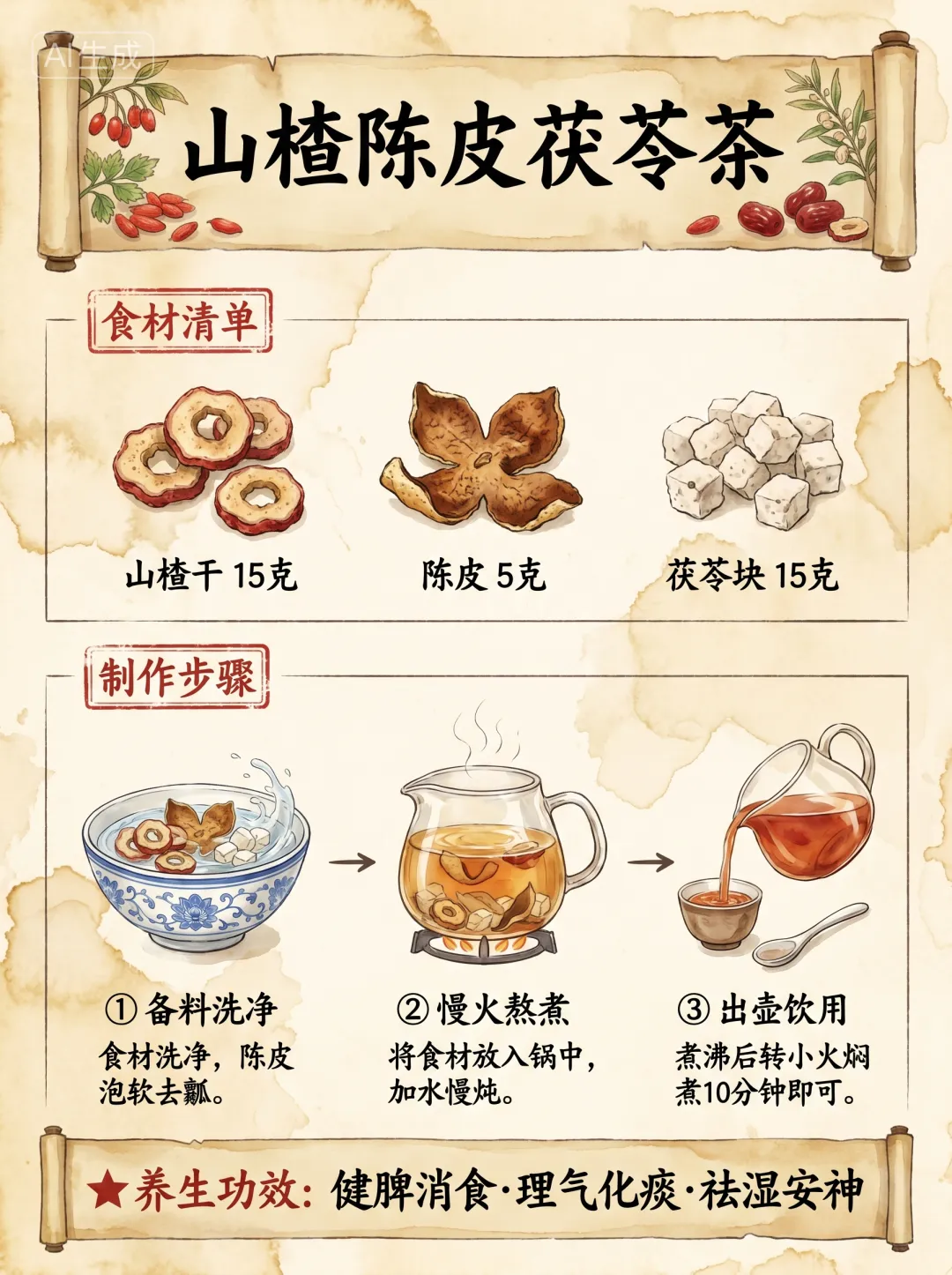 |
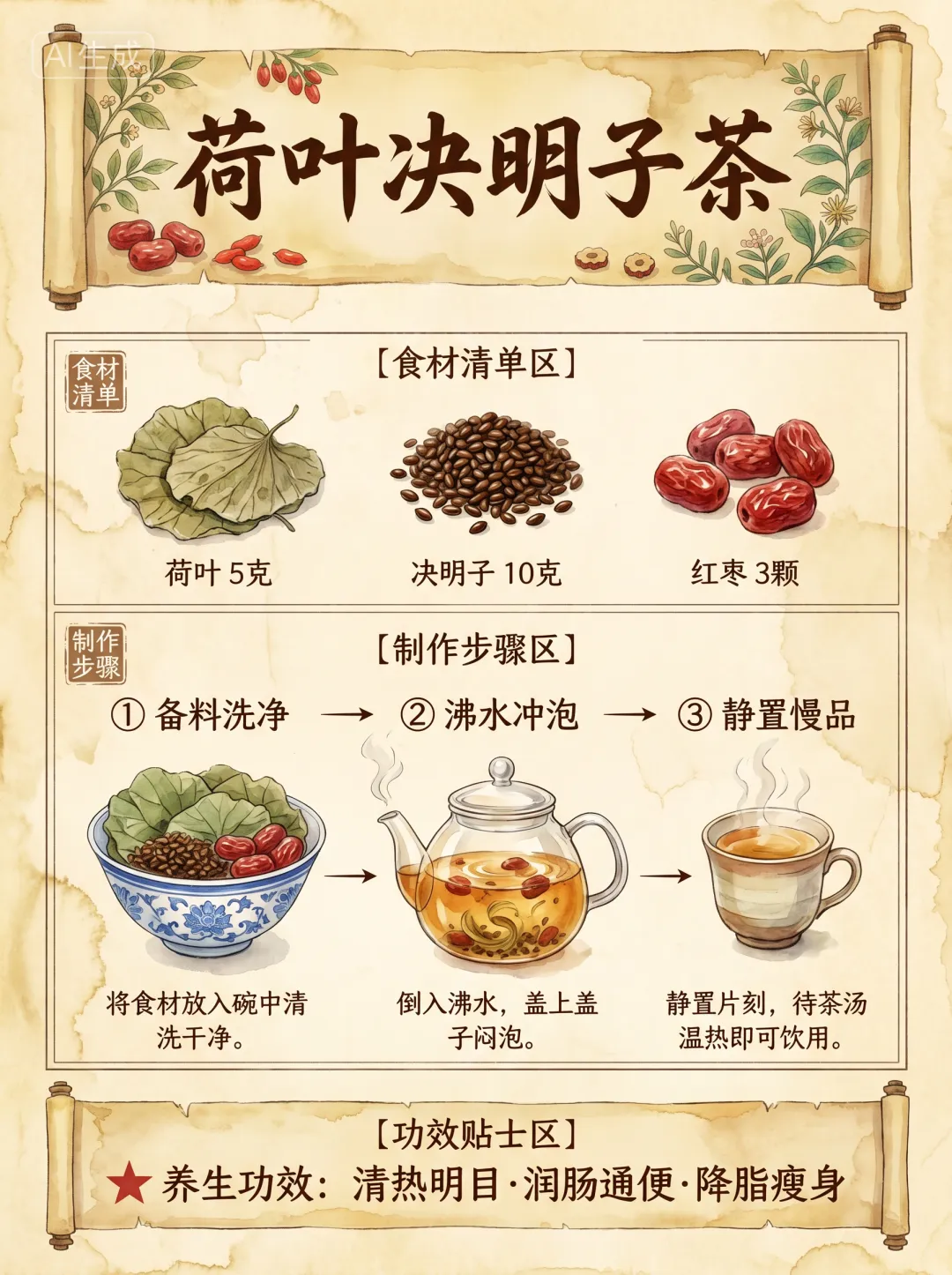 |
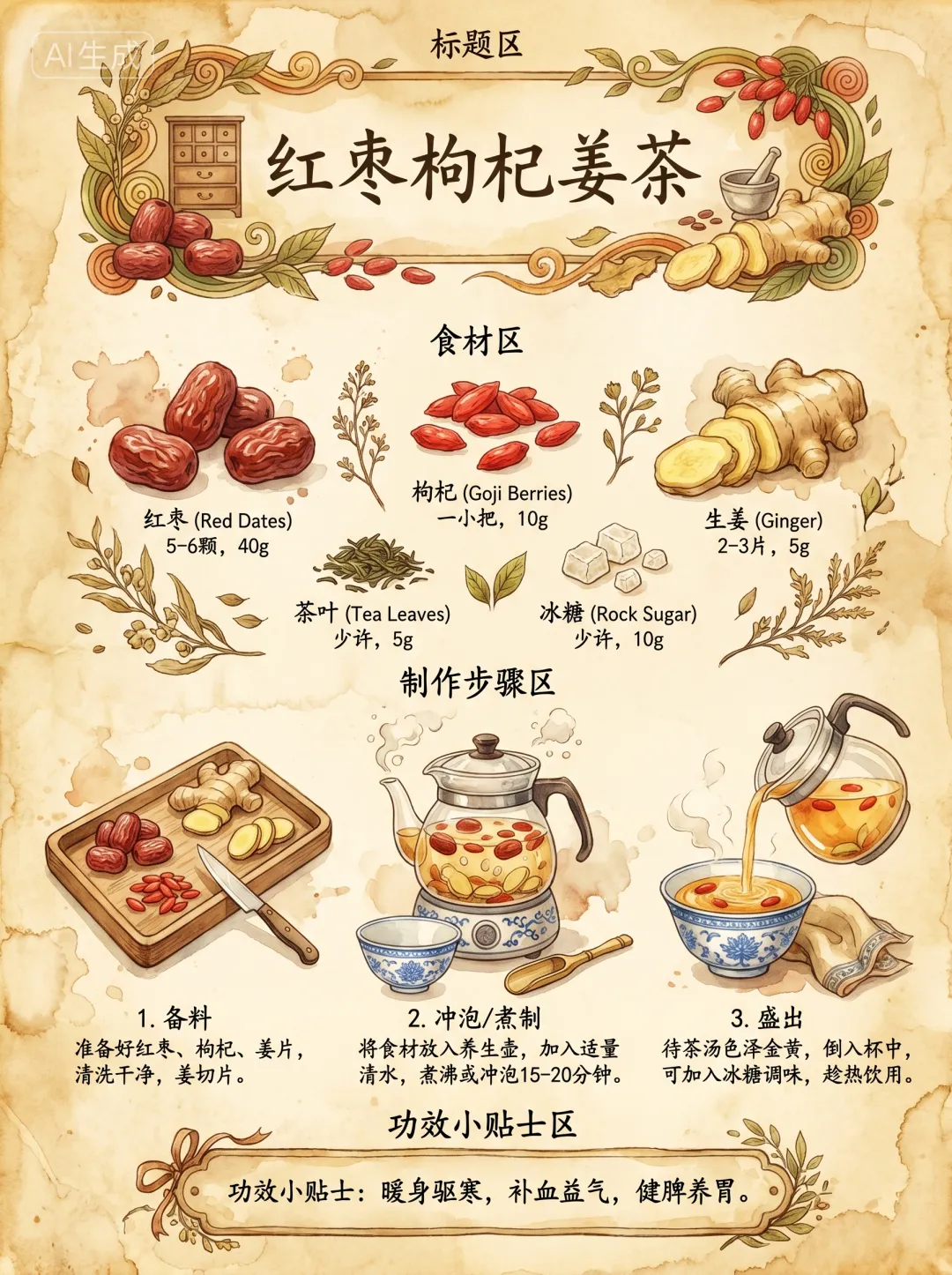 |
这类图信息密度高,图文并茂,每一张都是独立的知识卡片,用户看完就想收藏。
这种视觉呈现方式,比纯文字好看太多了,读者也更容易记住内容。
除了养生茶饮,我还做了手绘食谱、知识科普、历史图鉴三种风格,大家也欣赏一下。
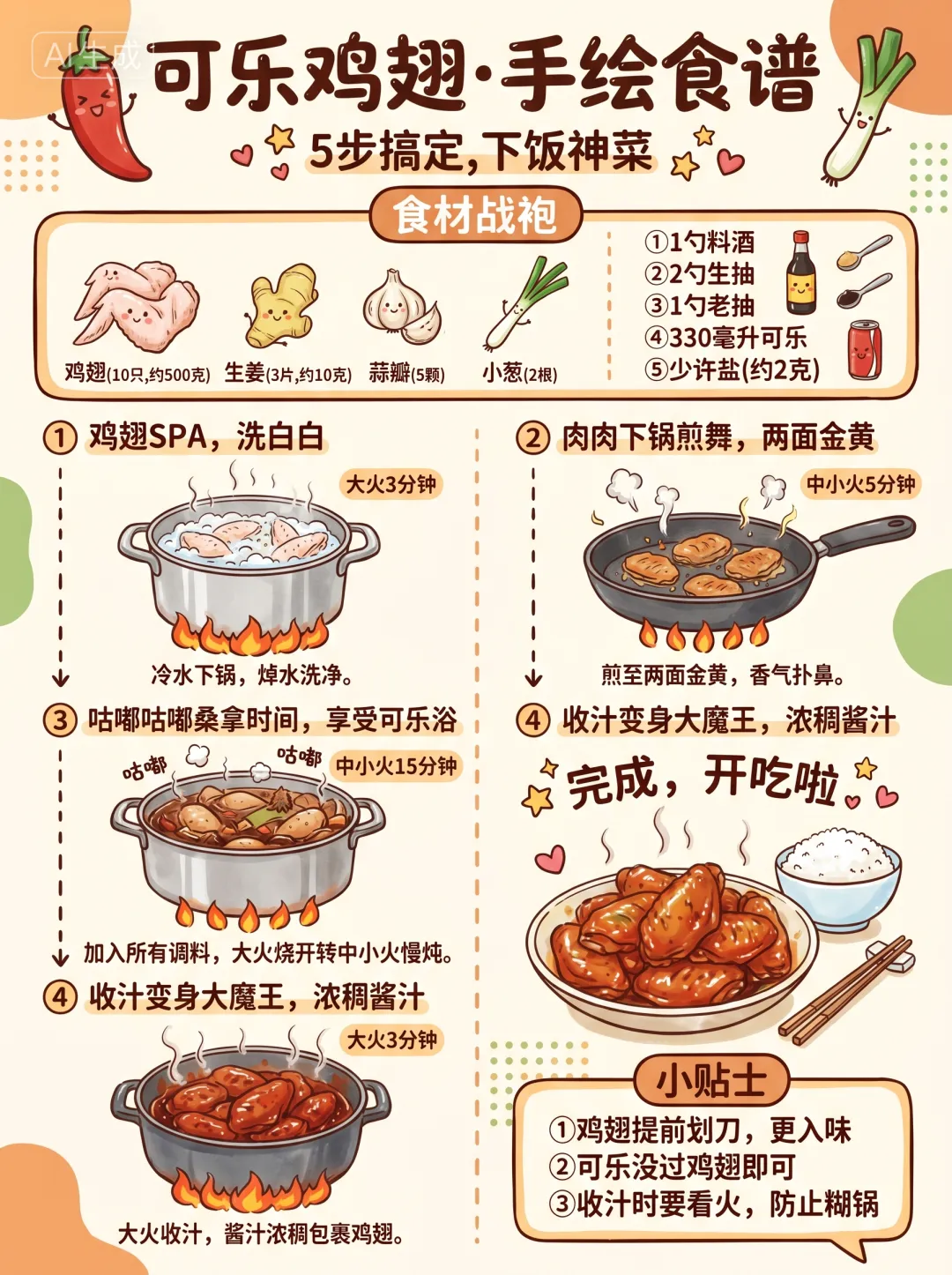 |
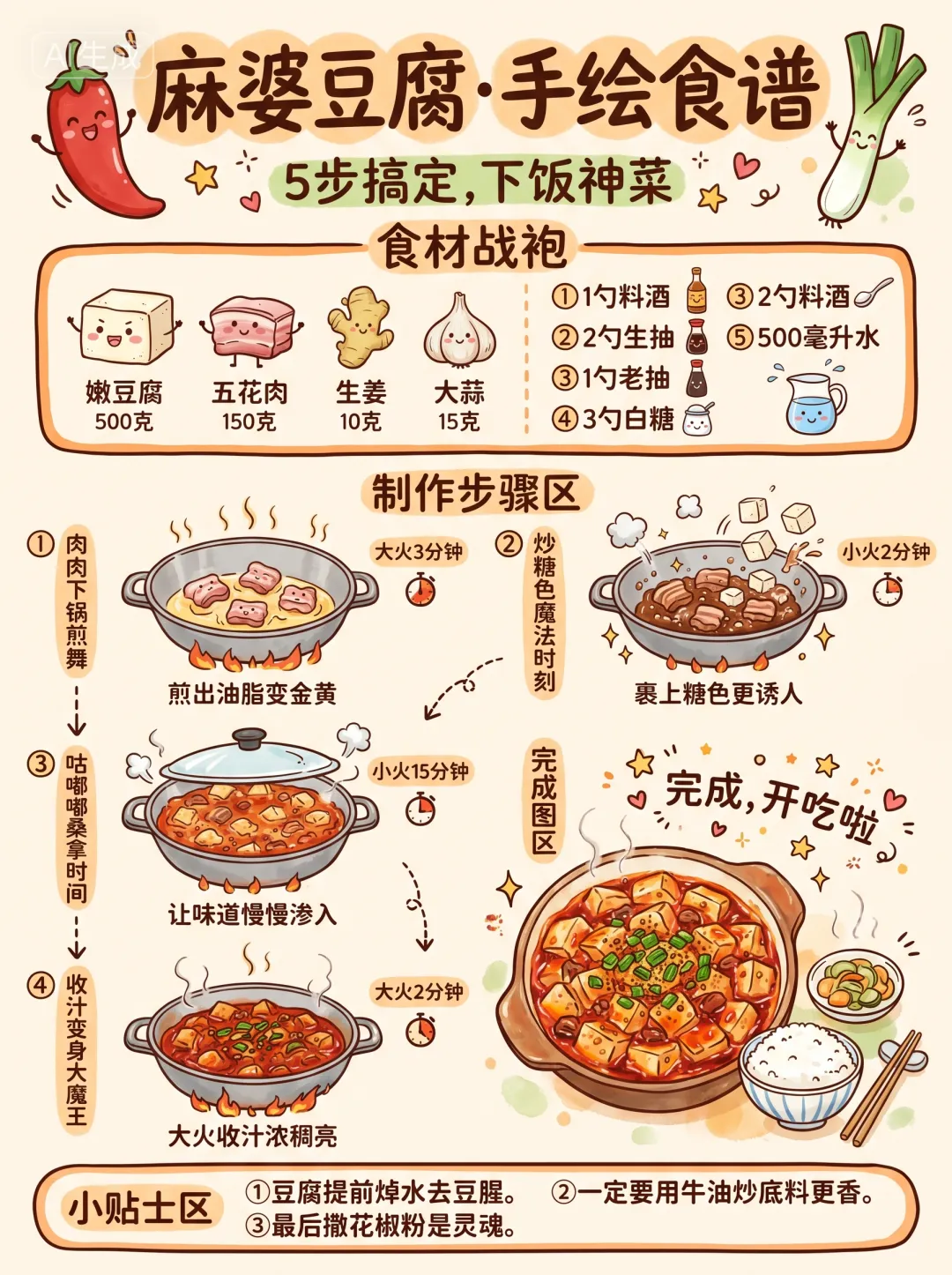 |
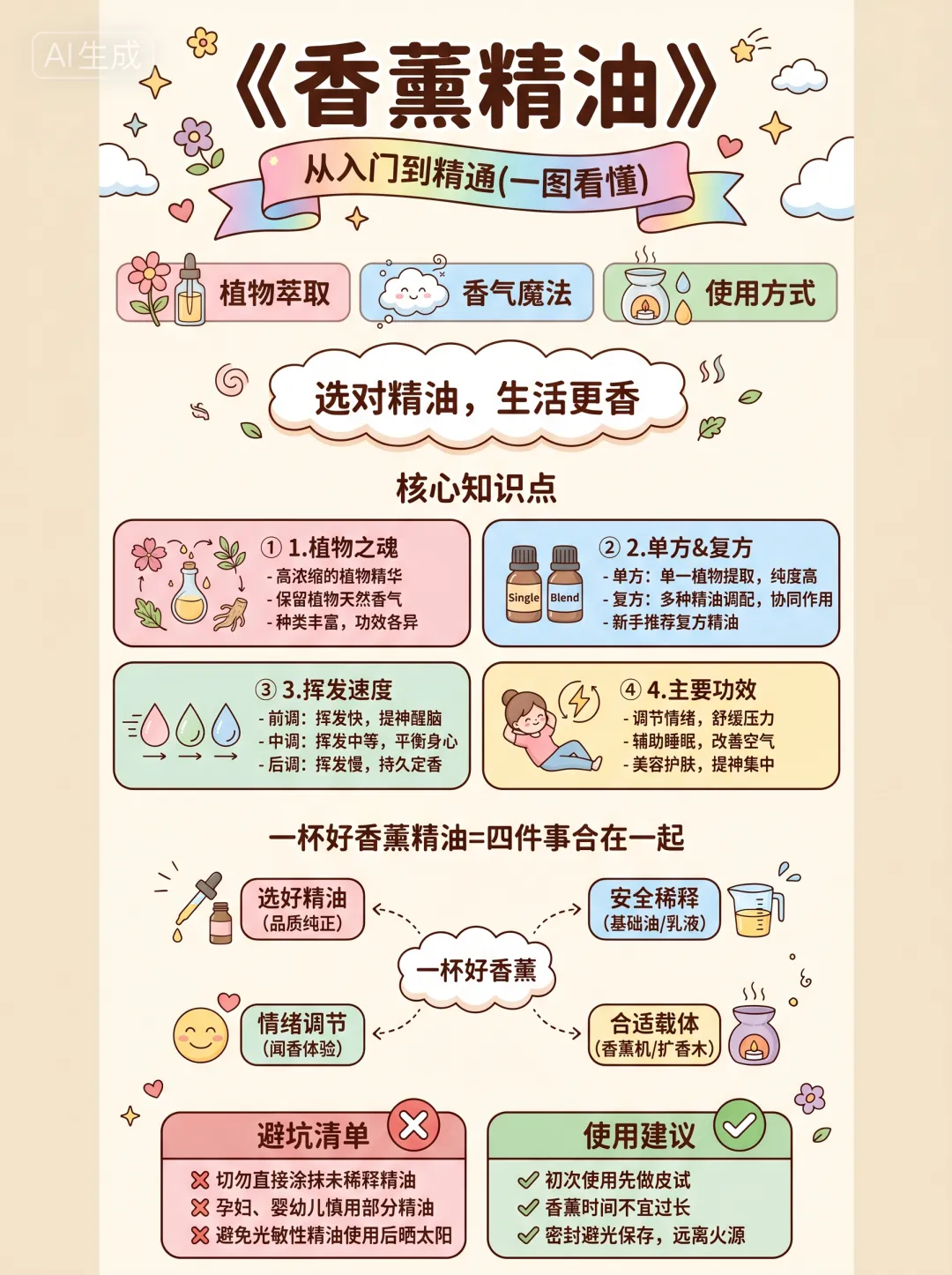 |
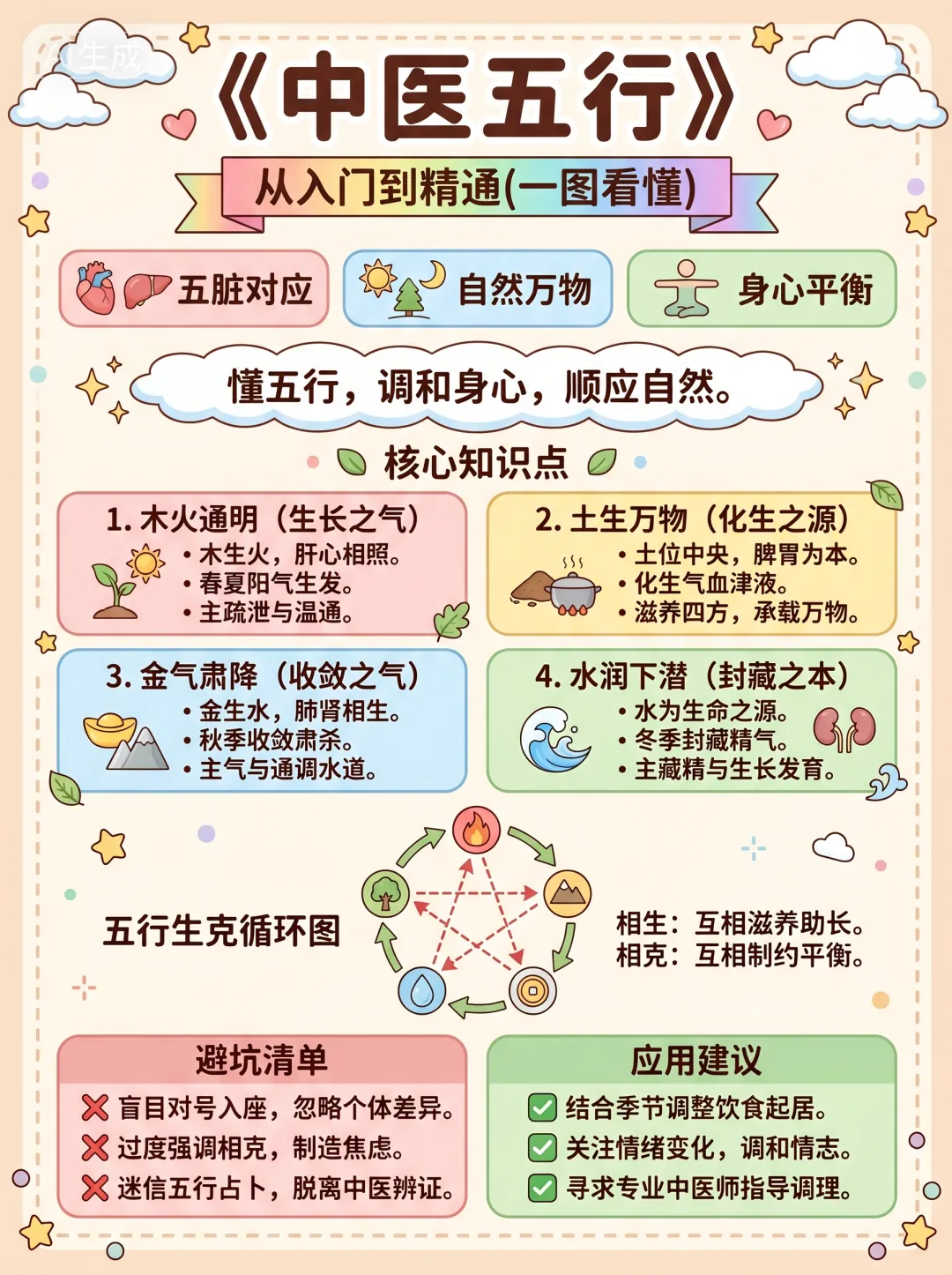 |
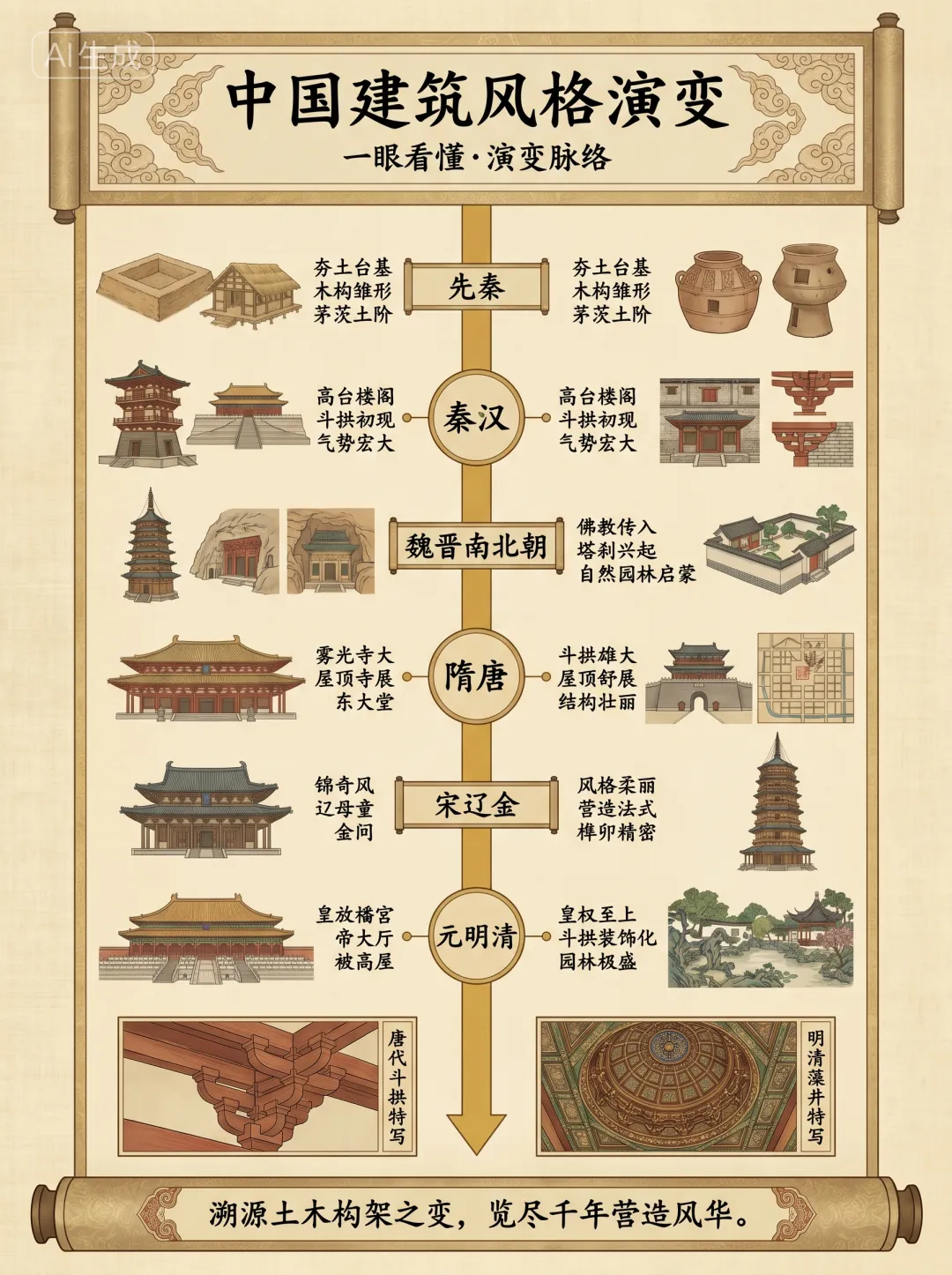 |
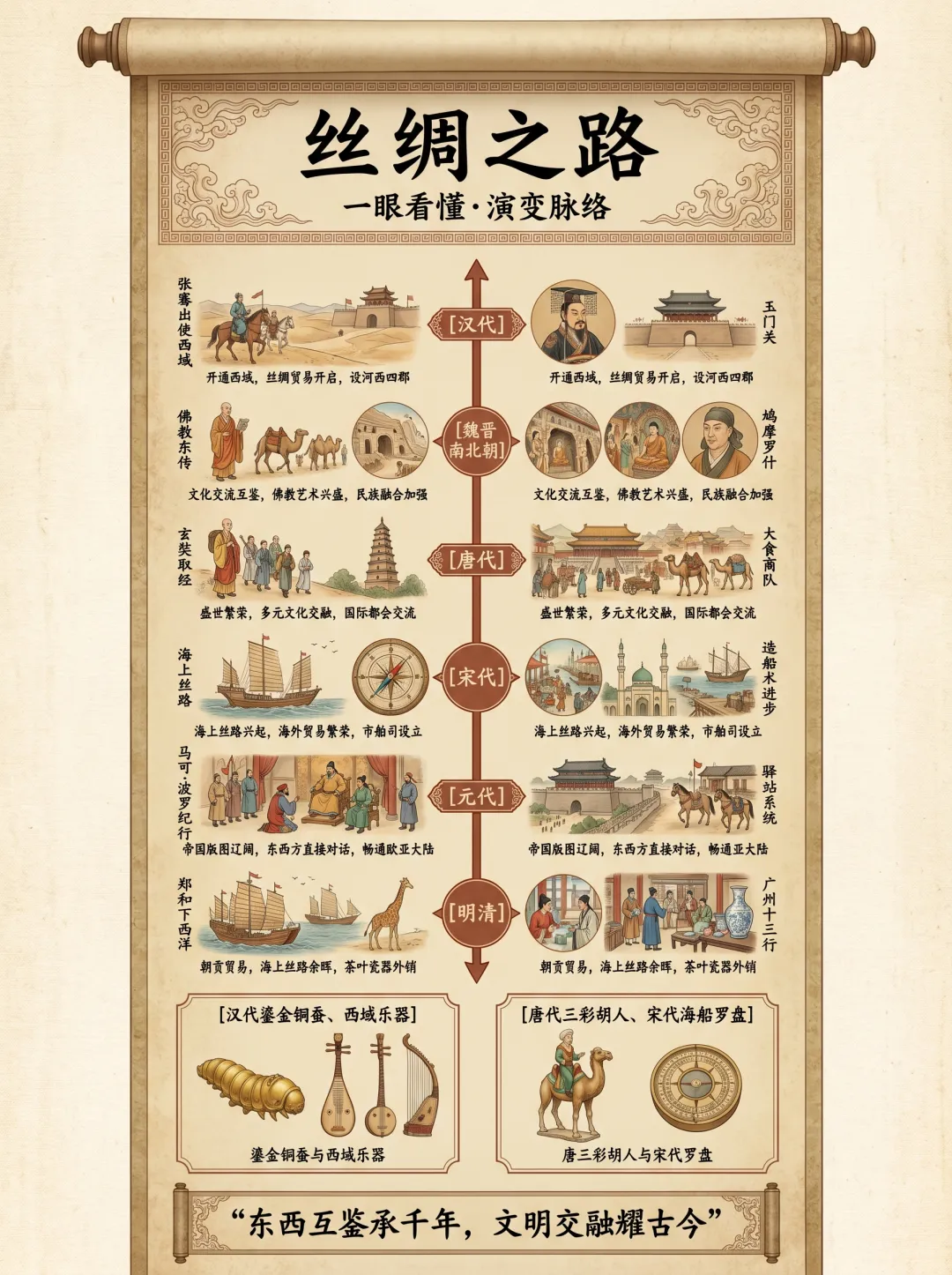 |
以养生茶饮图文卡片为例,操作全流程,其他风格操作步骤是一样的。
工具我已经做好了,不需要自己想提示词,输入主题直接生成,复制去即梦或香蕉Pro出图就行。
第一步:打开工具
工具是一个HTML文件,评论区回复 【图文卡片】获取。
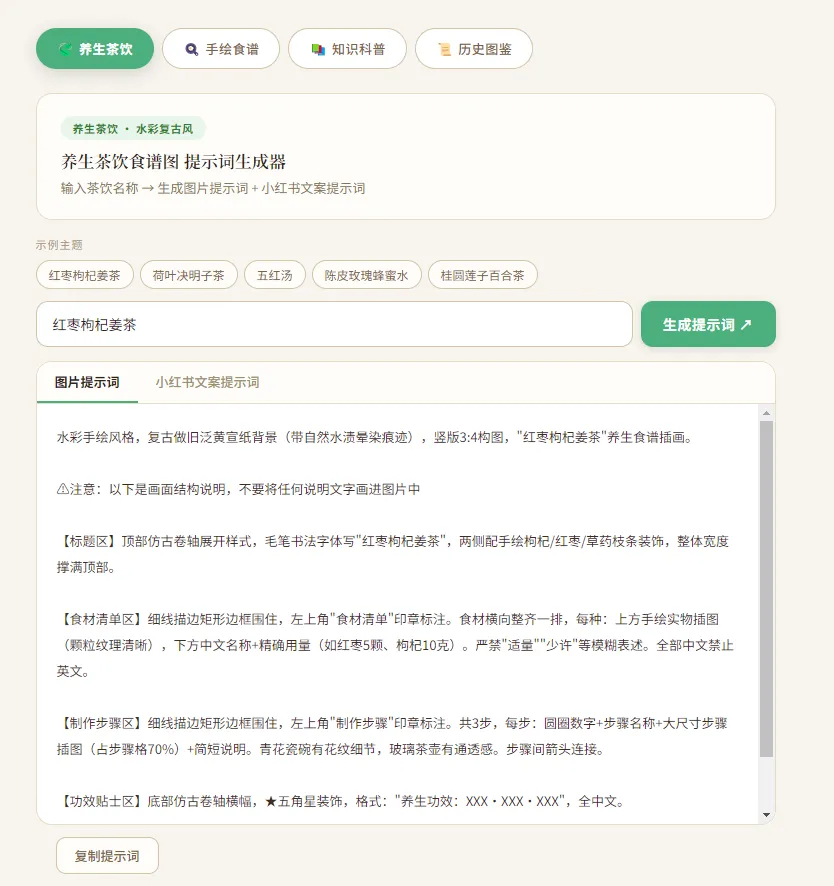
打开后是这个界面,顶部有4个风格标签。
养生茶饮、手绘食谱、知识科普、历史图鉴。
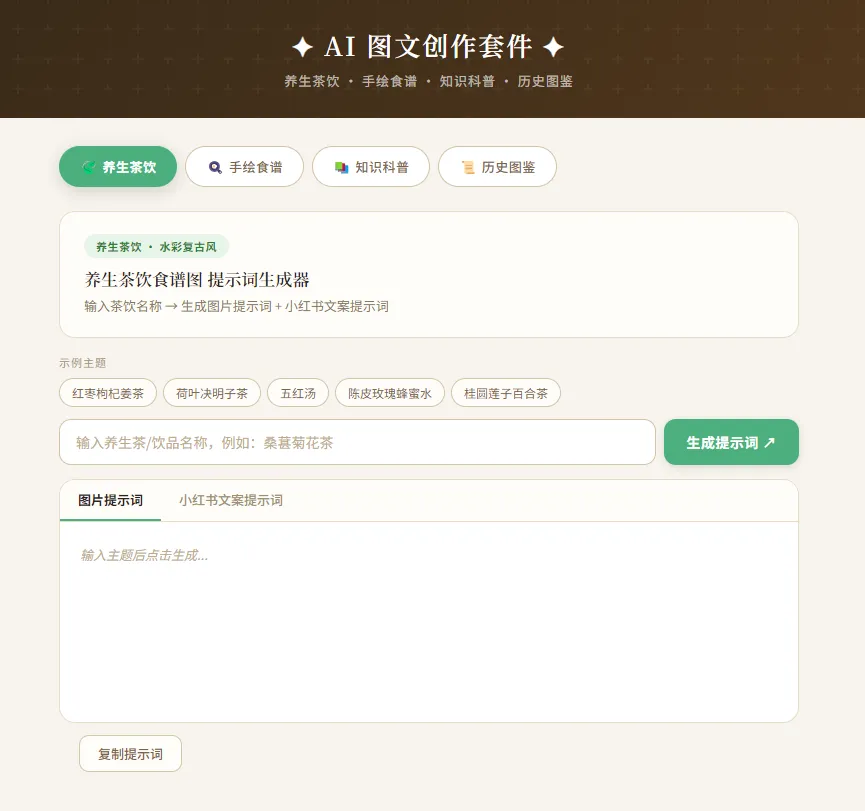
点击养生茶饮标签。
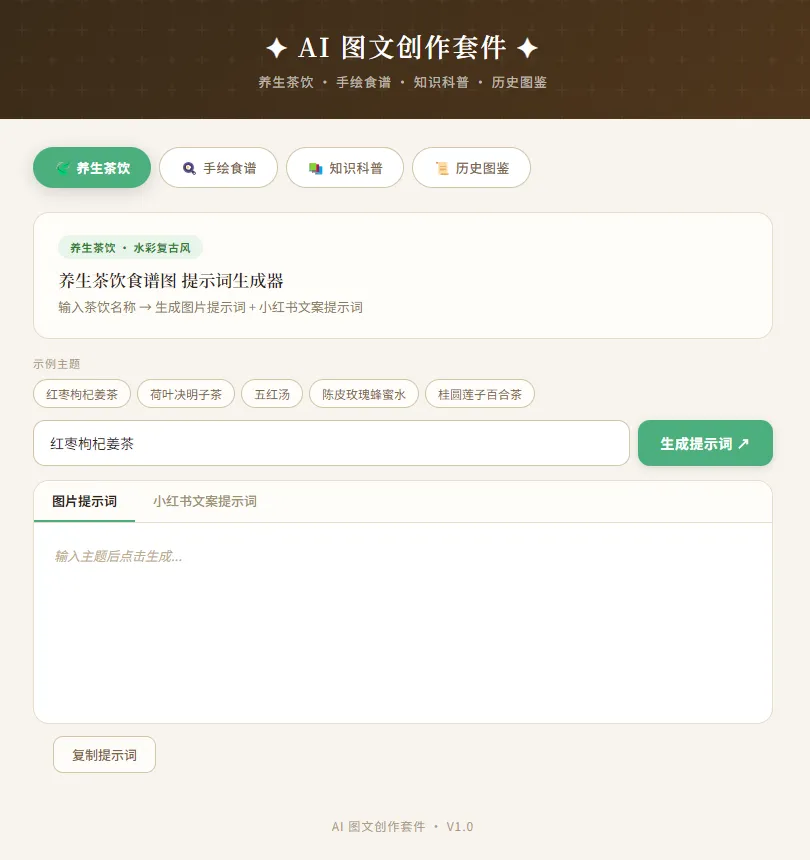
第二步:输入主题,生成提示词
在输入框里填入你想做的主题,比如红枣枸杞姜茶。
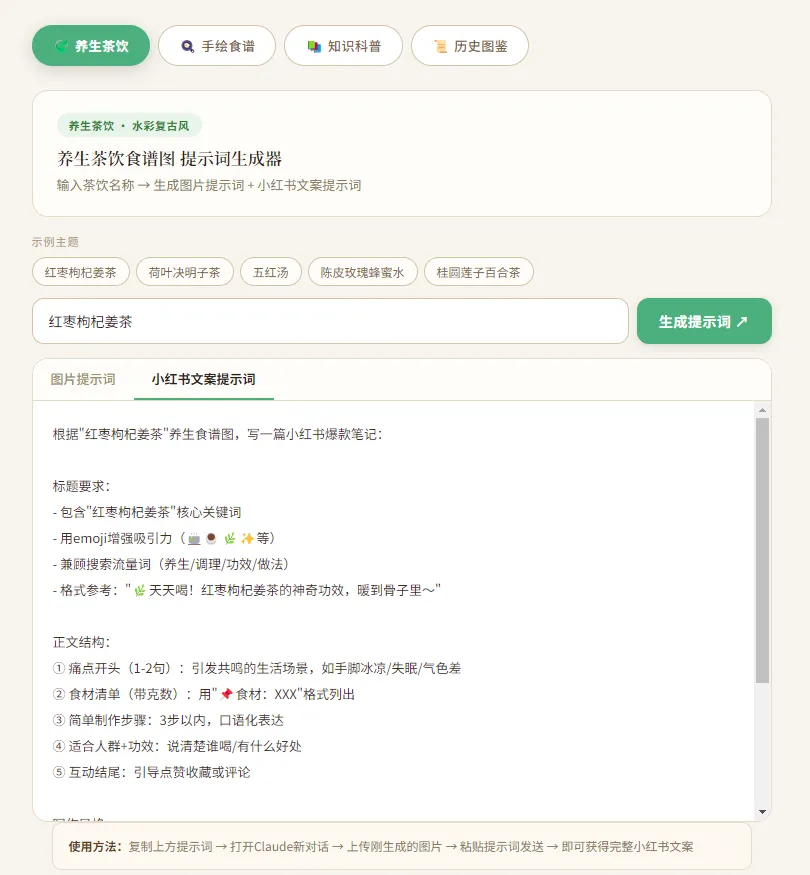
点击生成,工具会自动输出两个内容。
一个是图片提示词,用来去生图工具出图。
一个是小红书文案提示词,复制去Claude新对话,把刚生成的图一起上传,直接出配套文案,不用自己再想怎么写。
 |
 |
第三步:去即梦生图
打开即梦AI,进入图片生成界面。
把刚才复制的图片提示词粘贴进去,模型选择5.0,比例选择3:4,点击生成。
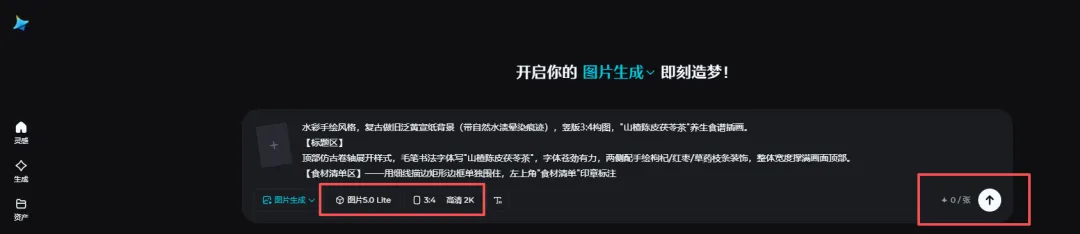
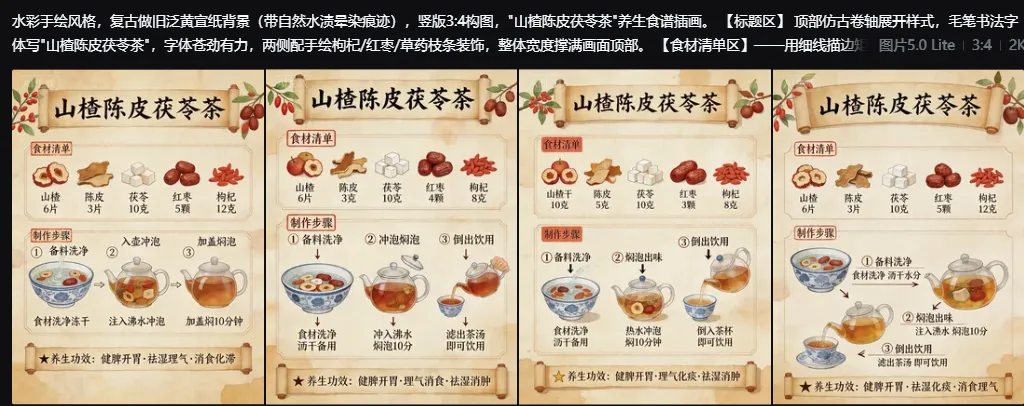
出来的效果是这样的。
第四步:去香蕉Pro生图(推荐)
香蕉Pro用的是LibTV,整体效果比即梦更精致,养生茶饮这个风格尤其明显。
打开liblib.tv,找到对应模型入口,把提示词粘贴进去,模型选择Lib Nano Pro,比例选择3:4,点击生成。
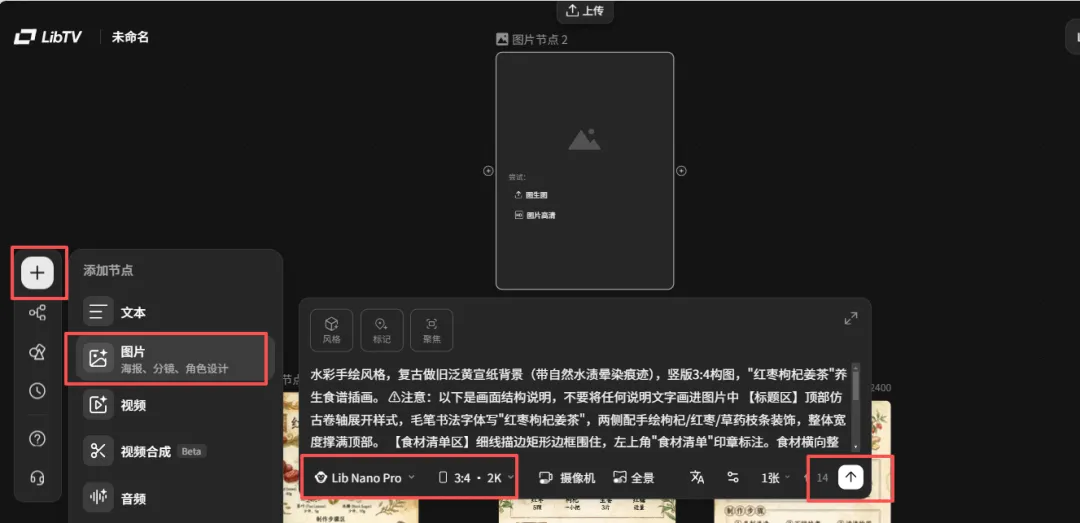
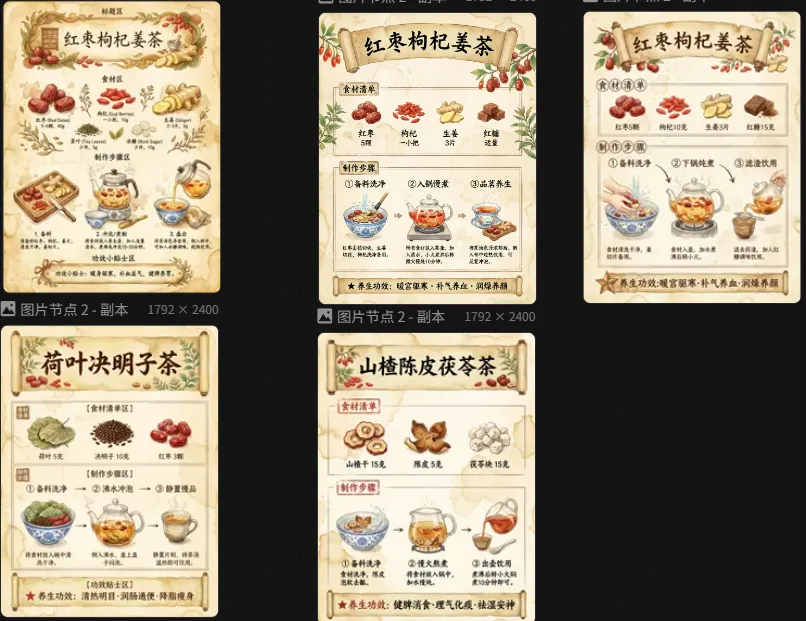
出来是这样的,和即梦的效果对比一下。
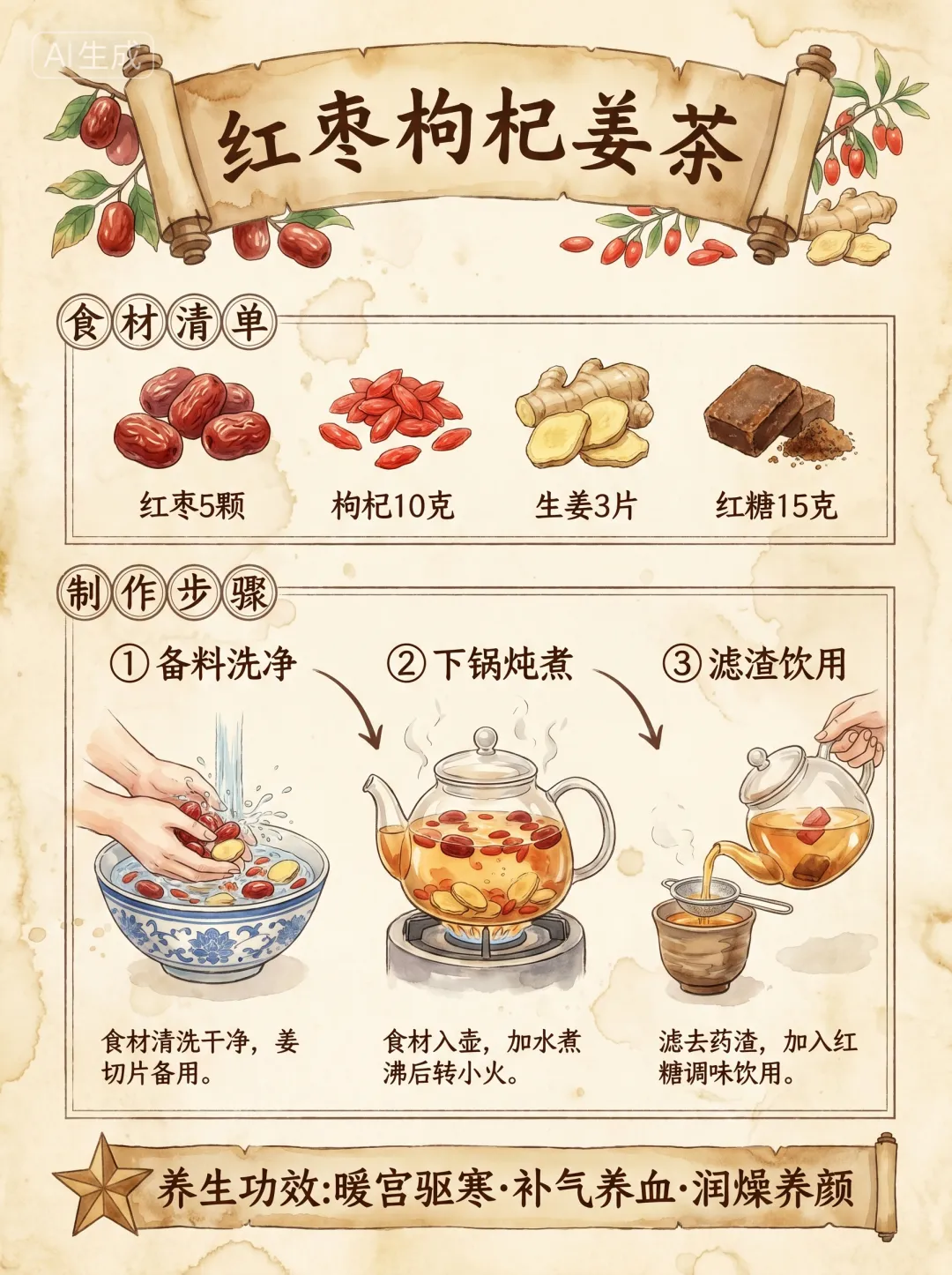
这是生成好的图片,在同一个画布。
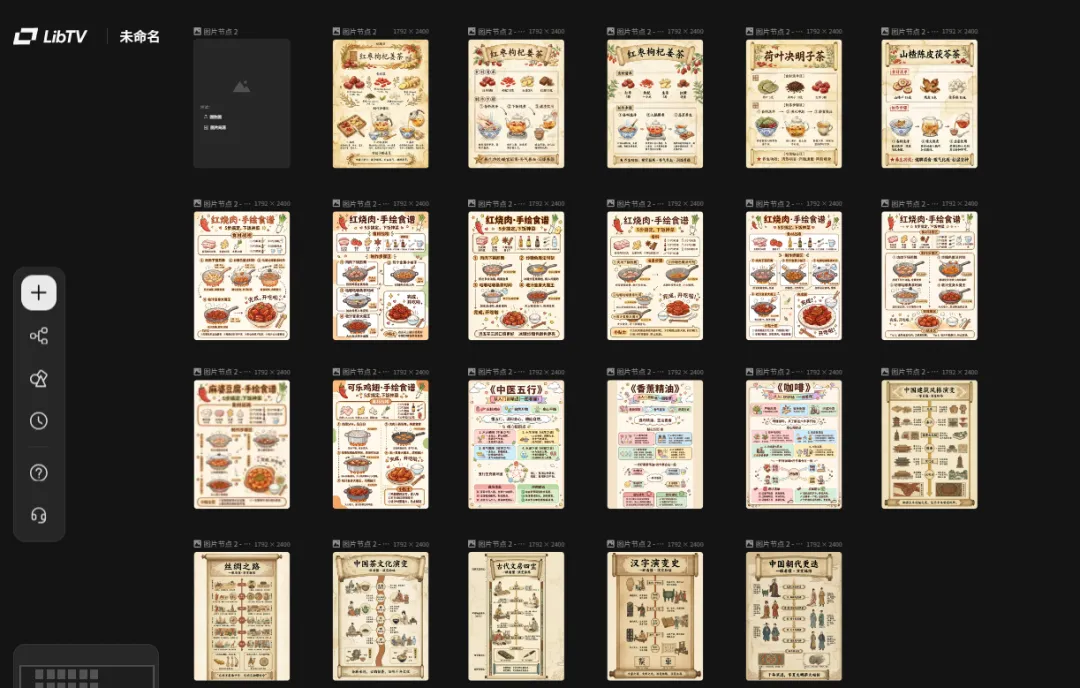
番外:做成智能体更方便
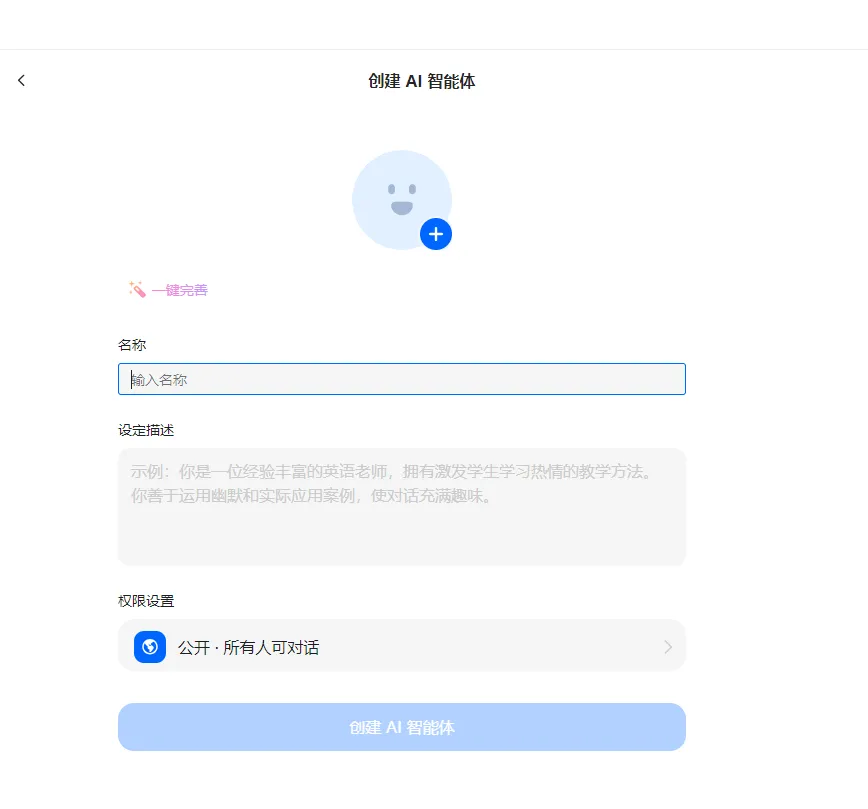
如果经常做这类内容,可以把提示词做成智能体,省去每次打开HTML的步骤。
去扣子或豆包创建一个智能体,把工具里的提示词贴进系统提示词框,保存就行。
之后直接跟智能体说主题,自动输出提示词,复制去出图。
几个注意事项:
-提示词里的主题换成你自己想做的就行,其他内容不用改。
-香蕉Pro效果更精致,有条件优先用香蕉Pro。
-小红书文案提示词记得把图一起上传给Claude,文案才会跟图的内容更匹配。
觉得有用,收藏备用。
评论区回复 【图文卡片】获取。
想要更多提示词模板或者有问题想交流的,扫下方二维码。