Word批量插入图片并排版,别一张张插了!这两个方法让你效率起飞!
点亮☆星标,不错过精彩分享
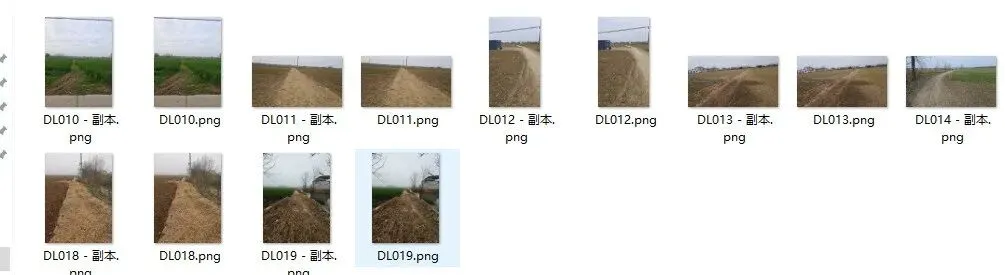
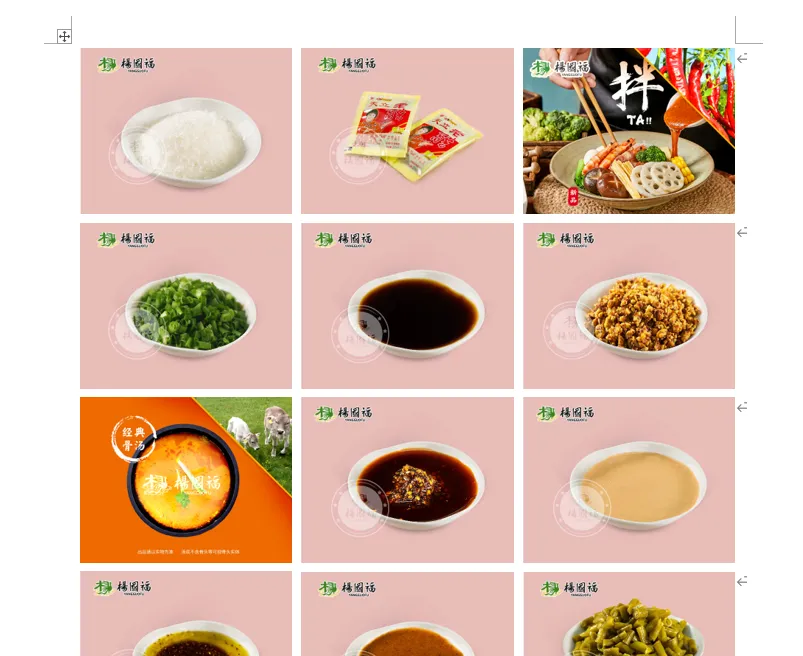
领导让你把这些图片按“3张一排”插入到WORD中,你就一张张插入?!
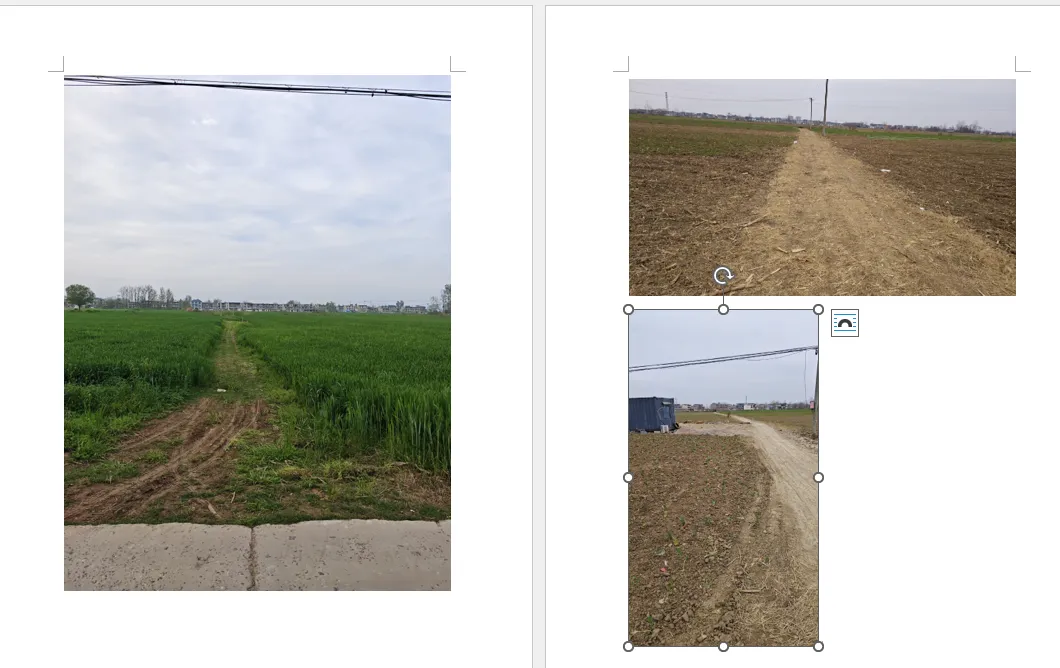
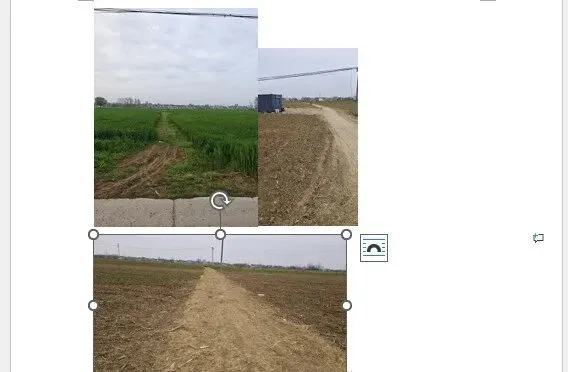
你一顿操作猛如虎插入进来,结果图片全乱了,图片大小不一,排版横七竖八的!
好不容易排到一页中了,大小还不一样!怎么排都排不到3张图片并列显示! 排版3张图片,可能就要几分钟。如果要插入几百张图片,岂不是要做到猴年马月?
今天我们分享两个方法,特别是第二个,支持多种图片排版显示方式,一键排版!
排版3张图片,可能就要几分钟。如果要插入几百张图片,岂不是要做到猴年马月?
今天我们分享两个方法,特别是第二个,支持多种图片排版显示方式,一键排版!
一,表格图片转换法
这个方法应该是大家在网上一搜,找到的最常见的方法。
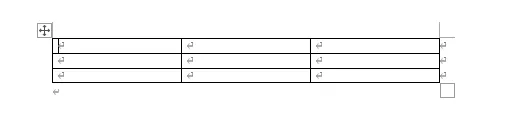
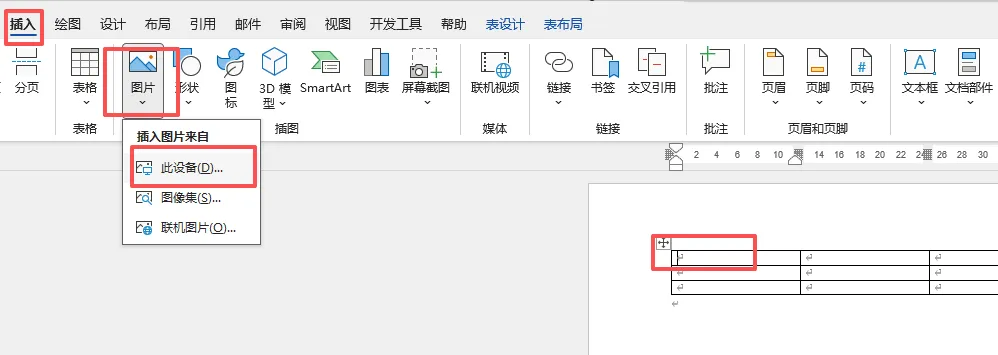
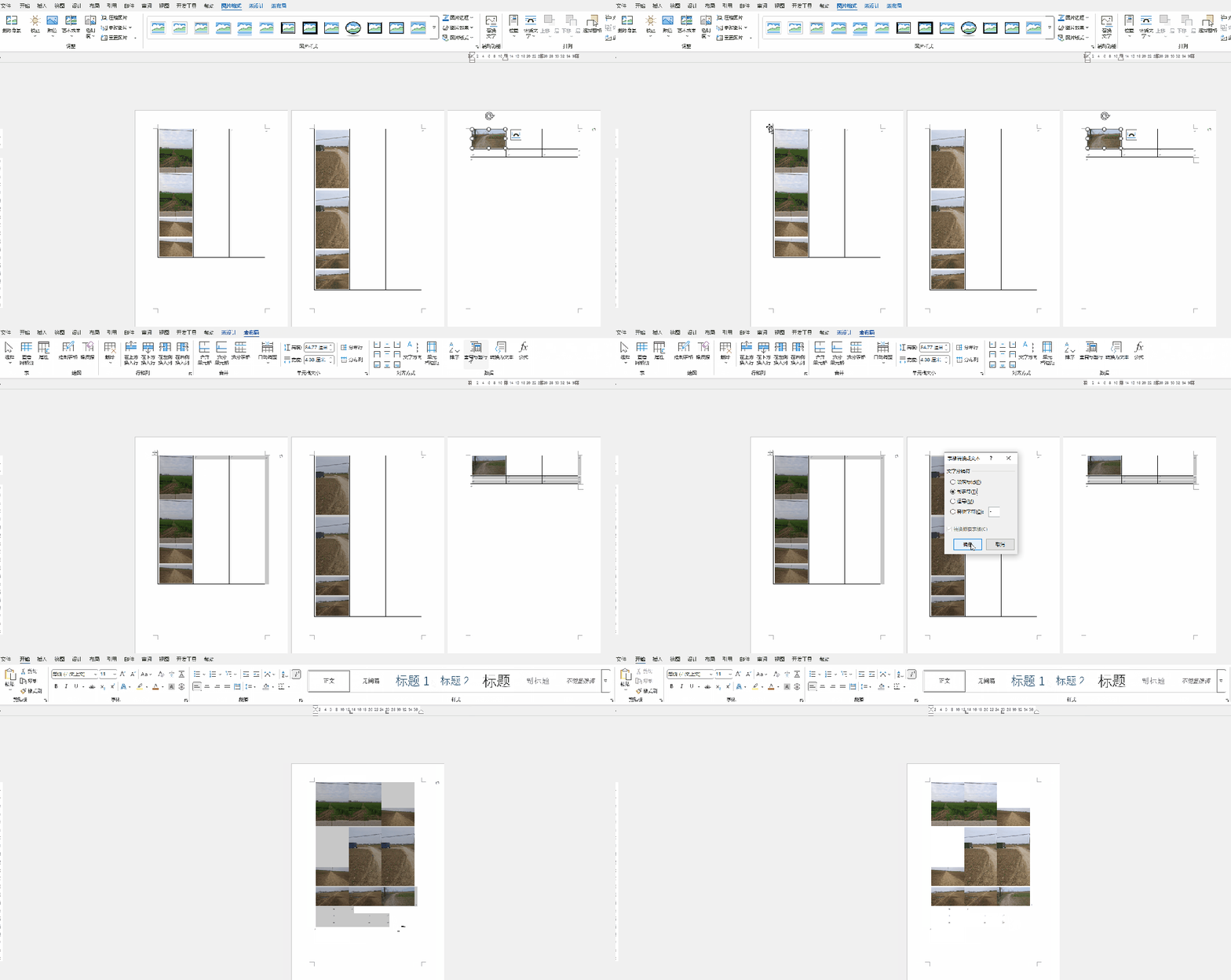
比如我们要插入9张图片,需要排版3行3列,我们就在空白文档中,插入一个3行3列的表格。
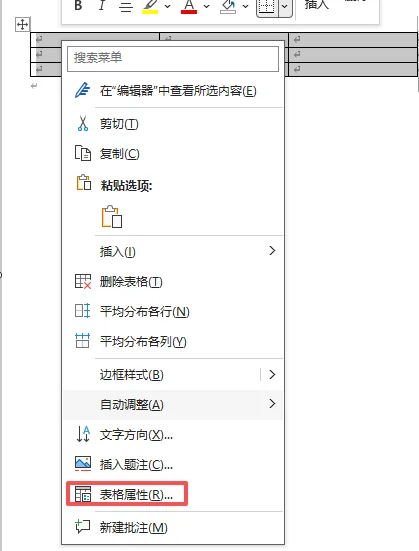
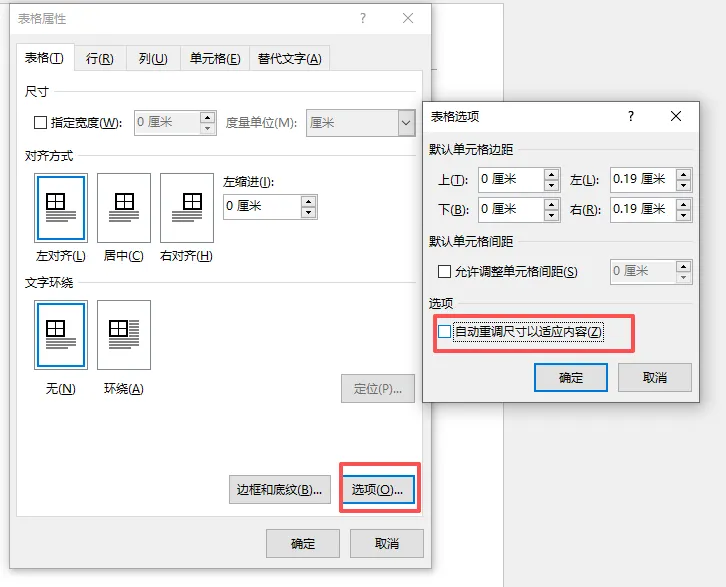
选中表格,右键设置-表格属性-点选项,取消勾选自动重设尺寸以适应内容。
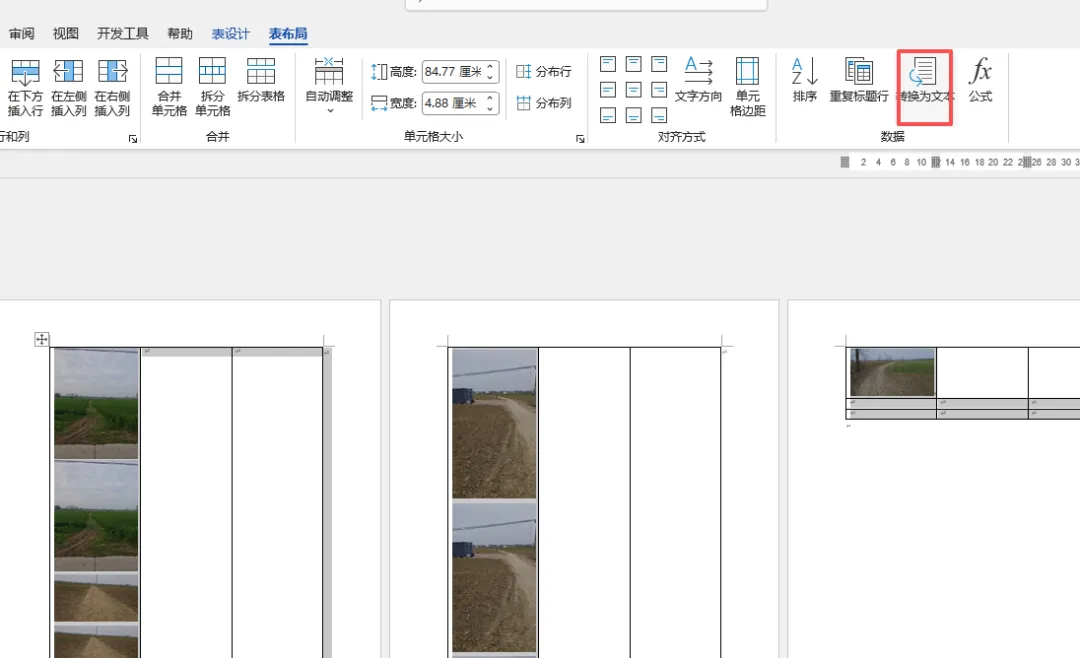
再次选中表格,在表格布局里,点转换为文本,选择制表符为分隔符,确定,图片就整齐排版好了。
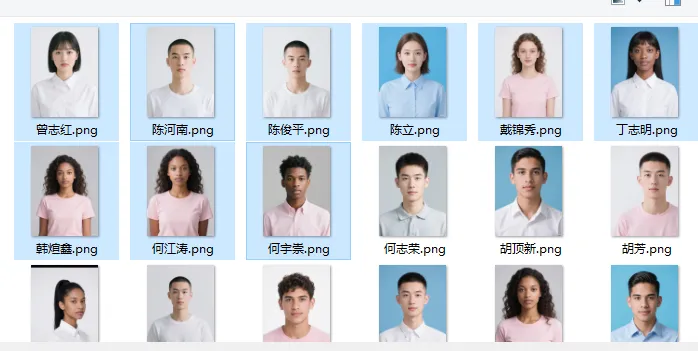
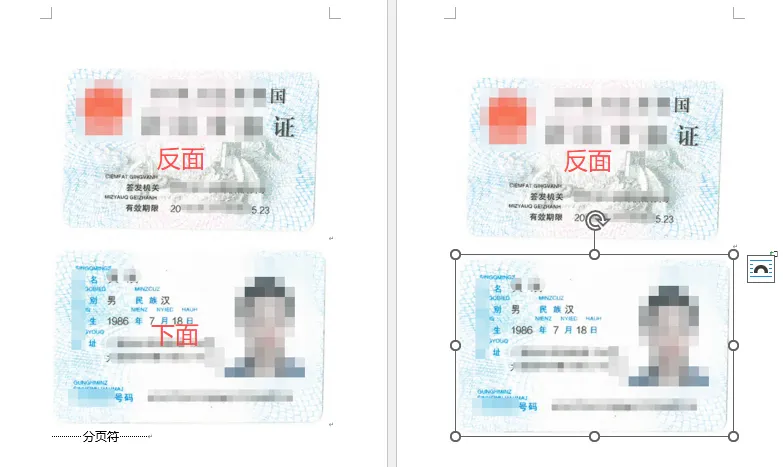
这个方法,要求图片原图大小是一样的,比如证件照,排版前原图尺寸大小是一样的,用这个方法插入到WORD,排版好,就是一样大小的。
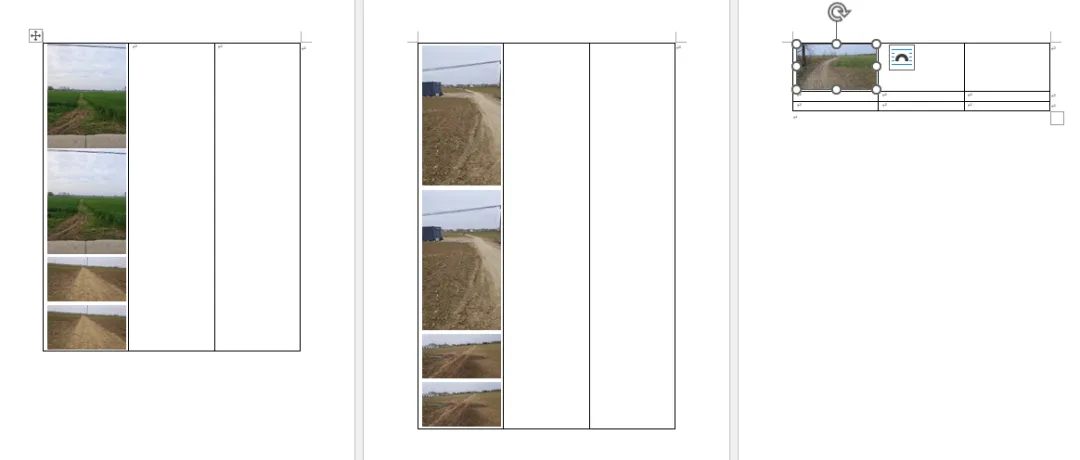
但是这个方法有两个弊端,当插入的图片原图尺寸大小不一样时,即使排版在一起,图片大小也不一样。
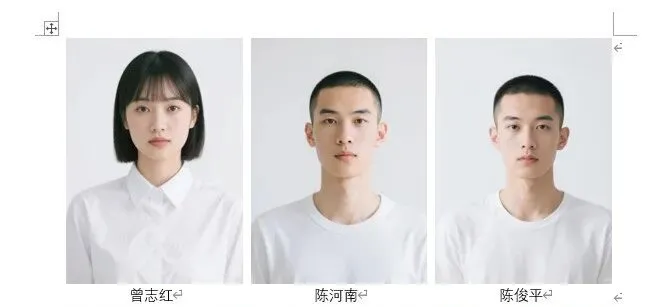
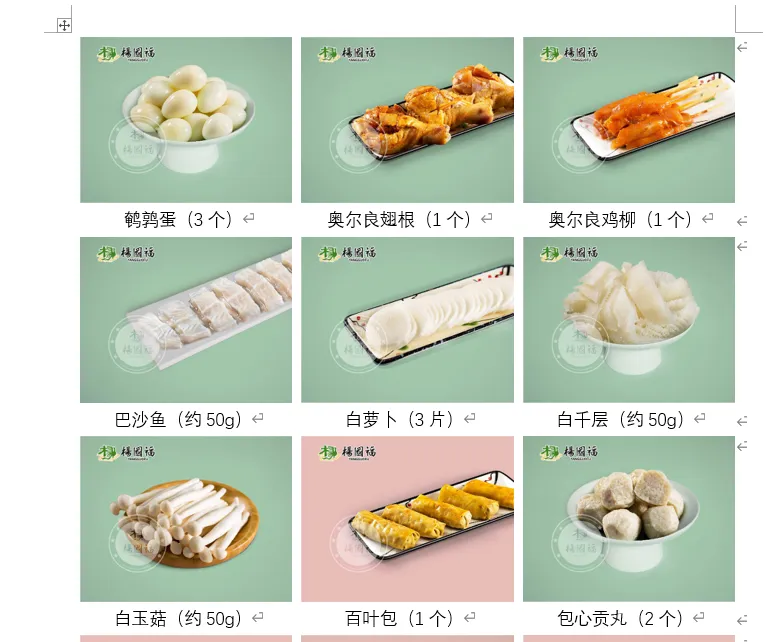
另外,如果排版图片需要显示图片名称,这个方法,也做不到,比如这样的效果:
二、VBA宏程序排量排版
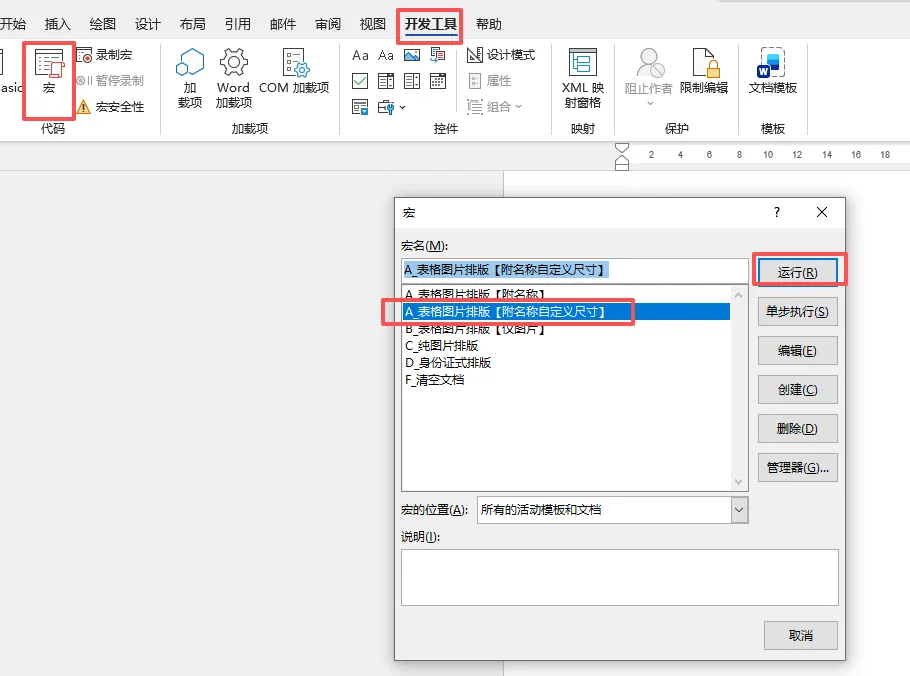
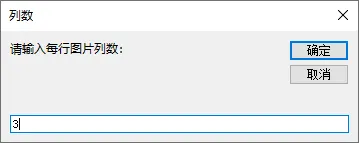
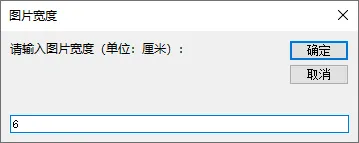
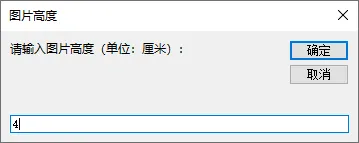
在开发工具中调整宏程序,选中这个自定义尺寸的程序,点运行
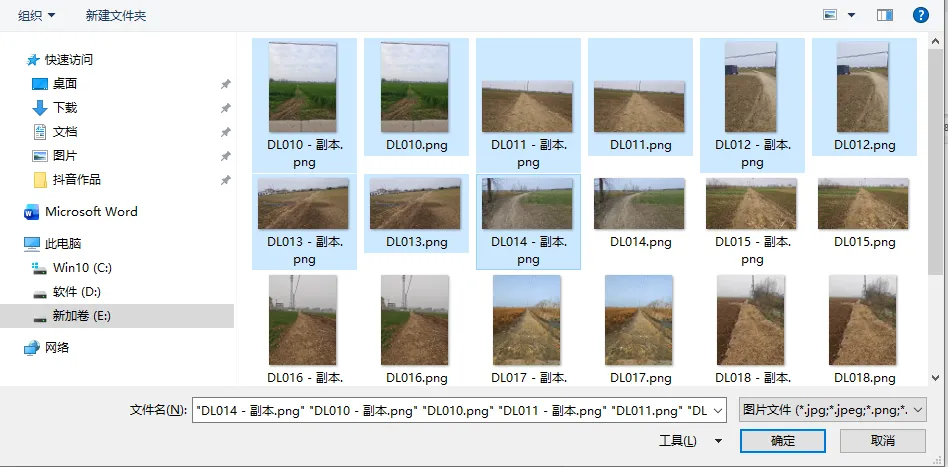
找到图片文件夹,选择要插入的图片,CTRL+A可以全选图片
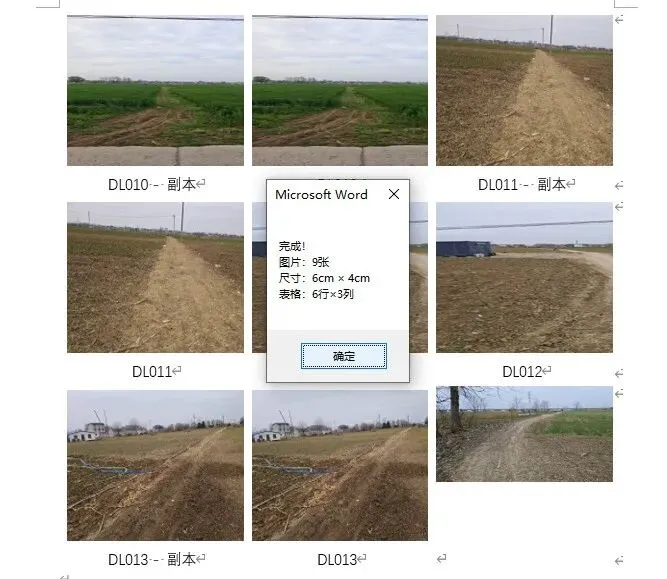
图片就批量按自定义的尺寸插入到WORD中了。即使原图大小不一样,插入WORD后,图片大小统一调成我们输入的尺寸
只需要点几下按钮,输入自定义参数,一键批量插入并自动排版。
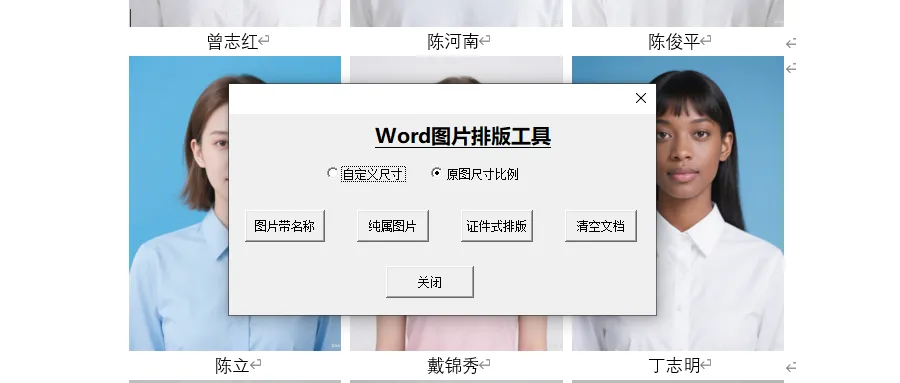
三、WORD图片排版程序介绍
这个Word图片排版工具,支持多种排版方式,一键批量排版。
需要这个Word排版工具,关注我,到主页后台,以私信:图片排版
#word#word技巧#办公软件#办公技巧#图片排版#word插入图片
关注我,学习更多高效办公小技巧!
往期干货文章学习推荐:
“一公里”长的的截图如何打印出来?高手是这样做的!
要给500个人群发邮件每封内容不一样!你准备怎么发?
WPS无“VBA无权限”及宏“被禁止”怎么办?
Word图片一键导入并自动批量排版
手把手教你用EXCEL手搓一个春晚收视率数据地图?地图根据数据自动变化!
分享高效办公技巧及免费自动化模版,避免以后需要找不到,请您持续关注哦
 夜雨聆风
夜雨聆风