夜雨聆风
夜雨聆风


实用软件:Camtasia Studio 2026软件下载安装+激活教程 /屏幕录制与视频编辑软件
关注公众号 . 发现更多 . 实用软件



软件下载
软件名称:Camtasia Studio 2026
系统:Windows 10 20H2+/11(64位);macOS 12+(Intel/M系列)
处理器:Windows需Intel 8代+/AMD Ryzen 2000+;macOS需Intel 7代+/M1;均需AVX2
内存:8GB;建议双通
显卡:支持DirectX 11/Metal;2GB+显存(核显/独显均可)
存储:安装约4GB;建议SSD;素材/工程用本地盘(禁云盘)
显示:最低1366×768;支持高DPI
其他:管理员权限;联网激活;麦克风/摄像头(按需)
下载链接:http://sjmkd.cn

软件介绍
前两篇咱们讲了新手入门和不同场景的专项技巧,今天重点聊最实用的——怎么提升剪辑效率!作为博主,每天要剪好几条视频,耗太长时间真的会拖更,而2026新版Camtasia,新增了好多高效功能,能帮你批量处理素材、复用之前的设置,原本1小时才能做完的活,20分钟就能搞定!全程都是实操步骤,适合有一定基础、想省时间、提更频率的博主。
核心亮点说直白点:新版最牛的就是优化了批量处理和内容复用,不用再做重复活,剪出来的视频质感也不打折,尤其适合做系列教程、需要批量更新的博主,这也是新版最值得入手的地方,彻底摆脱繁琐的重复操作,省出时间多更几条视频不香吗?
技巧1:批量导入+统一设置(新版新增,巨省时间)
以前导入多个素材,得一个一个设置分辨率、帧率、音量,还要逐段加转场,特别麻烦。新版直接能批量操作,步骤超简单:
1. 点击软件里的「文件」,再点「批量导入」,把所有要剪辑的素材全选中,一次性导进去,不用反复点导入;
2. 选中所有导入的素材,右键点「统一设置」,就能批量调分辨率、帧率、音量,还能批量加一样的转场,不用一段一段设置,光这一步就能省十几分钟。
技巧2:预设保存+复用(新版优化,同类型视频直接套)
如果经常做同一种视频,比如系列教程、固定风格的vlog,不用每次都重新编辑字幕、转场,保存预设,下次直接套用就行:
1. 先剪好一条视频,把字幕样式、转场、标注这些都调好,然后点击「预设」,再点「保存预设」,起个好记的名字,比如“教程类预设”,勾选上要保存的设置;
2. 下次剪同类型视频,导入素材后,直接点「预设」,再点「应用预设」,一键就能套用所有之前调好的设置,不用再从头编辑,省事儿又统一。
把火锅做成消除游戏?《涮了它》太上头了,根本停不下来! 涮了它 进入小游戏
技巧3:标记分割+批量导出(新版升级,系列教程专属)
做系列教程的博主,不用分开录制、分开剪辑,一次性录完完整内容,再分割成多条视频,批量导出就行,步骤如下:
1. 录制完所有内容后,在时间线上方点「添加标记」,在要分割的地方(比如每一节课、每一个知识点结尾)加个标记,再给每个标记起个对应章节的名字,方便区分;
2. 点击「导出」,再点「批量导出」,勾选「按标记分割」,选好保存的文件夹,点「确认」,软件就会自动按你加的标记,分割成多条视频,同时导出,不用逐段剪辑、逐段导出,太省心了。
技巧4:AI批量字幕翻译(新版新增,双语博主必看)
如果需要做双语字幕,不用手动逐句翻译,AI直接帮你搞定,1分钟就能出双语字幕:
1. 先让软件自动生成字幕,然后选中字幕轨道,点击「AI翻译」;
2. 选好你要翻译的目标语言(支持中英、中日等好几种语言),点「批量翻译」,软件会自动翻译所有字幕,还能匹配语音节奏,翻译得不对的地方,双击就能修改,适合做跨境博主、双语教程的博主,省了大量翻译时间。
最后补充一个小技巧,效率再翻倍!
批量操作的时候,记得开启「后台渲染」功能,这样导出视频的同时,你还能继续编辑下一条素材,不用等导出完再干活,进一步节省时间。
咱们这三篇教程,从新手入门,到场景专项,再到今天的高阶效率技巧,全给你们覆盖到了,博主剪视频的所有需求都能满足,内容不重复,每一步都能落地,赶紧用新版Camtasia,解锁批量出片的新方式,再也不用熬大夜剪视频啦~

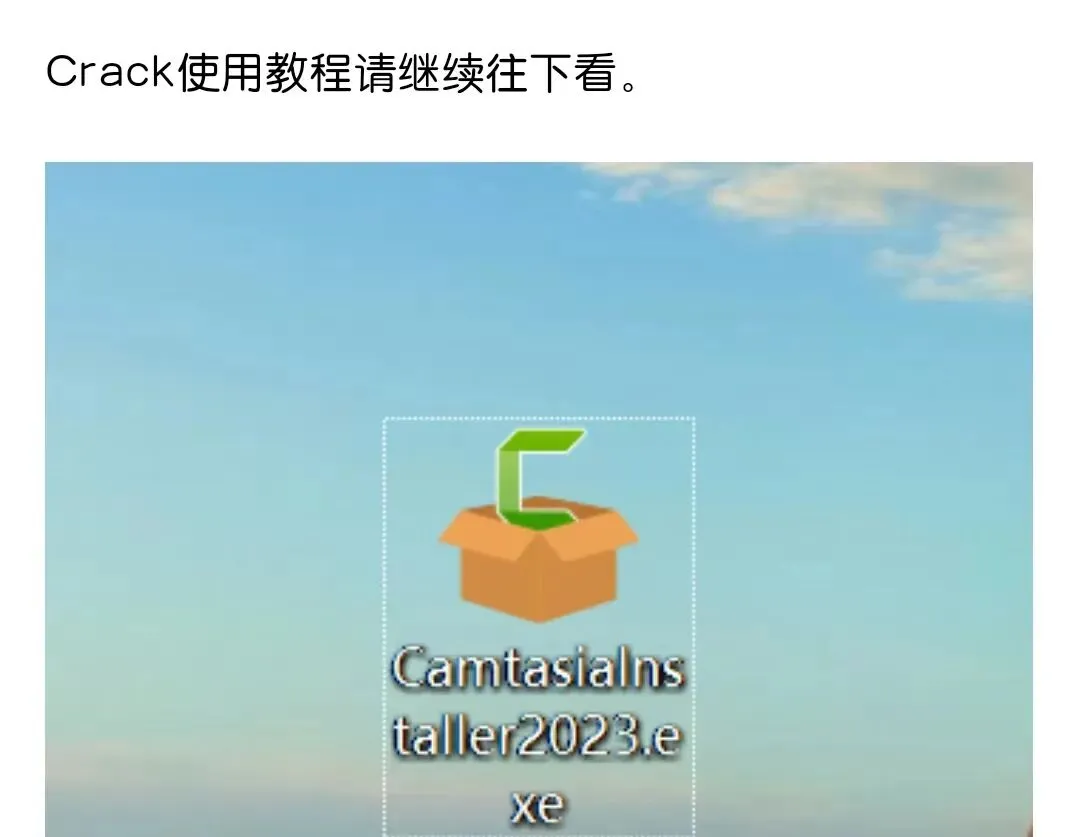
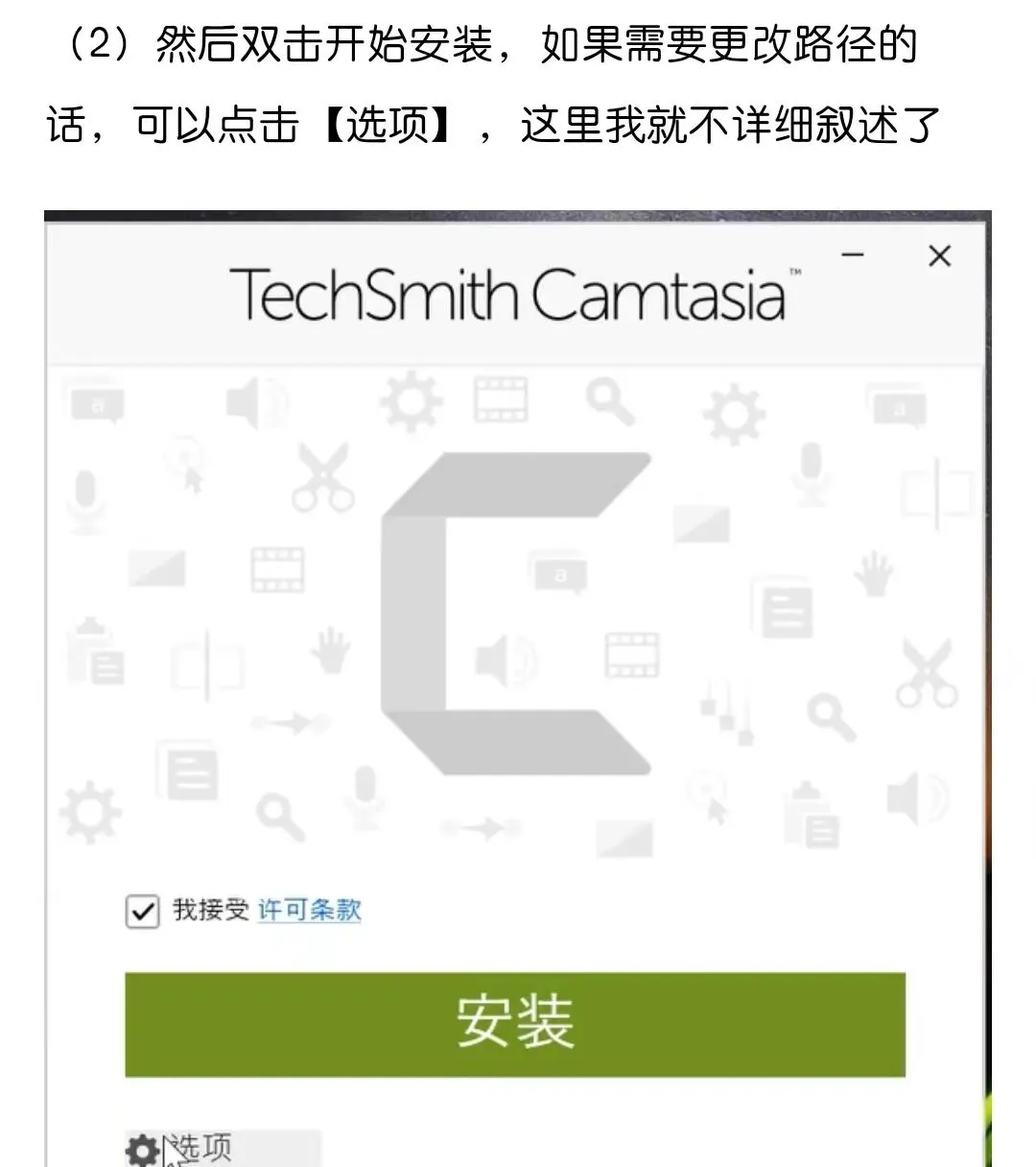
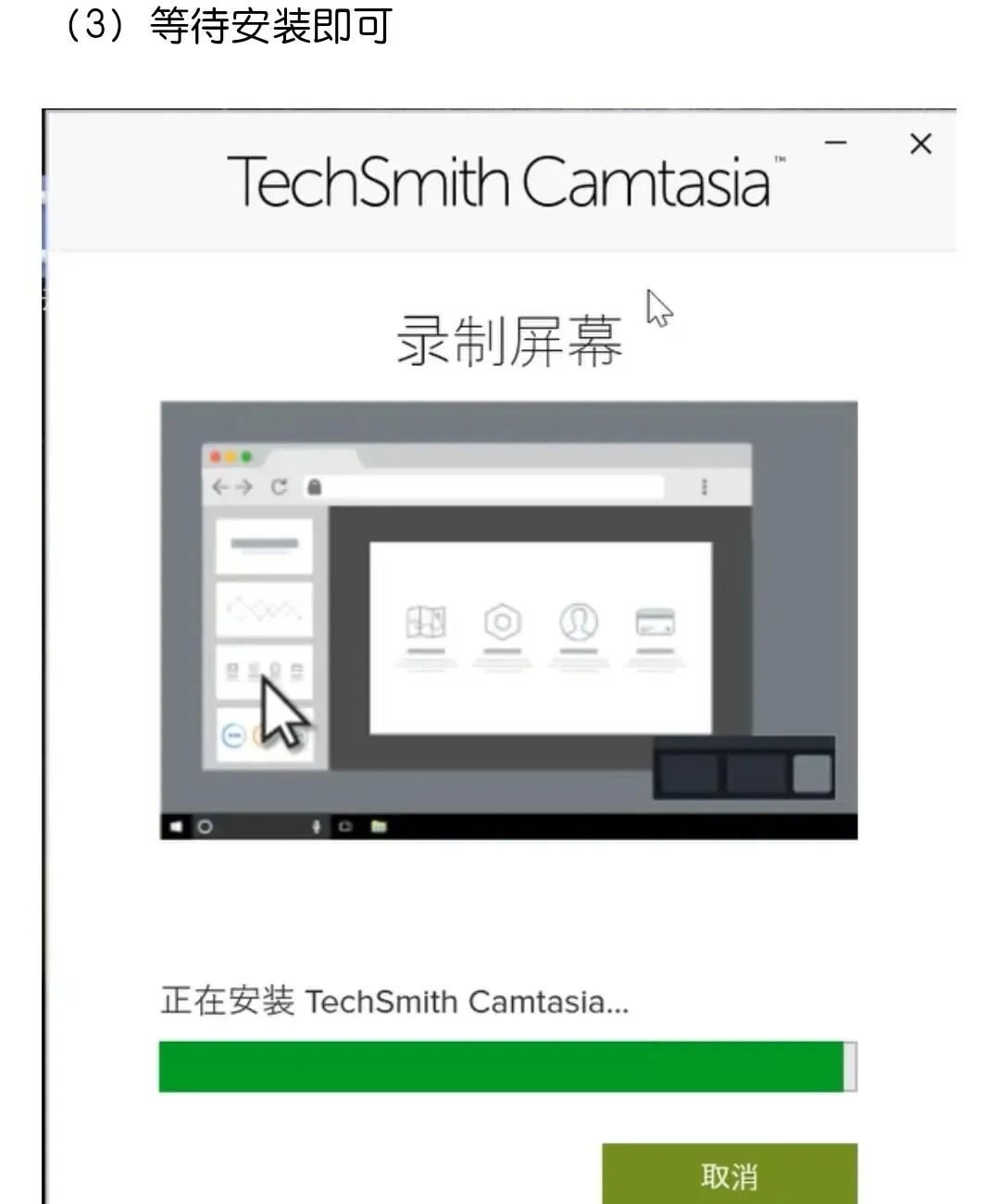
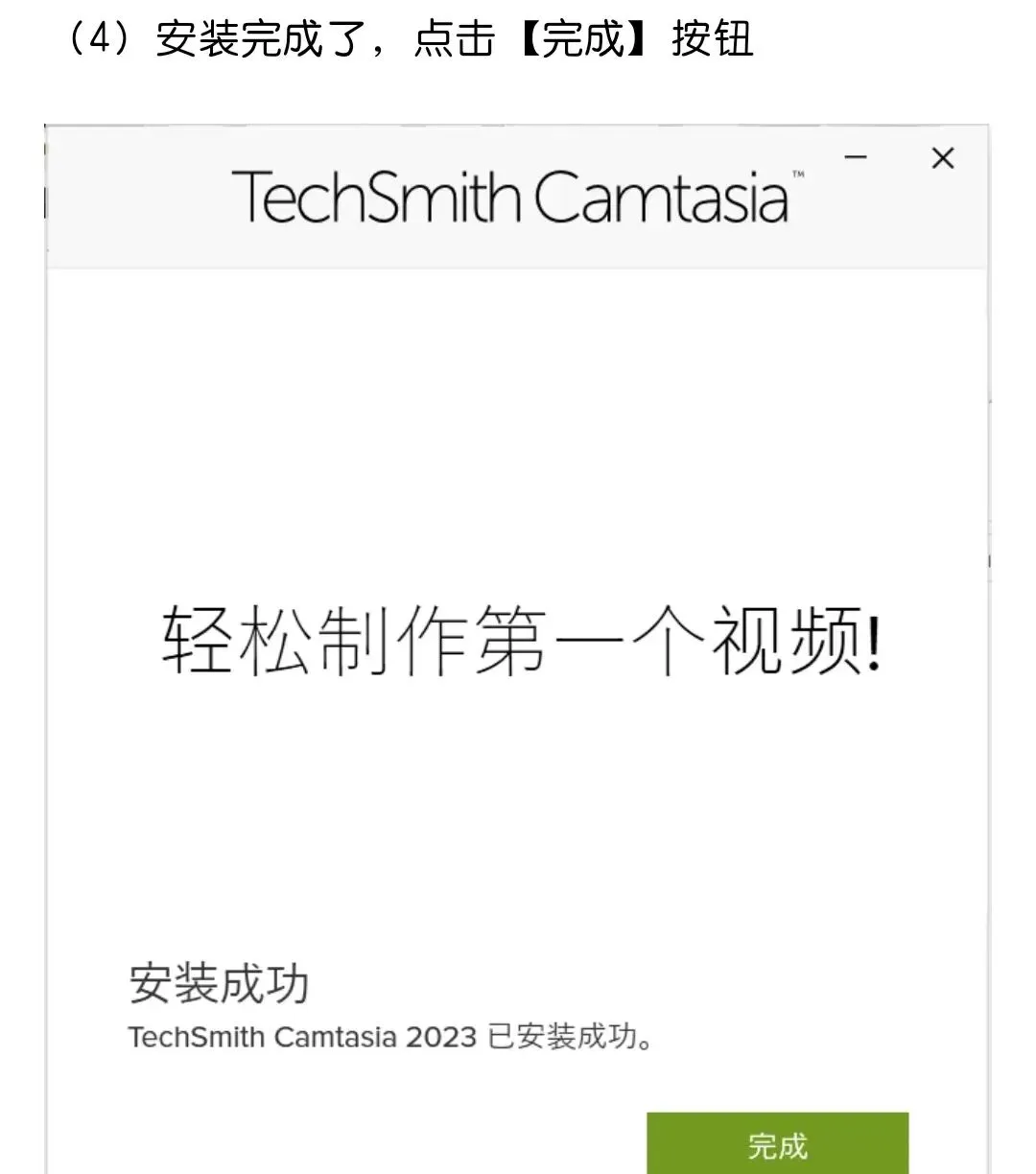
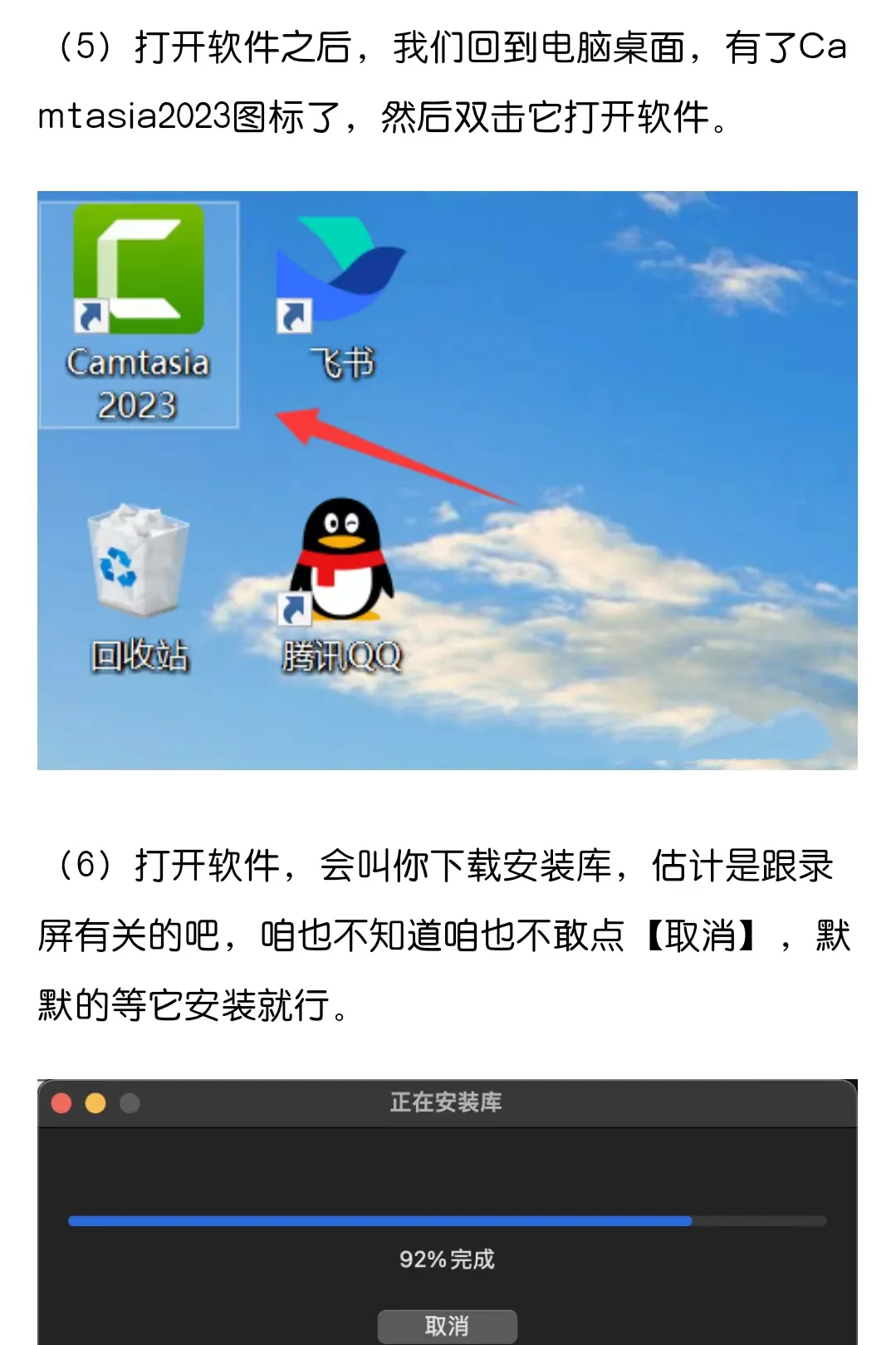
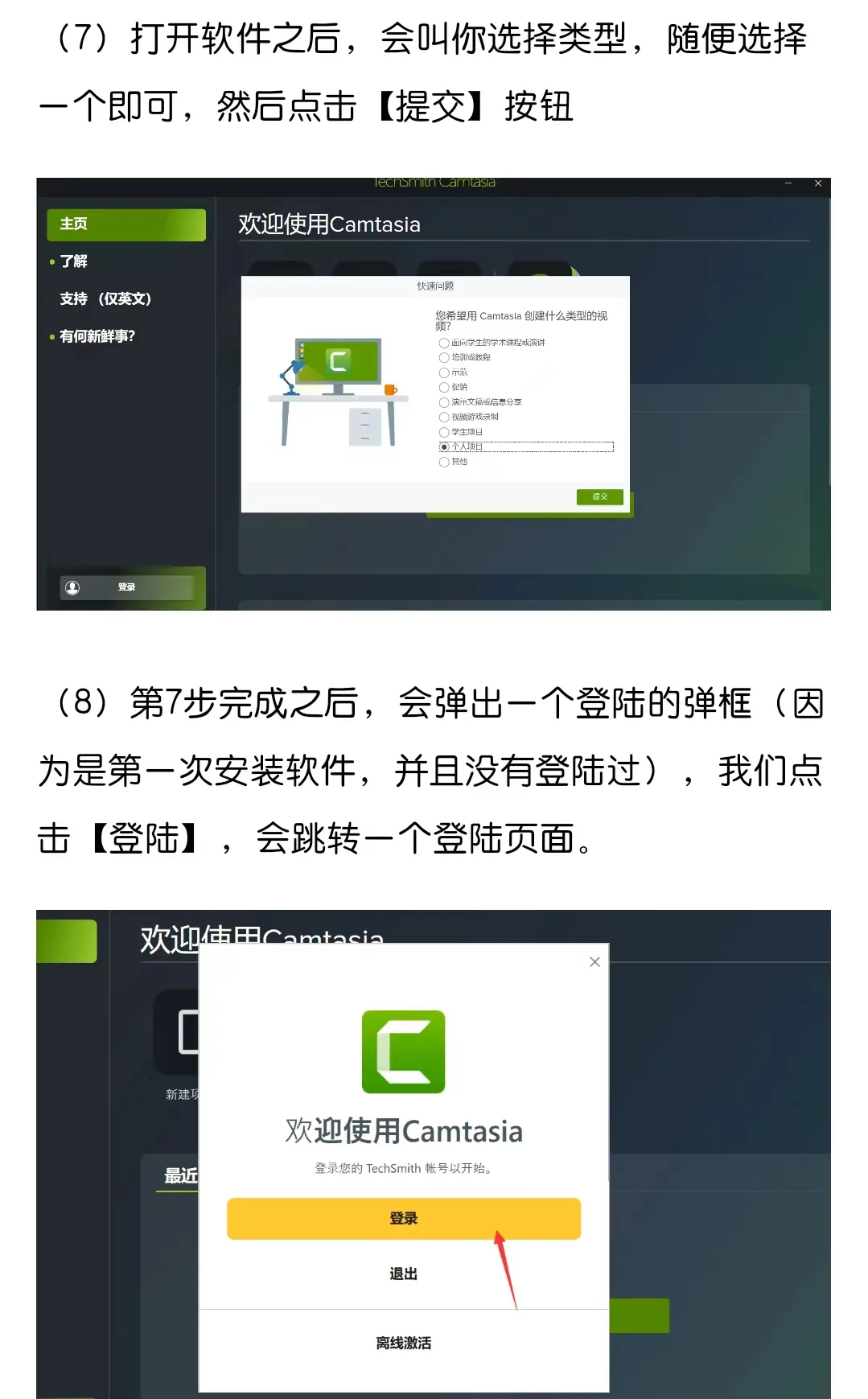
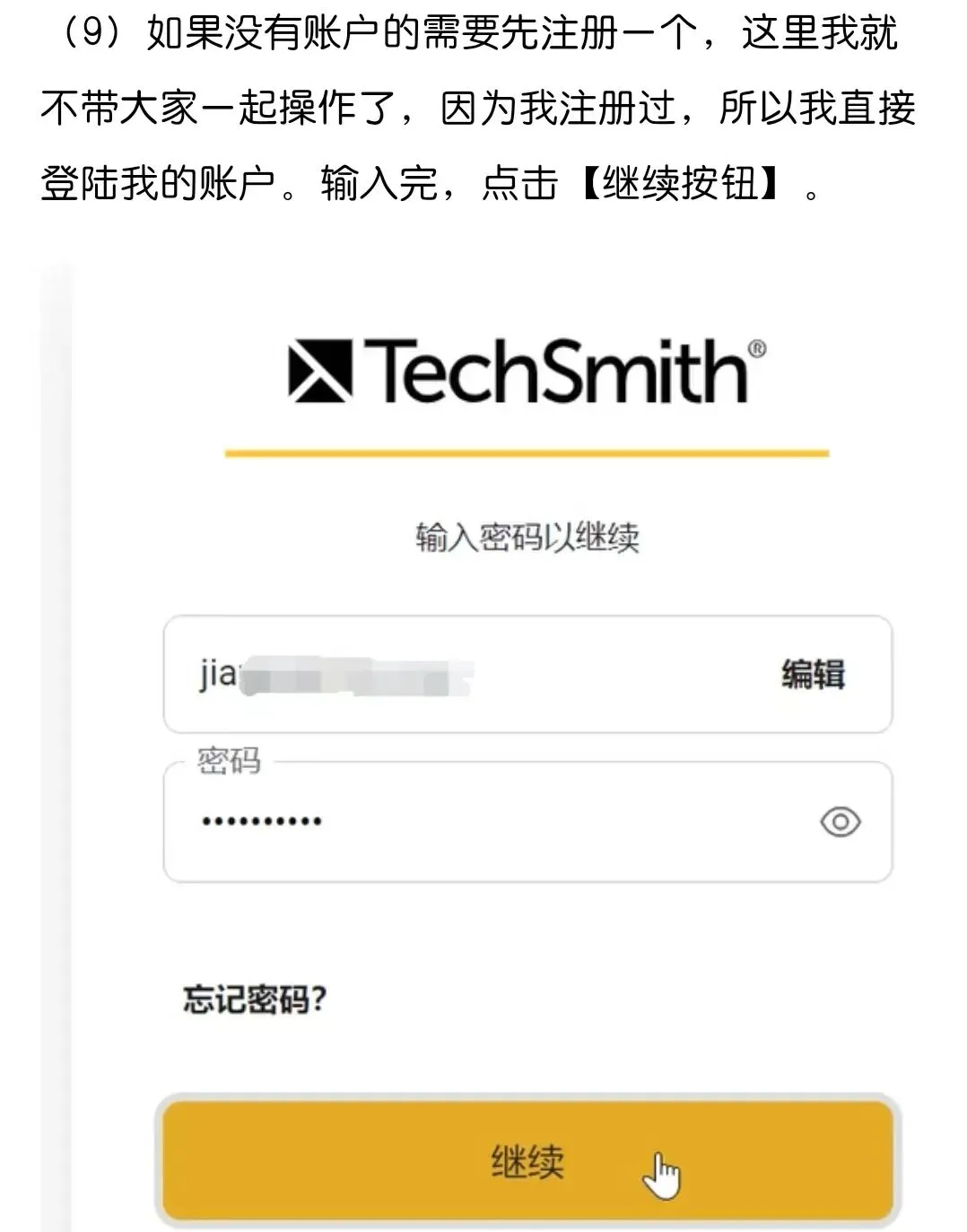
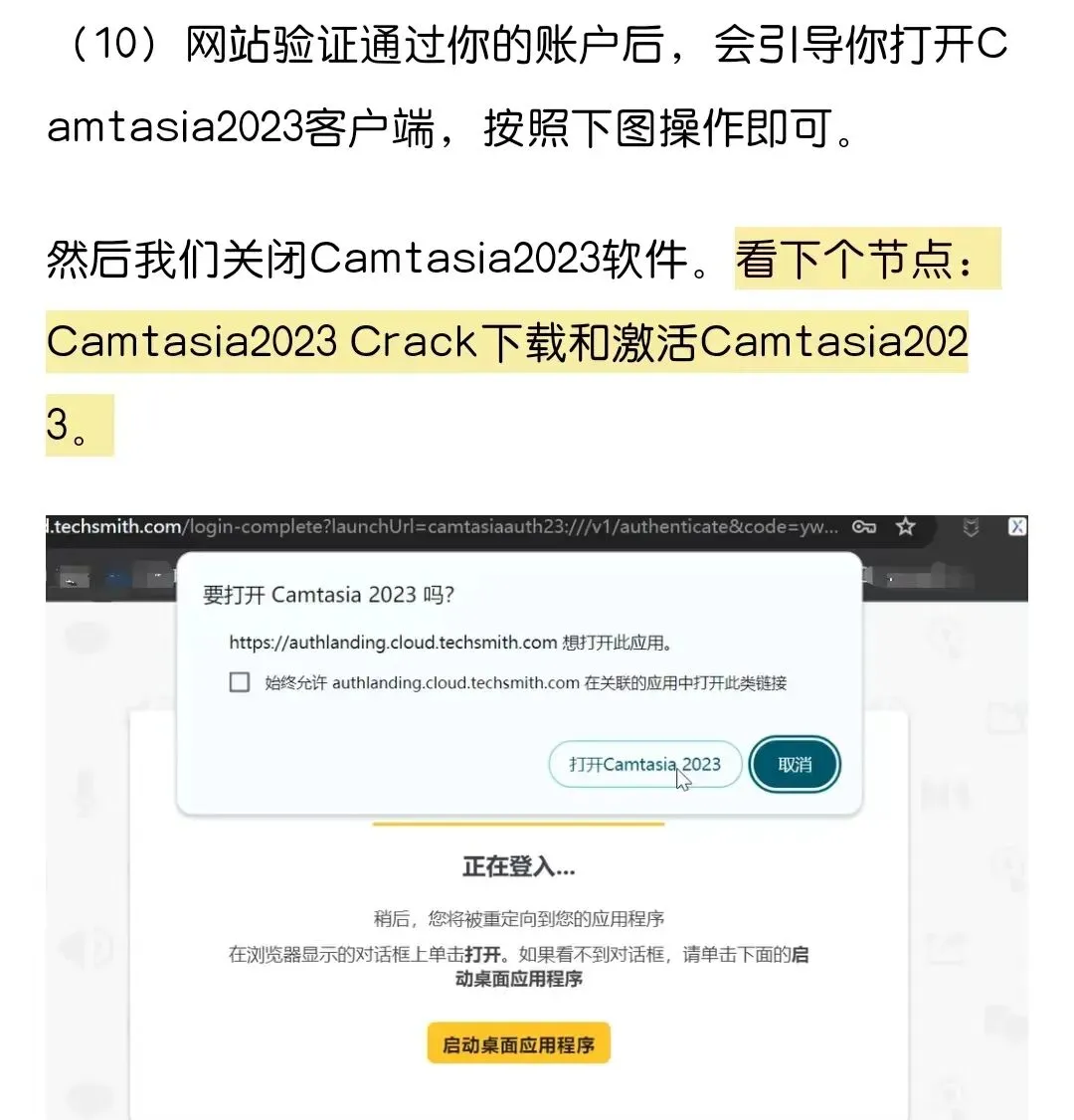
软件安装