 夜雨聆风
夜雨聆风


手机软件之图片转PDF|高效办公实战攻略
教你把这个小工具融入日常工作流,效率翻倍不是梦!
场景导入:你是不是也遇到过这些情况?
-
领导让你把一堆产品照片打包成PDF发过去
-
客户发来了十几张截图,需要你整理成报告
-
扫描了纸质文档,想转成PDF方便存档
-
需要把活动照片做成电子版分享给同事
如果还在用电脑端软件一张张导入导出,那可就Out了!今天教你用手机几分钟搞定。
实战一:批量处理报销凭证
背景:月底了,手机里存了20多张发票截图,财务要求统一交PDF格式。
操作步骤
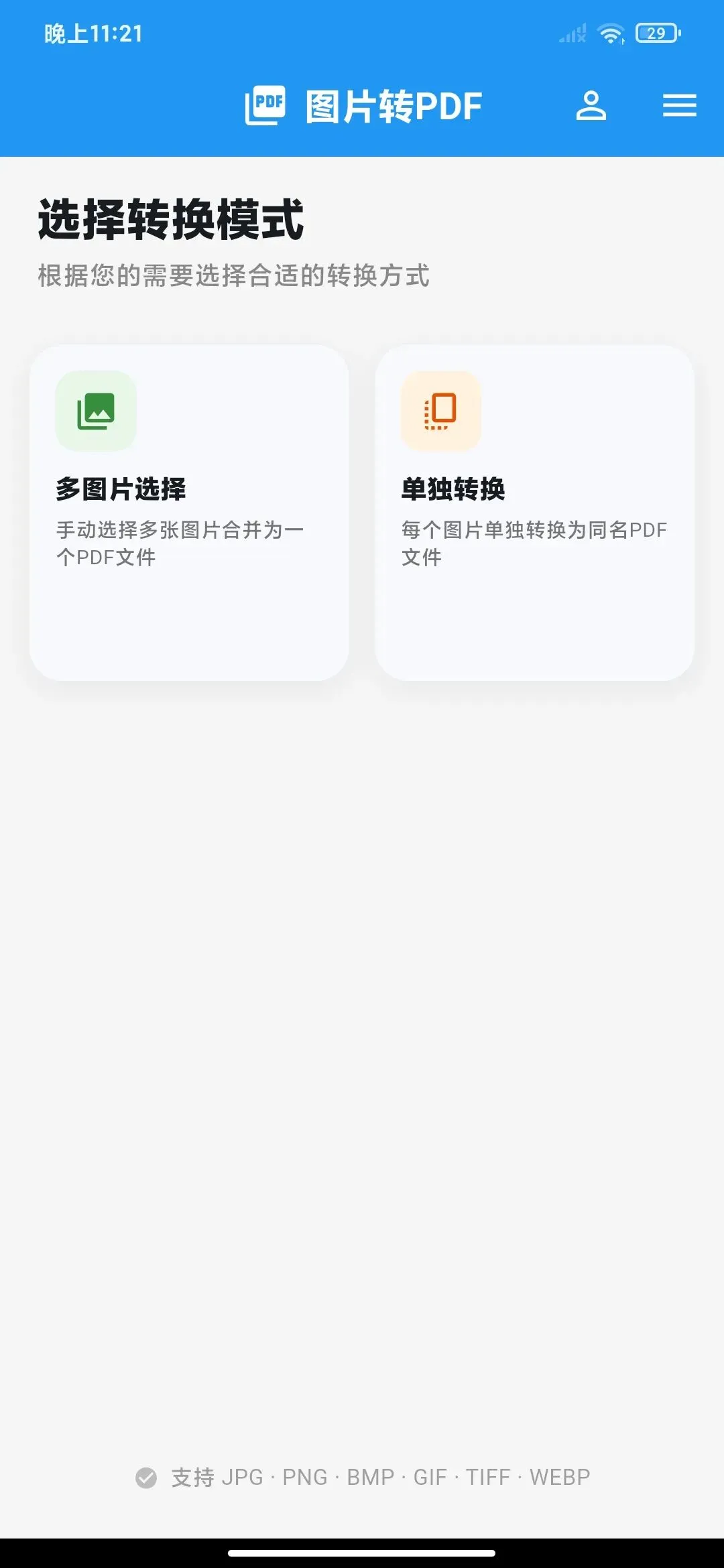
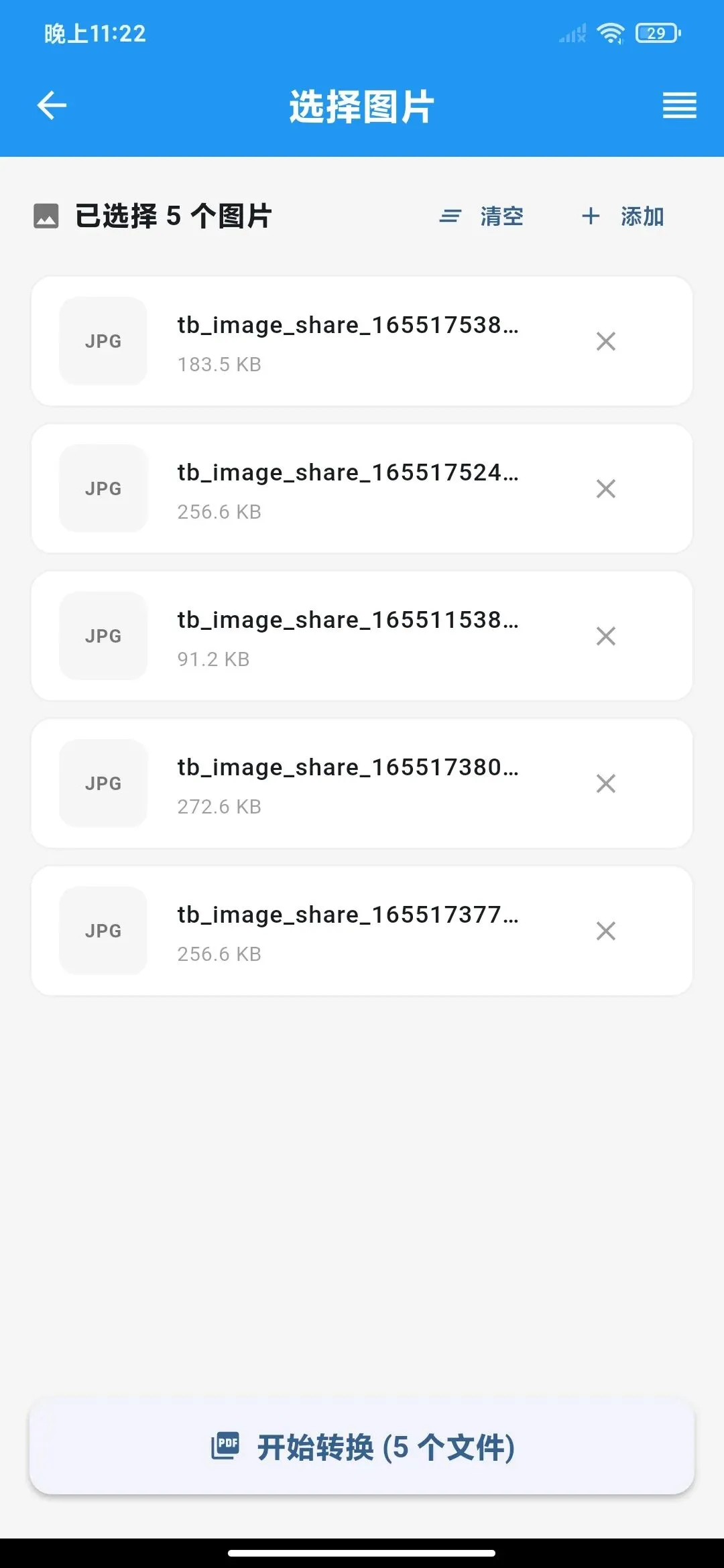
第一步:收集凭证打开软件 → 点击多图片选择 → 点击添加图片 → 一次性选中所有发票截图
小技巧:可以在相册里提前建一个文件夹,把所有发票截图放进去,这样选择的时候不会漏掉。
第二步:调整顺序长按任意一张图片拖动,按照时间顺序排好(财务小姐姐会感谢你的)
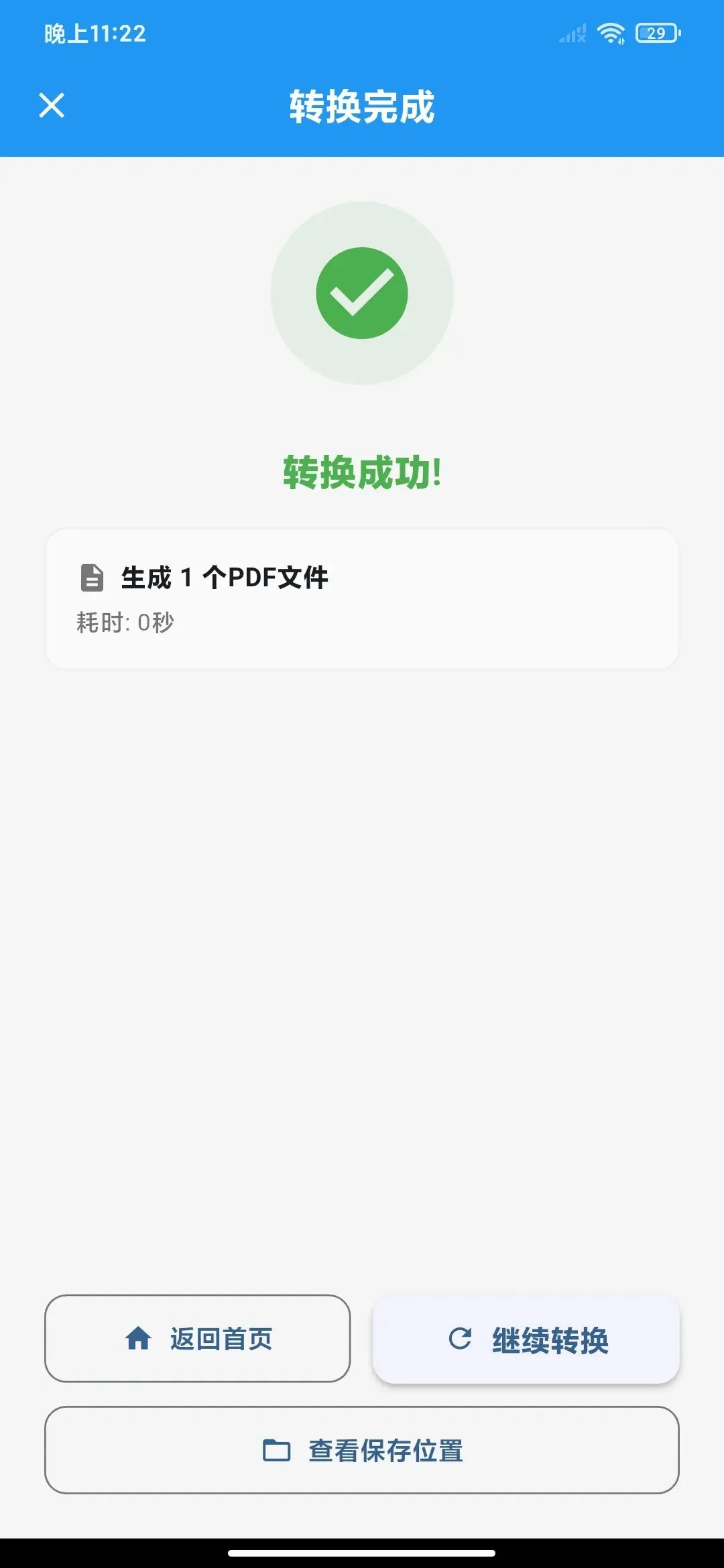
第三步:一键转换点击开始转换 → 喝口水 → 完成!
第四步:找到文件打开手机文件管理器 → Downloads文件夹 → 找到刚生成的PDF
第五步:发送长按PDF文件 → 分享 → 选择微信/邮箱发送给财务
整个过程不超过5分钟,比用电脑快多了!
实战二:制作产品宣传册
背景:老板需要一份产品宣传PDF,你有5张产品照片。
进阶玩法
-
图片预处理:在相册里先把照片裁剪、调好亮度
-
选择模式:打开软件 → 多图片选择
-
精细排序:把最重要的产品图放第一页,依次排列
-
高质量输出:进入设置,把图片质量调到 1.0(最高)
-
页面方向:如果图片是横版的,把方向改为横向
生成的PDF可以直接用于邮件发送或打印,效果杠杠的!
实战三:文档归档管理
背景:每次出差都有纸质文件需要拍照存档,时间久了手机里一堆照片不好找。
推荐工作流
拍照 → 选择单独转换 → 自动生成同名PDF → 统一存Downloads → 定期整理为什么推荐”单独转换”?
-
每张图对应一个PDF,方便单独查看
-
文件名不变,搜索时容易定位
-
后续可以按需合并,灵活度高
实战四:团队协作场景
背景:项目组需要把各自负责部分的文档截图汇总。
高效协作方法
-
建立一个微信群,让所有人把截图发到群里
-
你统一保存到自己的手机相册
-
打开图片转PDF,一次性全选
-
按项目分组排序(长按拖动)
-
转换后分享给团队
好处:不用装任何软件,不用打开电脑,手机上点点就行。
效率提升Tips
Tip 1:善用排序功能
在图片列表点击排序按钮,可以按名称、大小、日期快速排列。按日期排序适合时间线文档,按名称适合分类明确的文件。
Tip 2:善用搜索
在图片列表顶部有搜索框,输入关键词可以快速筛选图片。如果你的图片命名规范的话,这个功能超好用。
Tip 3:保存位置设成Downloads
默认就是Downloads,不用改。这个位置最好找,微信、QQ下载的文件也在这里,统一管理很方便。
Tip 4:定期清理临时文件
软件会把选中的图片复制到临时目录,转换完成后这些临时文件可以清理。不过空间占用很小,不用太在意。
Tip 5:第一次使用记得激活
打开软件后按照提示关注公众号,发送识别码激活。激活后就不会再弹窗了,用起来很顺畅。
对比:为什么选择手机而不是电脑?
|
维度 |
手机端 |
电脑端 |
|---|---|---|
|
打开速度 |
3秒启动 |
30秒开机+启动软件 |
|
操作便捷性 |
触摸操作,直觉化 |
鼠标键盘,步骤多 |
|
照片来源 |
直接读取相册 |
需要从手机传到电脑 |
|
文件分享 |
微信/邮件一键发送 |
需要额外上传步骤 |
手机方案的优势在于从拍照到出PDF,全链路都在一个设备上完成,没有传输环节,自然更快。
总结
这款软件的核心价值就一句话:打开 → 选图 → 转换 → 完事。
没有复杂的配置,没有学习成本,第一次用就能上手。适合所有需要在手机上快速处理图片转PDF的场景。
觉得好用的话,别忘了推荐给同事朋友,大家一起提升效率!