夜雨聆风
夜雨聆风


老师们,2026年电子教材怎么下载?我花了一个星期终于死磕出来了窍门,免费分享(附图片)
各位老师,是不是还在为找电子教材发愁?备课要找课本原文,网上搜来的资源要么不全、要么版本不对,甚至还要花钱买?
今天就给大家分享一个完全免费、超全版本、零门槛操作的方法,3分钟就能把小学到高中的电子教材PDF版下载到电脑里,打印、备课、给孩子预习都能用!
(附保姆级图文步骤,电脑小白也能一看就会👇)
🌟 为什么推荐这个方法?
1. 资源全:覆盖小学、初中、高中全学段,语文、数学、英语、政史地物化生等所有学科,人教版、部编版、湘教版、粤教版等主流版本全都有,和学校用的课本100%同步。
2. 完全免费:不用花一分钱,不用到处找资源网站,也不用担心踩坑下到盗版、残缺的版本。
3. 操作简单:全程只用电脑自带的浏览器,不用下载复杂软件,跟着步骤点几下就能搞定。
4. 合规安全:所有资源都来自国家官方教育平台,安全无病毒,不用担心版权问题。
📌 保姆级图文教程(电脑端操作)
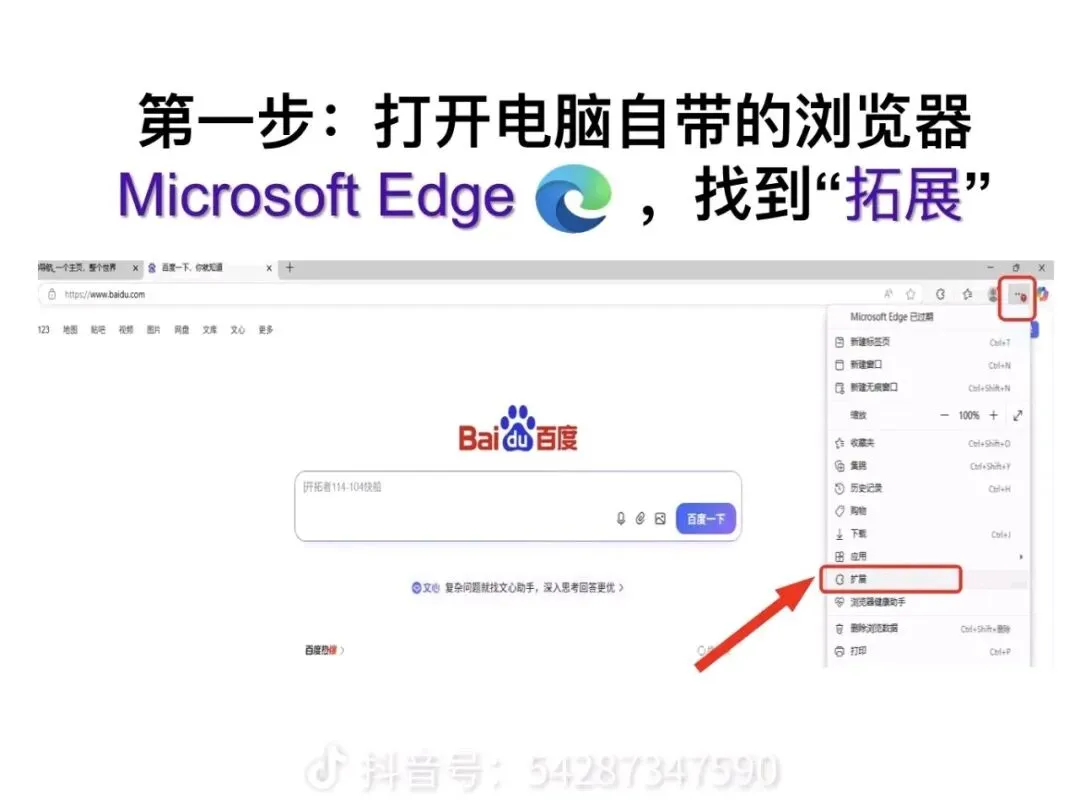
第一步:打开Edge浏览器,安装下载工具
1. 打开电脑自带的 Microsoft Edge浏览器(就是那个蓝绿色波浪图标的浏览器,Windows系统都自带,不用额外下载)。
2. 点击浏览器右上角的「三个点」按钮,在弹出的菜单里找到「扩展」选项,点击进入扩展管理页面。
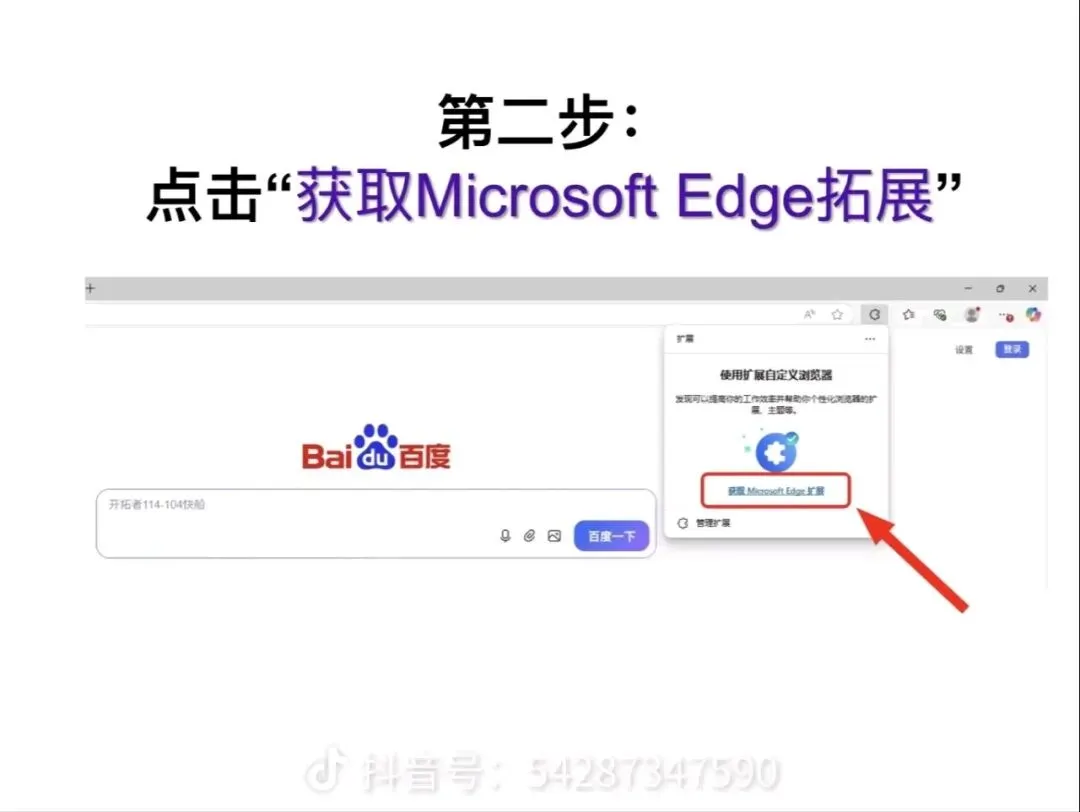
3. 在扩展页面里,点击「获取Microsoft Edge扩展」,进入官方扩展商店。
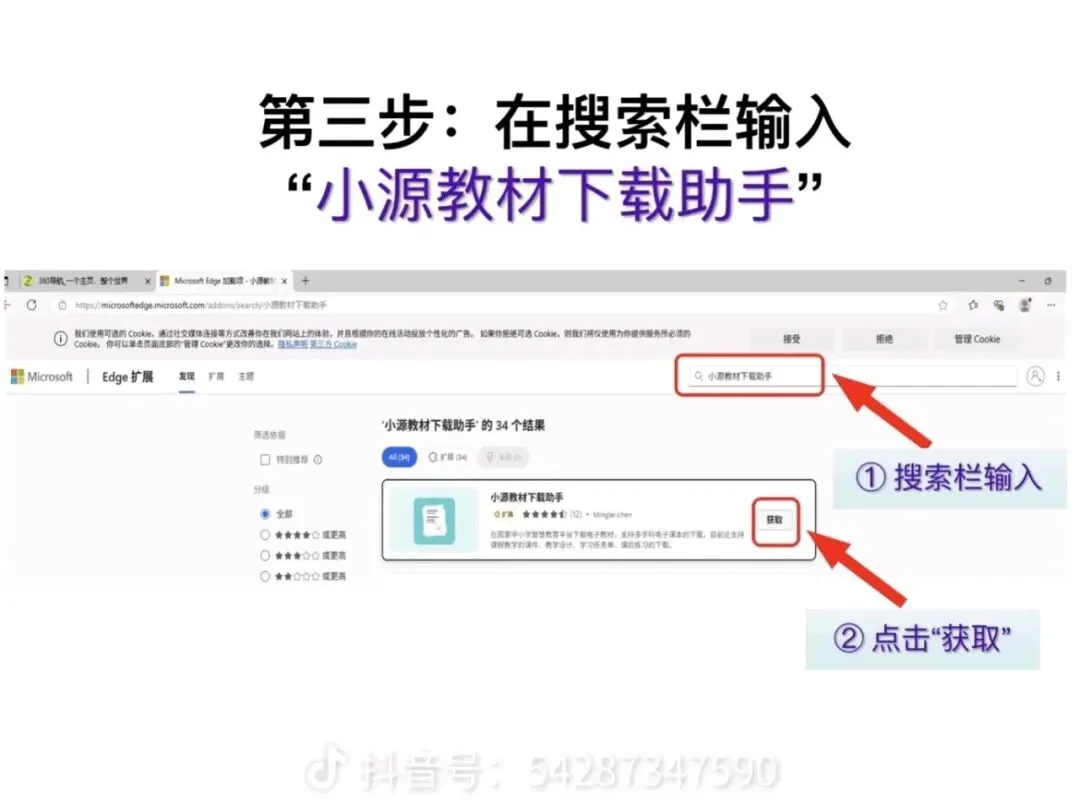
4. 在扩展商店的搜索栏里,输入 “小源教材下载助手”,找到对应的工具后,点击「获取」按钮,等待安装完成。
💡 小提示:安装完成后,浏览器右上角的「拼图图标」里就能找到这个工具,后续下载教材全靠它啦。
第二步:进入官方教材平台,找到你需要的课本
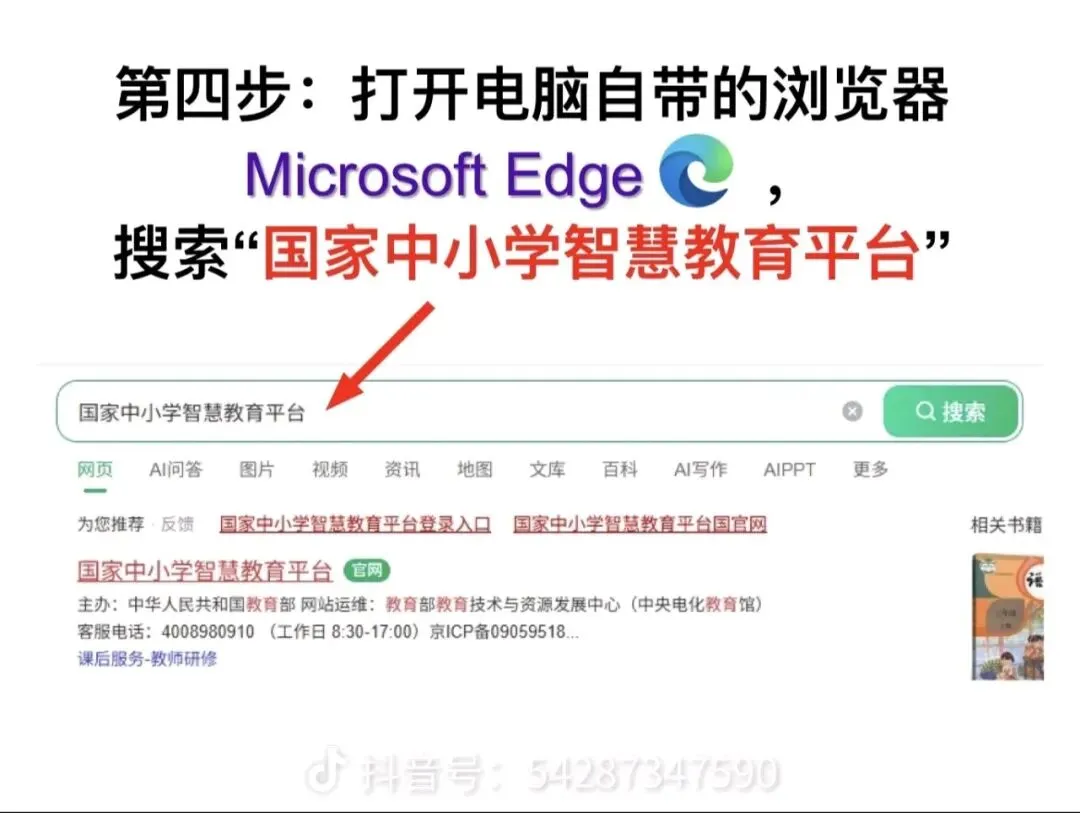
1. 还是在Edge浏览器里,搜索 “国家中小学智慧教育平台”,点击带有「官网」标识的链接进入平台首页。
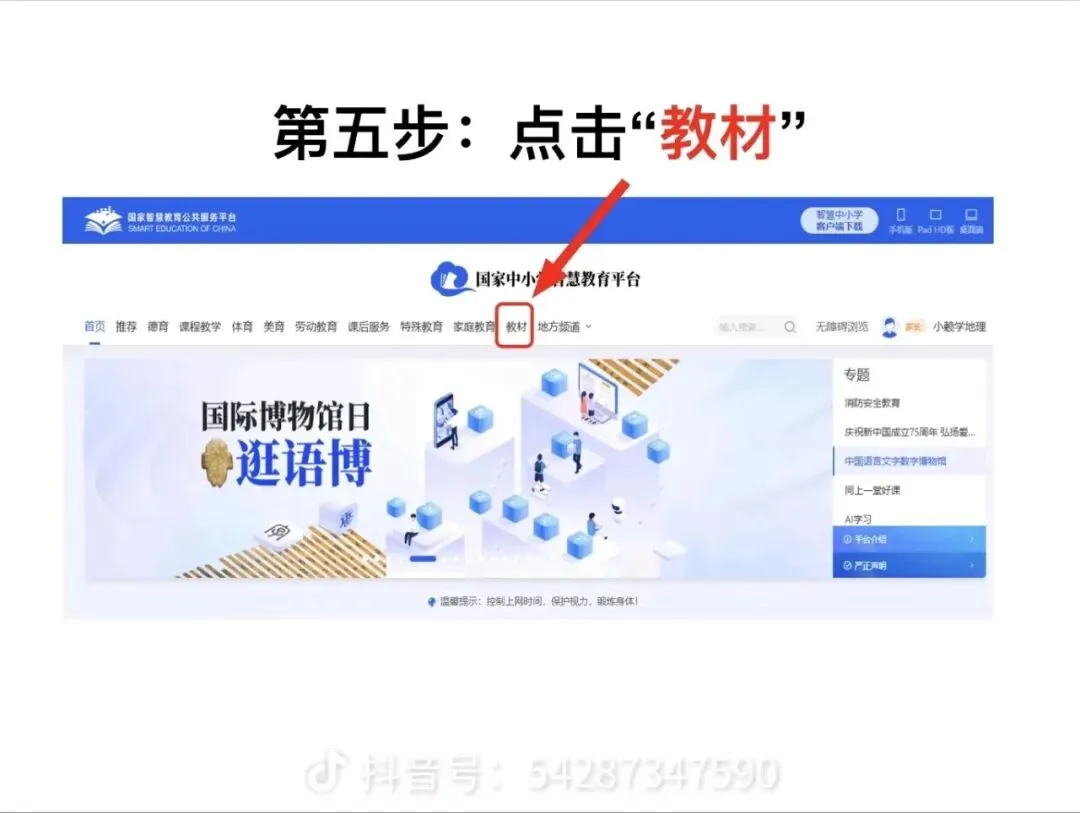
2. 进入官网后,在顶部导航栏找到「教材」选项,点击进入电子教材专区。
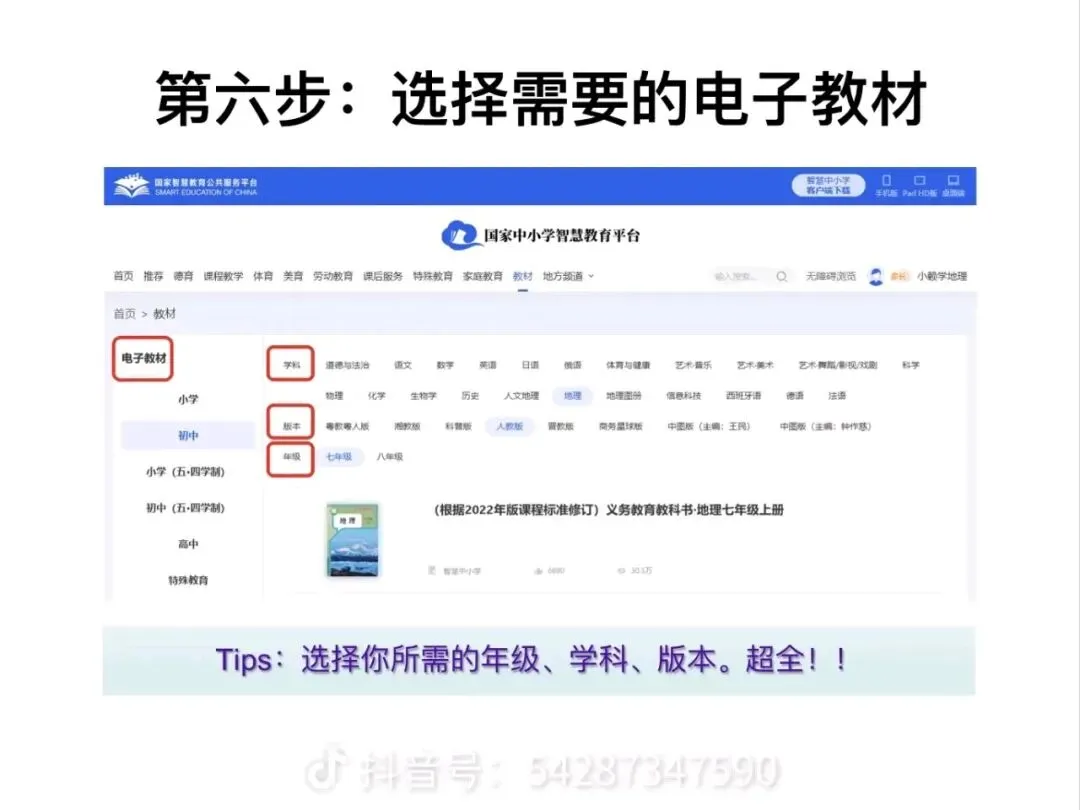
3. 在页面左侧,先选择学段(小学/初中/高中),再根据需要筛选学科、教材版本、年级。比如你要找七年级人教版地理,就依次选「初中-地理-人教版-七年级」。
✅ 小技巧:筛选的时候注意看“根据2022年版课程标准修订”的标识,这就是最新版的教材,和学校现在用的是同一版哦。
第三步:一键下载PDF版电子教材
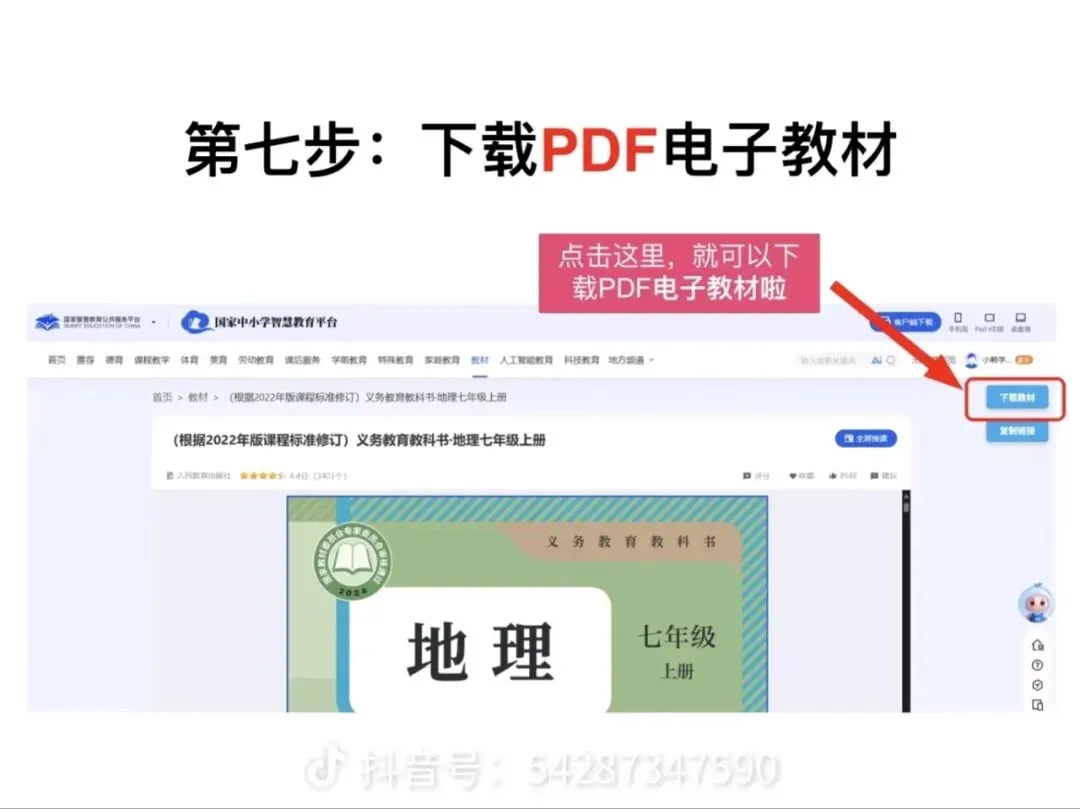
1. 找到目标教材后,点击进入课本的详情页面,这时候页面右侧会出现一个「下载教材」的按钮(如果没看到,就点一下浏览器右上角的扩展图标,把“小源教材下载助手”打开)。
2. 点击「下载教材」,等待几秒钟,PDF格式的电子教材就会自动保存到你的电脑里啦!
3. 下载完成后,打开PDF文件,就能直接查看、打印,或者导入到平板里给孩子预习用,超方便!
❌ 常见问题&避坑指南
1. 找不到扩展按钮怎么办?
安装完成后,点击浏览器右上角的「拼图图标」,找到“小源教材下载助手”,点击「显示在工具栏」,按钮就会一直留在浏览器右上角啦。
2. 点击下载没反应?
先检查扩展是否处于“启用”状态;再确认网络是否稳定,平台偶尔会有维护,换个时间再试就可以了。
3. 下载的教材有水印?
这是官方平台自带的水印,不影响正常阅读和打印,属于合规的标识,无法去除哦。
4. 这个方法安全吗?
所有资源都来自国家官方平台,下载工具也是Edge官方商店的扩展,安全无病毒,大家可以放心使用。
🎁 额外福利:这些隐藏用法别错过
– 老师备课:直接把PDF教材导入到课件里,截取课文原文、图片做教案,不用再手动打字。
– 学生预习复习:打印教材原文,圈画重点、做笔记,比对着手机屏幕看效率高多了。
以上就是免费下载全版本电子教材的完整教程啦,步骤很简单,大家跟着操作就能搞定!
如果觉得这篇文章有用,欢迎转发给身边的老师、家长朋友,一起告别找教材的烦恼~
如果操作过程中遇到问题,也可以在评论区留言,我会帮大家一一解答哦!