 夜雨聆风
夜雨聆风





新手小白从零开始,教你安装和使用openclaw(七)–openclaw配置多个大模型
我自己也是从新手过来,踩过的一些坑,跟大家分享一下,希望帮助新手小白少走一些弯路。
写文章不容易,希望大家关注、点赞加转发,谢谢!
之前有人在评论区问openclaw配置大模型的问题,这期给大家介绍一下给openclaw配置多个大模型的方法。
其实之前的教材给大家讲过配置kimi和nvidia免费大模型的过程,kimi的非常简单,因为openclaw本身就支持kimi大模型,配置好API key就可以正常用了。但是,nvidia的免费大模型不在openclaw默认的大模型里面,所以配置起来有点麻烦,所以这次再重点讲一下nVidia大模型的配置。
其实之前第四期的时候讲述过nvidia大模型的配置方法,但是那个时候用的中文版openclaw,配置过程和英文版的openclaw不大一样,今天用英文原版openclaw再配置一次。
一、获取API key
首先,我们要打开nVidia大模型网站,https://build.nvidia.com/
然后登录我们之前注册好的账号,如果没有注册nVidia账号,可以看我第四期教程,有详细注册过程。
打开网站后,我们要点击右上方的login,登录自己的账号。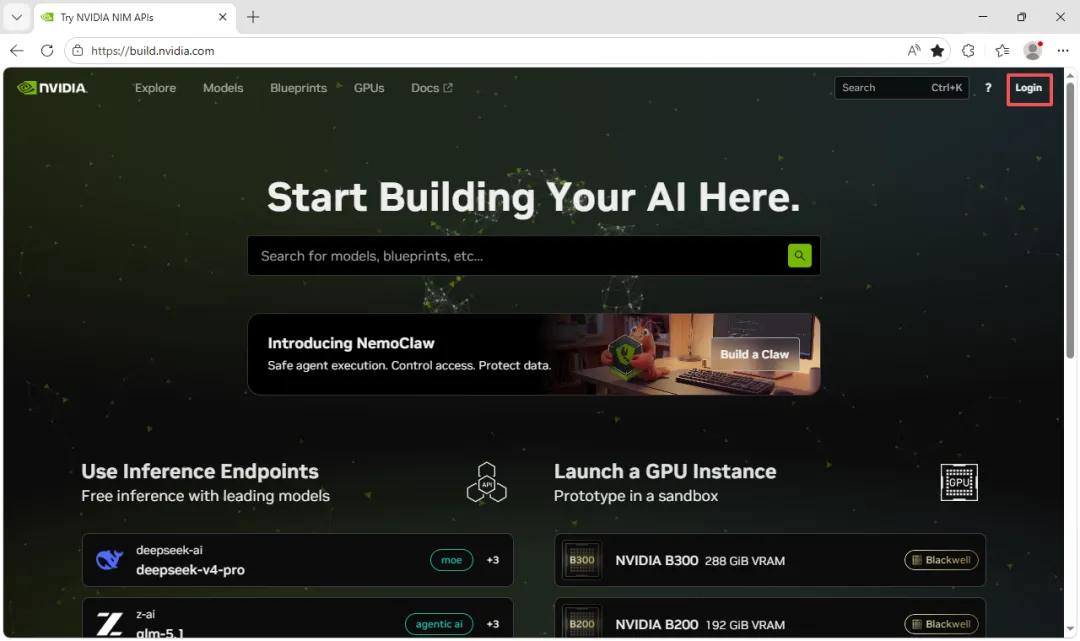
点击之后,就要输入用户名,一般都是邮箱地址
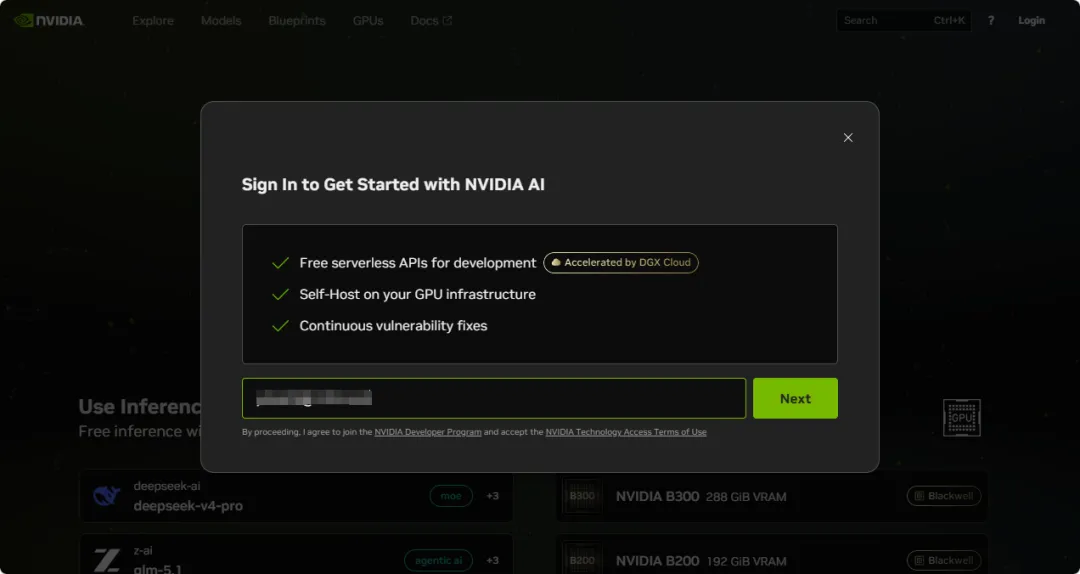
点击下一步,就是输入密码,登录。
登录成功后,我们要点右上方的我们的头像,点击一下,弹出下拉菜单,点击API keys
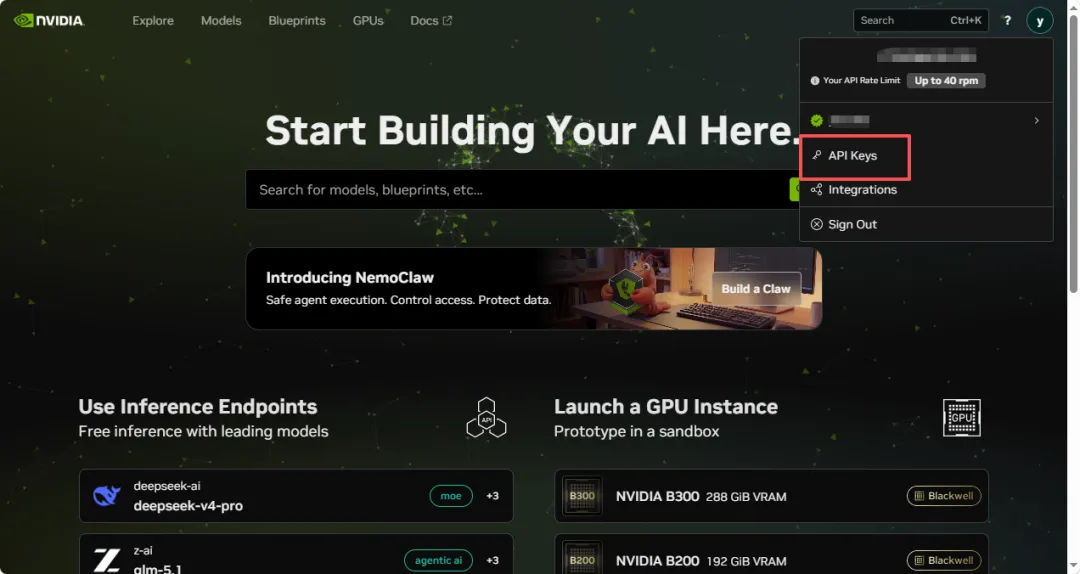
就可以进入获取API key的地方
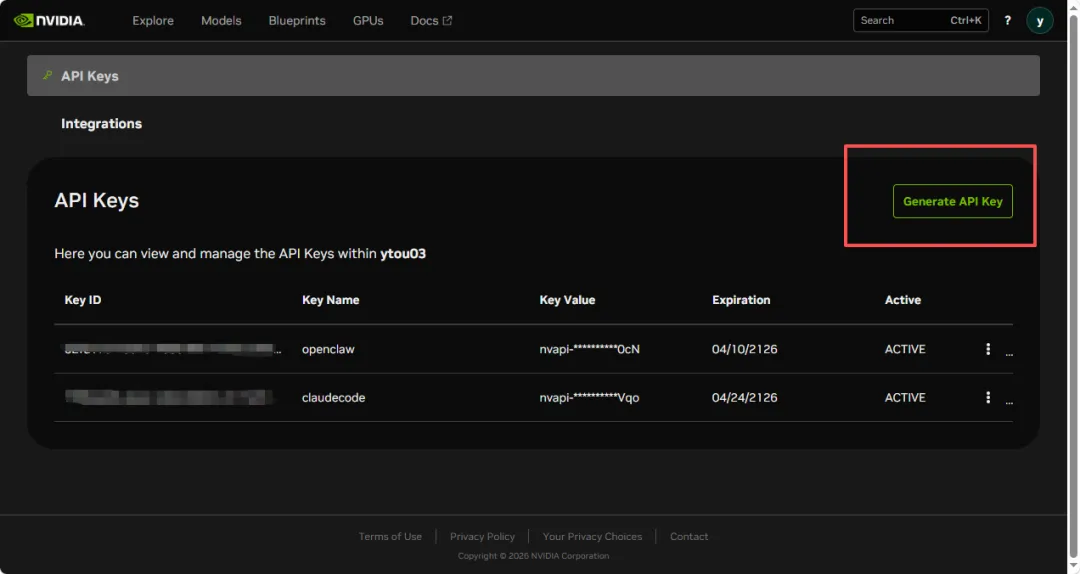
一个nVidia账号可以申请多个API key,一个API key可以配置多个大模型。可以看到,我这个账号已经有2个API key。
我从新申请一个,点上面的Generate API key
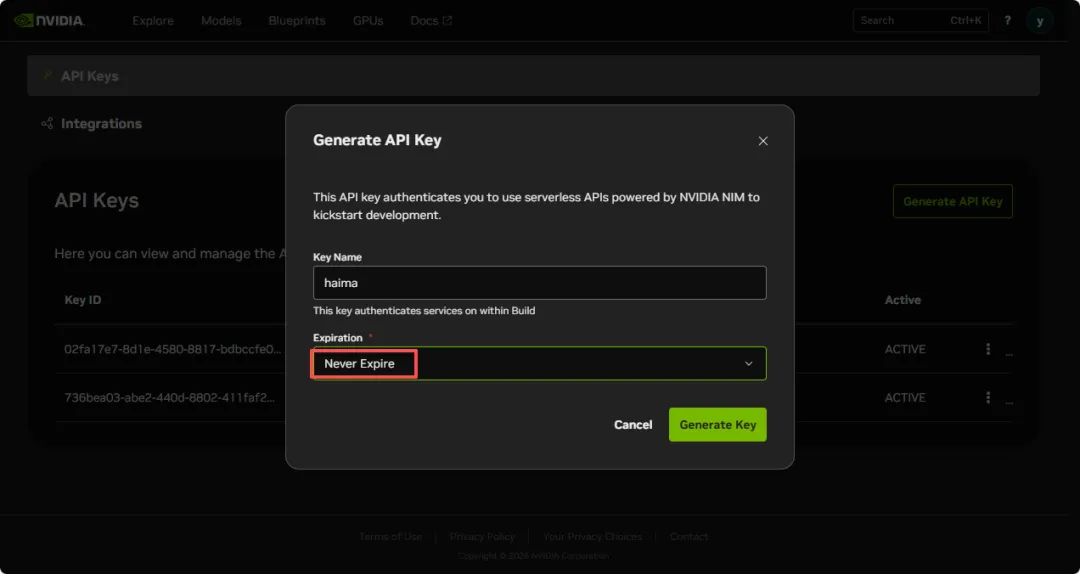
Key Name随便填,我这里填了haima
Expiration选择Never Expire,就是永远有效。
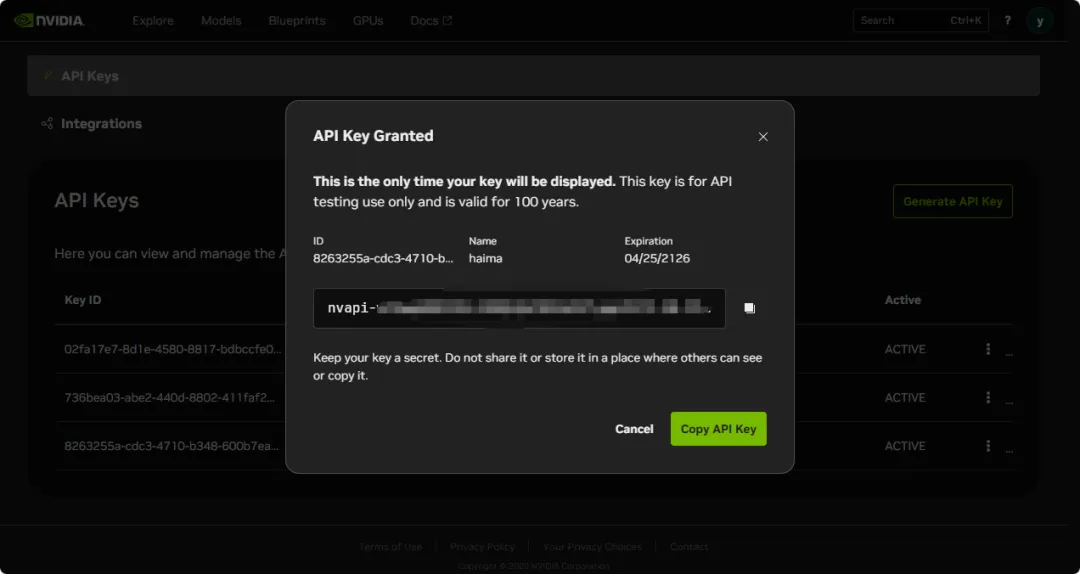
然后就会生成一个API key,一定要点copy API key,然后复制到文档或者聊天对话框,保留起来。如果没有保持,就删除了,从新申请一个。
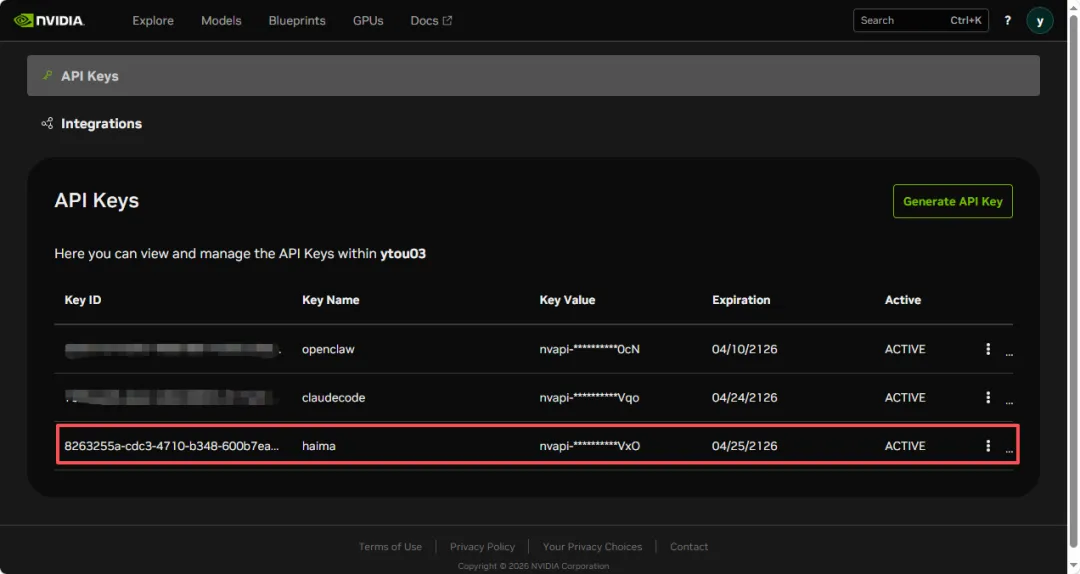
可以看到,下面多了一个API key,就是刚刚生成的。
二、获取模型名称
获取API key之后,我们就要获取大模型的名称。
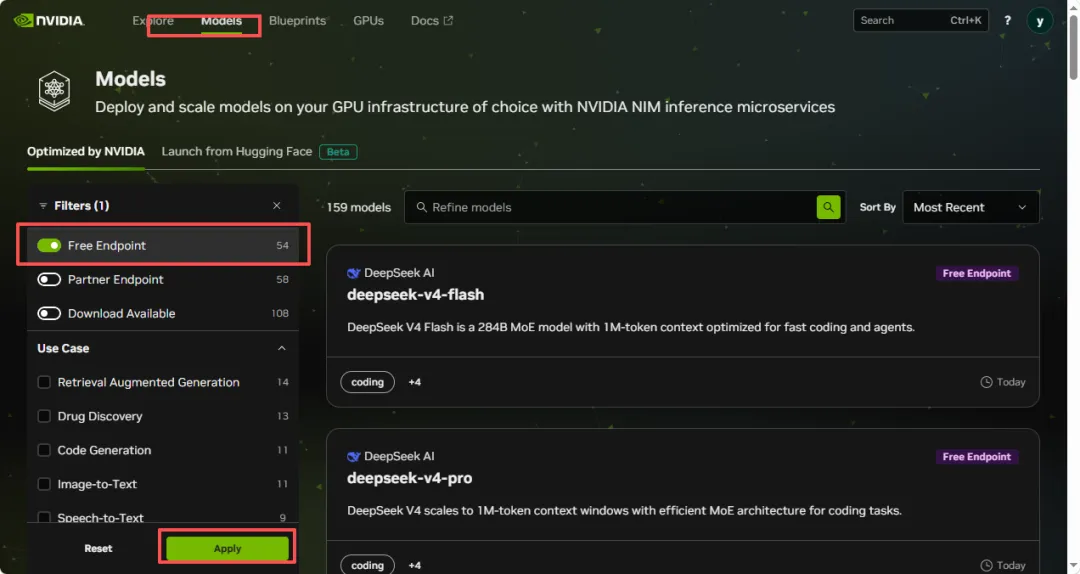
我们点顶部的Models菜单,切换到大模型列表,在左边的框里点一下Free Endpoint,然后在下面点击Apply,就可以把全面免费大模型在右边罗列出来。
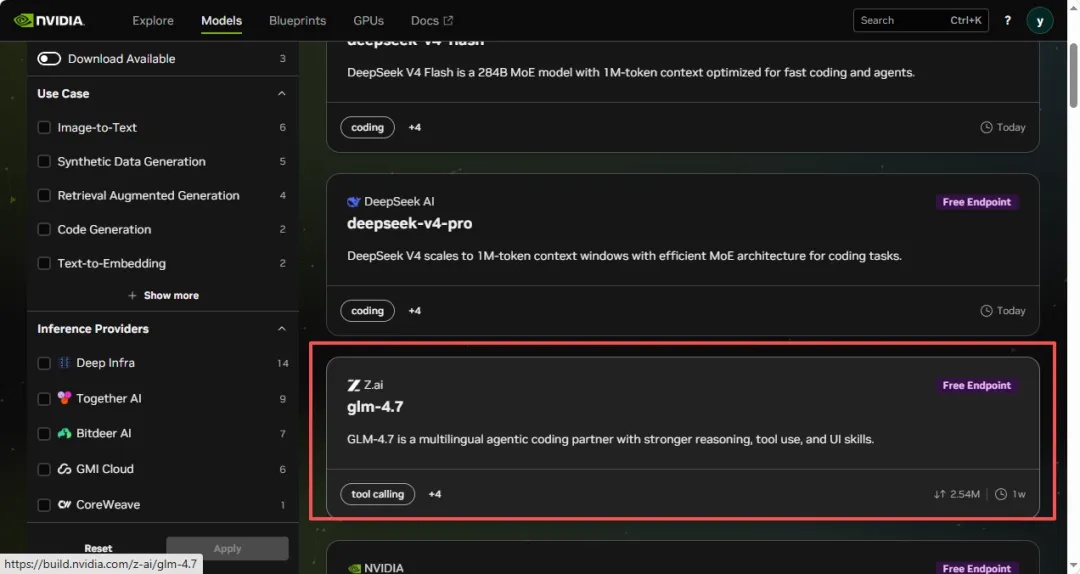
选择一个你想要的免费大模型,我这里选择glm-4.7给大家演示。
选择好大模型之后,双击进去。
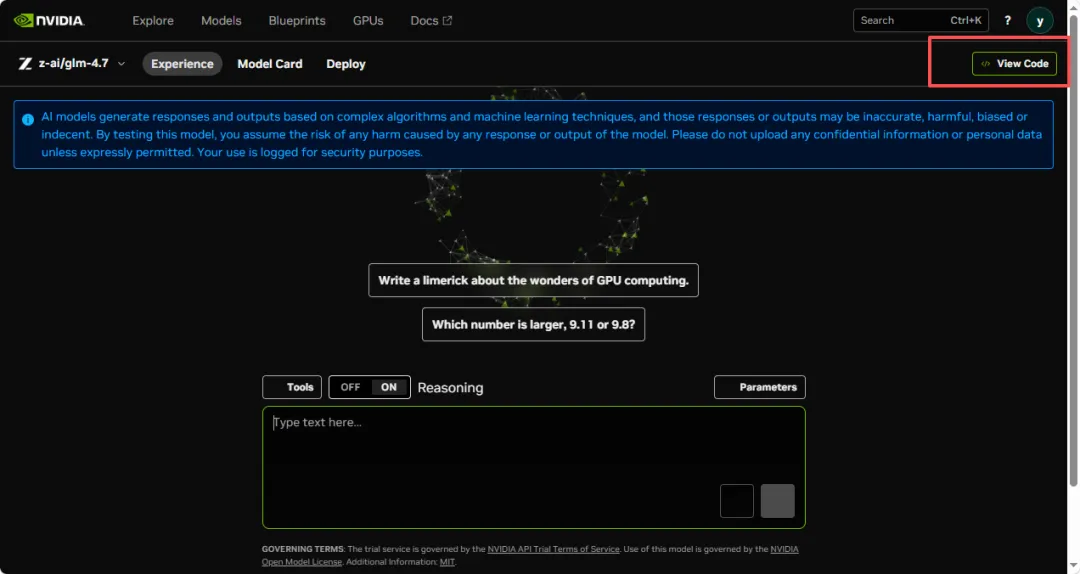
然后我们点击右上方的View Code,就可以看到模型范例
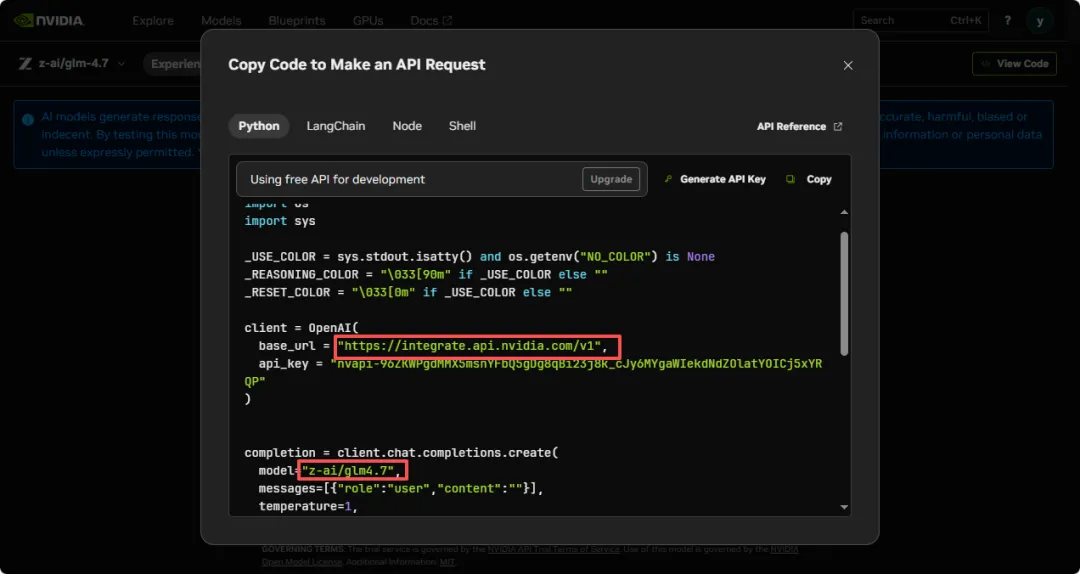
这里要注意两个地方,一个的模型地址,一个是模型名称,这两个一定要记录下来,等下openclaw配置大模型的时候需要用到这两个记录,而且不能有错,错了就无法使用。
地址是:https://integrate.api.nvidia.com/v1(基本上nVidia上所以免费大模型的地址都是这个)
模型名称:z-ai/glm4.7
另外,我还选了一个deepseek的大模型
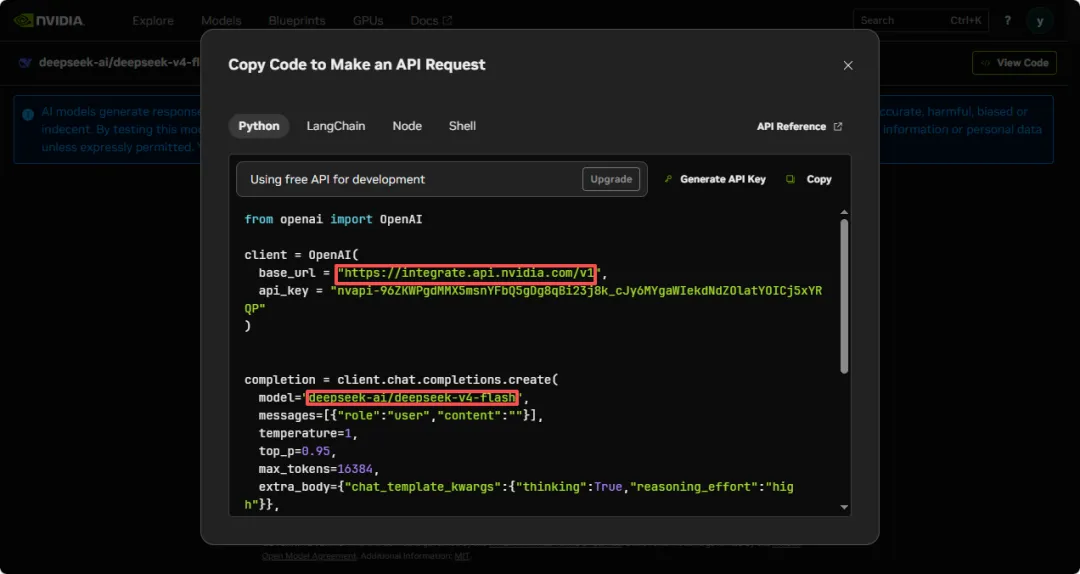
地址是:https://integrate.api.nvidia.com/v1
模型名称:deepseek-ai/deepseek-v4-flash
到处,把API key、模型地址和模型名称,记录下来,这里就可以介绍了。
三、配置openclaw
无论win,mac还是Linux,openclaw配置大模型的方法都是一样的,win就是打开命令窗口,Linux就是直接输入命令:
openclaw config,回车
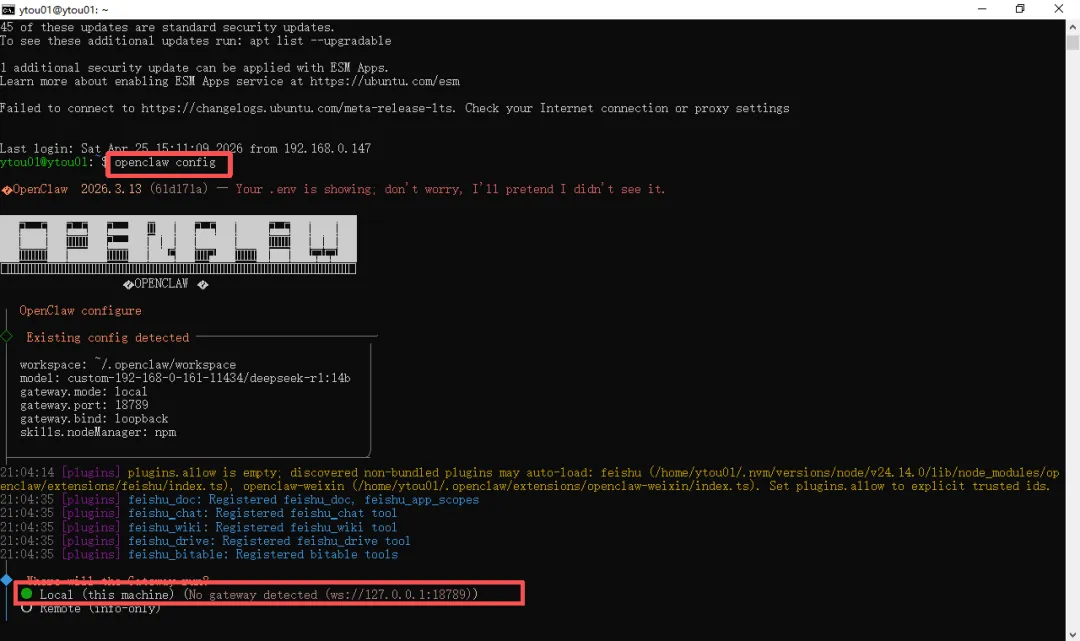
然后选择默认选项,配置当地
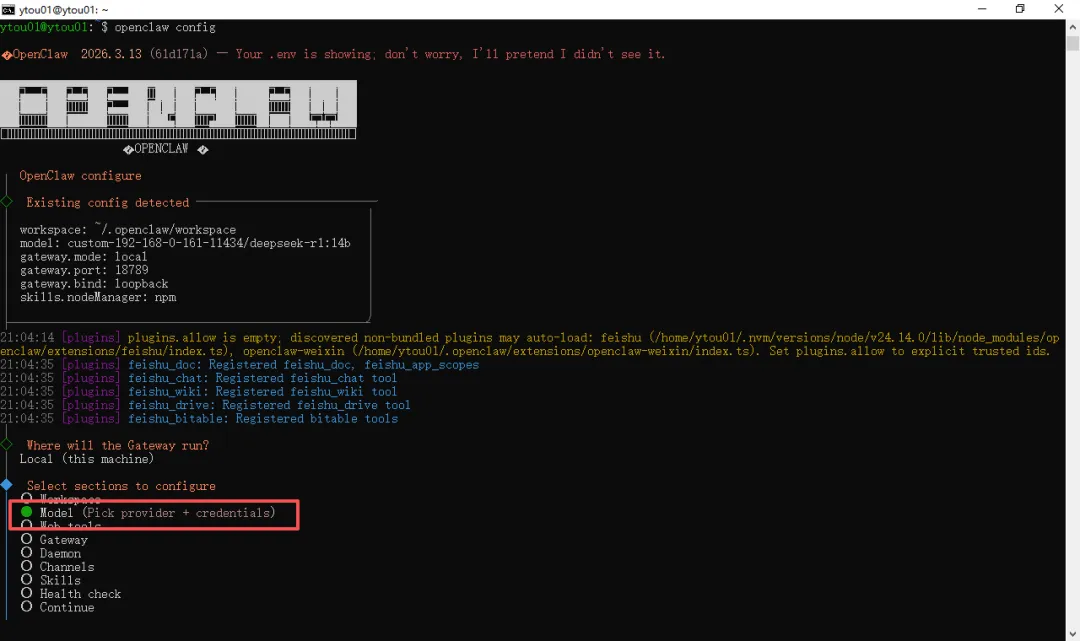
然后选择Model配置大模型
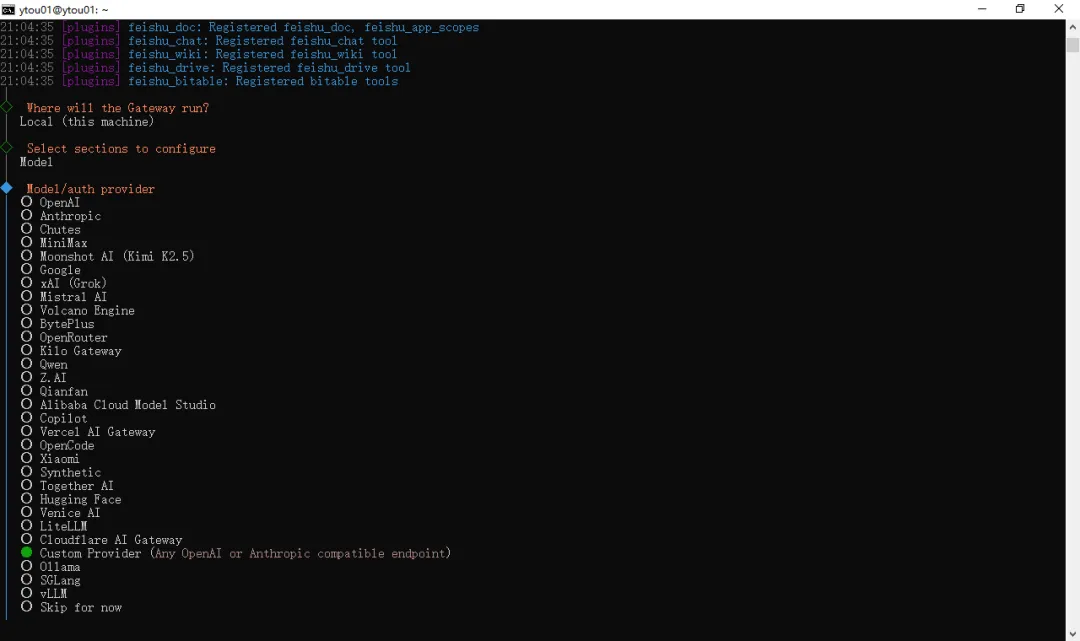
因为nVidia没有在openclaw默认的列表里,所以我们这里要选择Custom Provider,然后就进入大模型配置
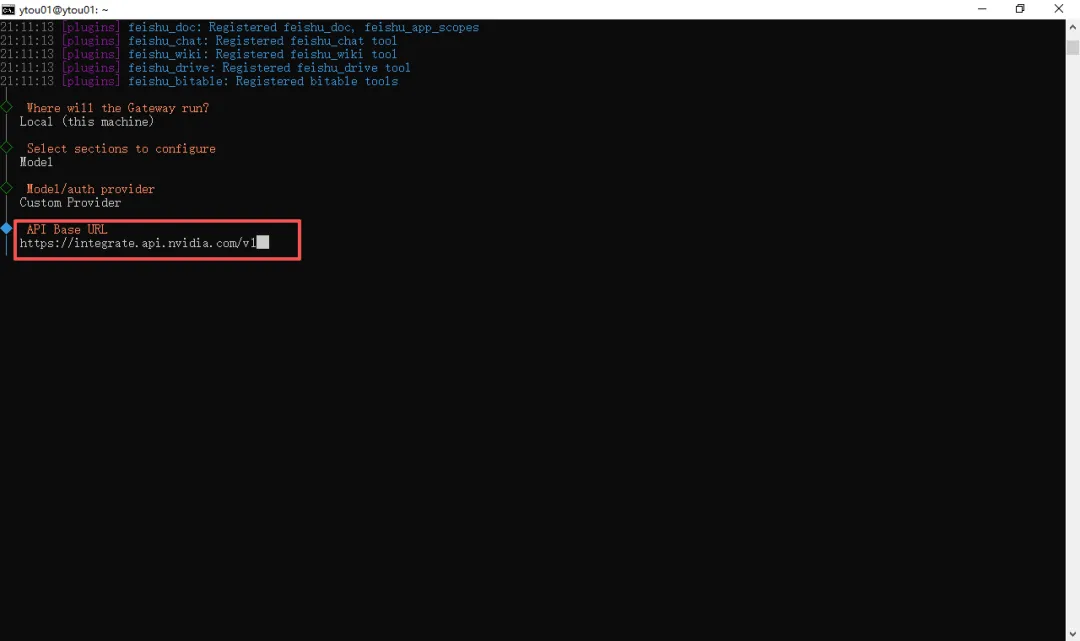
第一步就是要输入地址,把我们刚才记录下来的地址复制到这里(复制之后,鼠标右键就是粘贴)
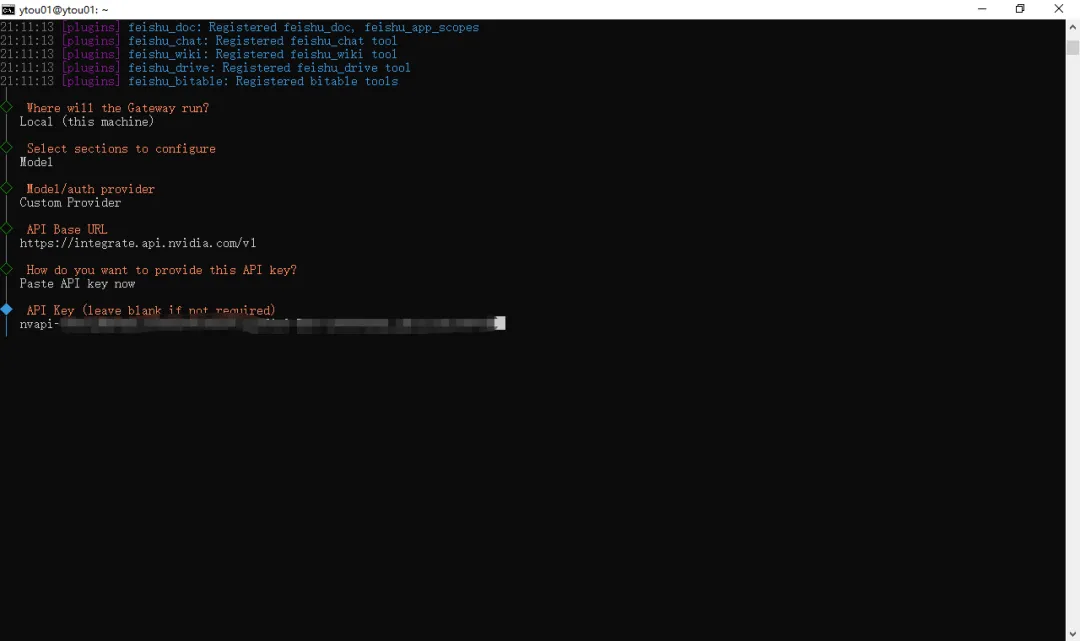
第二步默认选项,回车,然后第三步,把我们刚才申请的nVidia的API key复制到这里(也是复制之后,鼠标右键粘贴)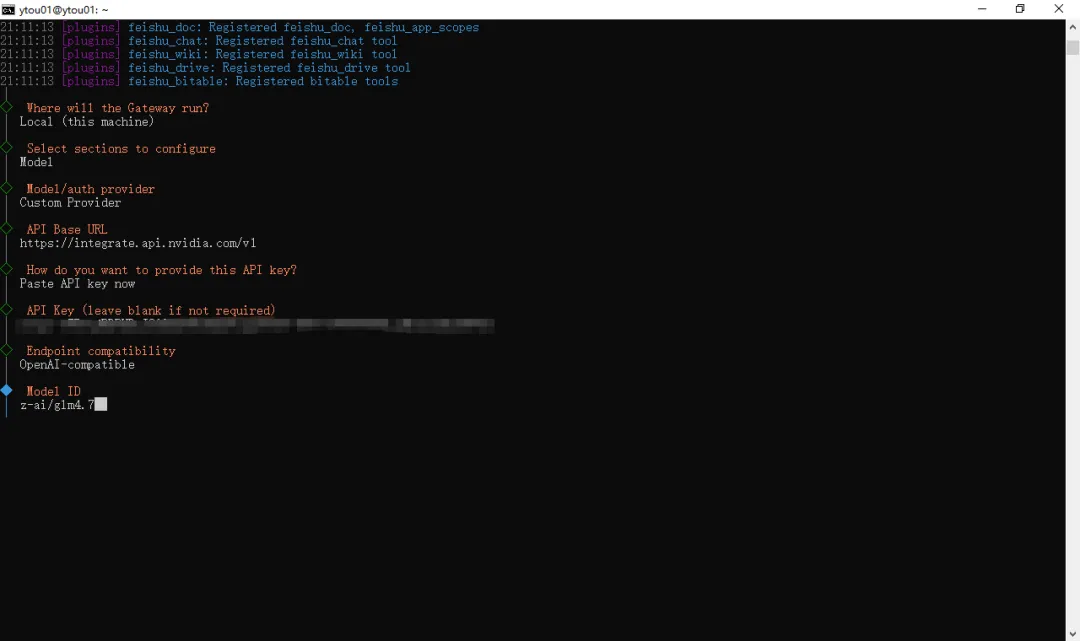
第四步默认选择,回车。然后就需要输入大模型名称,把我们刚才记录下来的大模型名称复制粘贴到这里。
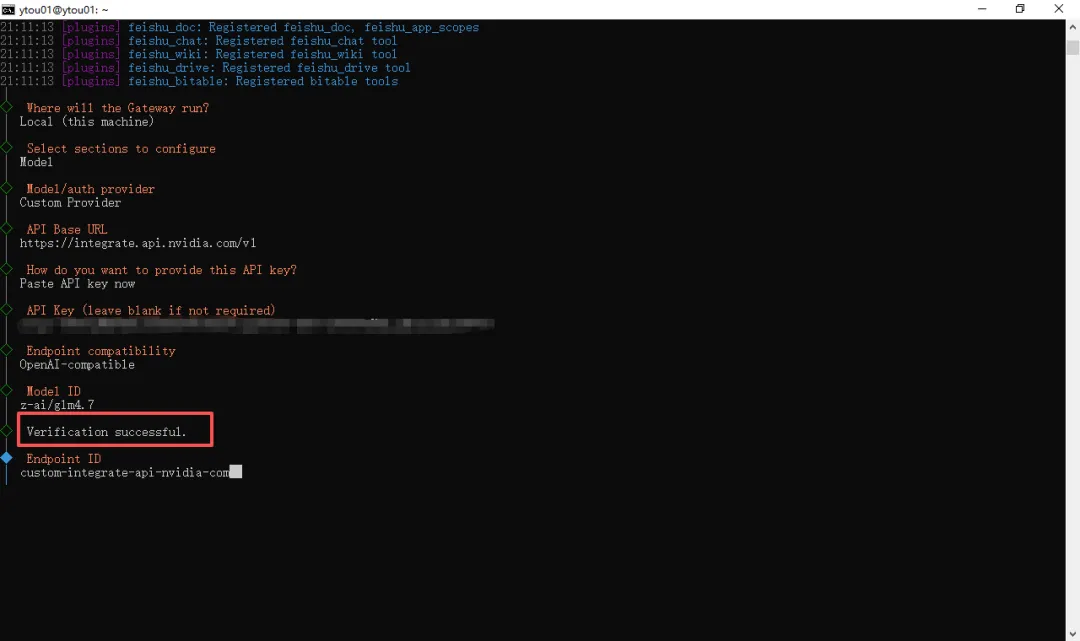
这个时候,openclaw就是测试连通性,一定要出现successful才算成功,如果没有这个,回让你从新填地址或者大模型名称,直到填对为止。
测试通过后,就会输入ID,默认回车就好。
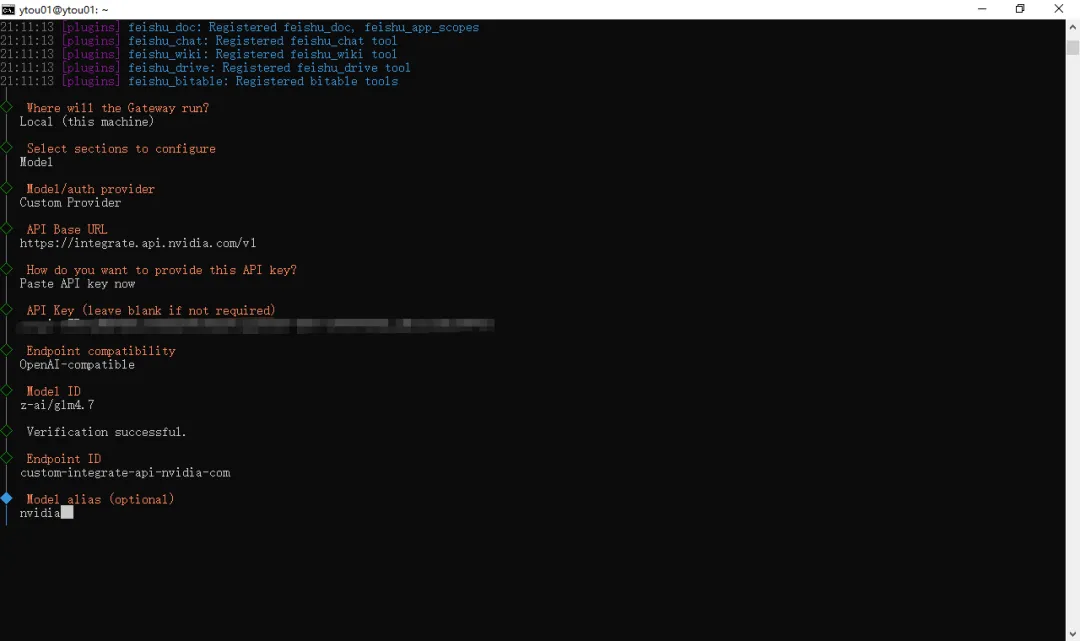
然后就是给这个大模型起个名,不能重复。
我这里填了nvidia,回车。然后就是选择最后一个continue,就会退出配置。
然后我们再输入:openclaw config,回车
配置第二个nVidia大模型。
前面的流程是一样的,我截最后一个。
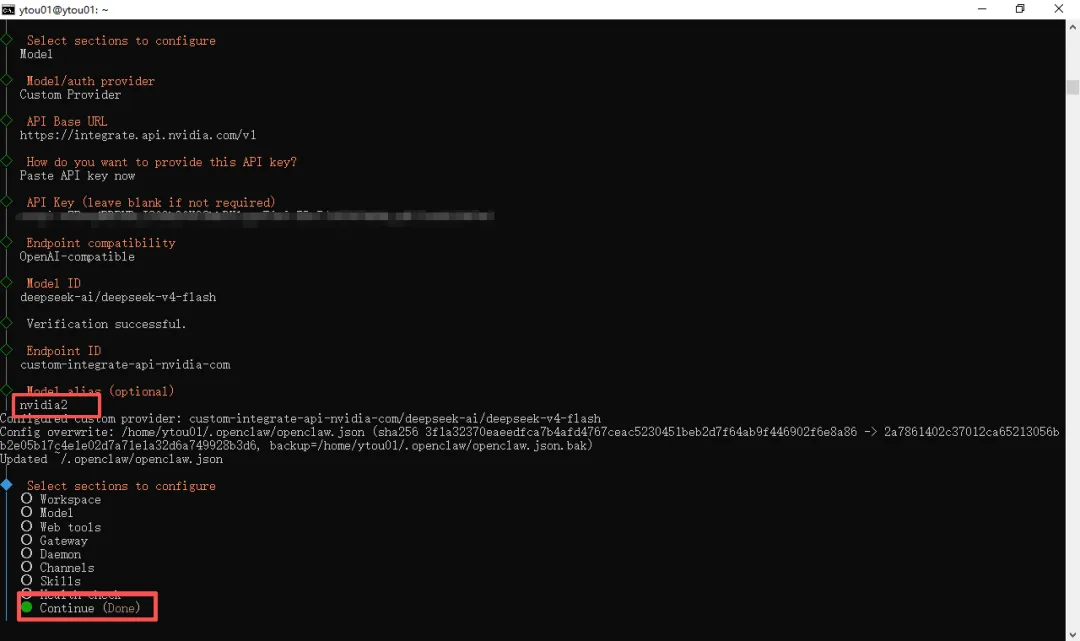
API key填一样的就可以,大模型名称要填对,我这里填的是deepseek-ai/deepseek-v4-flash。然后名称不能相同,所以我这里填了nvdia2。
其实大家看出来,不同的nvidia大模型可以用同一个API key,而以nvidia大模型的地址都是一样的,只有填写不同的大模型名称,就可以用不同的大模型,还是非常方便的。
四、大模型切换
这个时候,你可以打开本地端对话框或者飞书,让openclaw列出目前可以使用的大模型,然后选择你想要用的大模型即可。
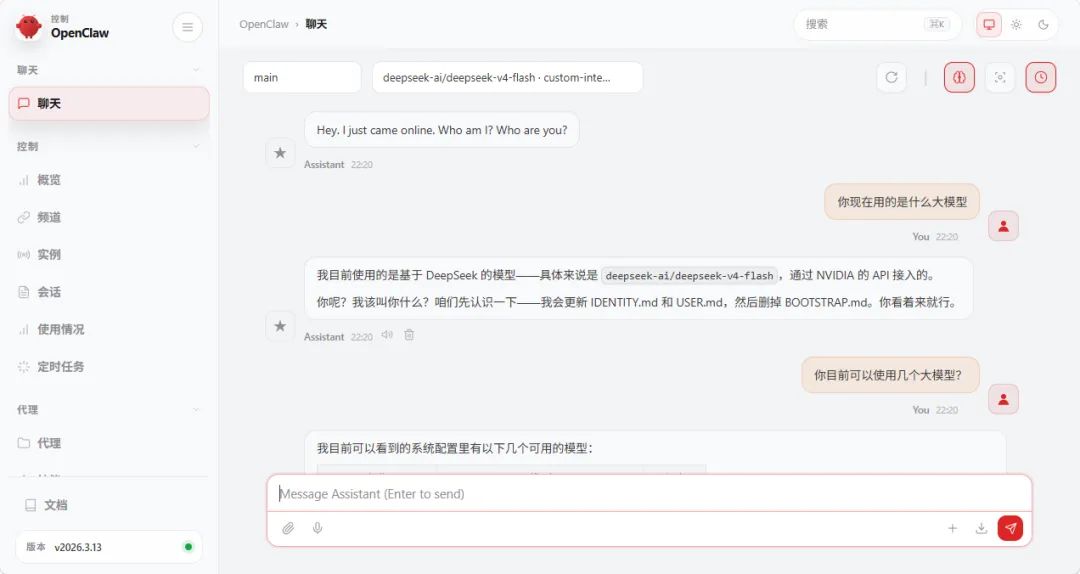
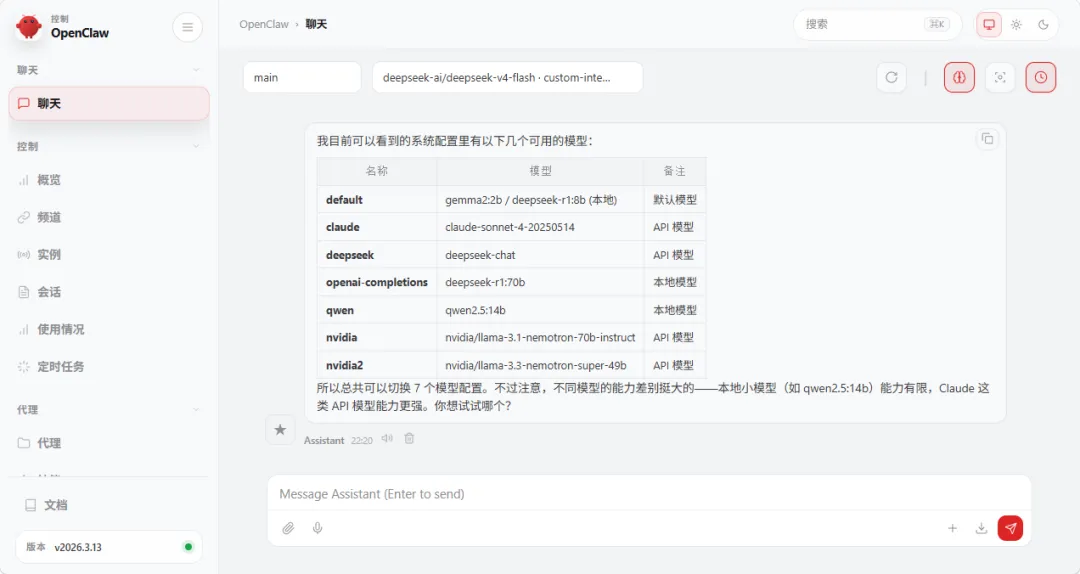
只要配置好了大模型,就可以随时切换。
往期精彩回顾
新手小白从零开始,教你安装和使用openclaw(一)–安装openclaw
新手小白从零开始,教你安装和使用openclaw(二)–配置openclaw
新手小白从零开始,教你安装和使用openclaw(三)–配置飞书机器人
新手小白从零开始,教你安装和使用openclaw(四)–配置nvidia免费大模型