AI绘图Stable-Diffusion本地化部署详细攻略(三)(保姆级)
前面一直在讲语言模型,今天插播一个本地生成图片的模型。目前全网都在使用各类多模态模型生成图片甚至视频,比如豆包之类的效果其实很好。但都是平台的在线模型而不是一种工具。我一直认为学习一种工具是获得技能的唯一捷径。而学习一个平台那平台没了变了你的依赖的方法就都无处施展了。我不否定平台的价值反而觉得值得广泛利用,但平台把基础功能和原理都隐藏了只需要你一个简单的口令,那是平台对你口令的解构优化,不是你对AI口令的理解。所以一个确定的工具能让你更持久稳定的理解和学习。
那么本地化的生图模型在如今平台泛滥甚至image2都以假乱真的时代了既然你能静心回到“原始”的SD文生图工具,那说明你已经准备好从基础学起了,那么就让我带你从0开始吧。
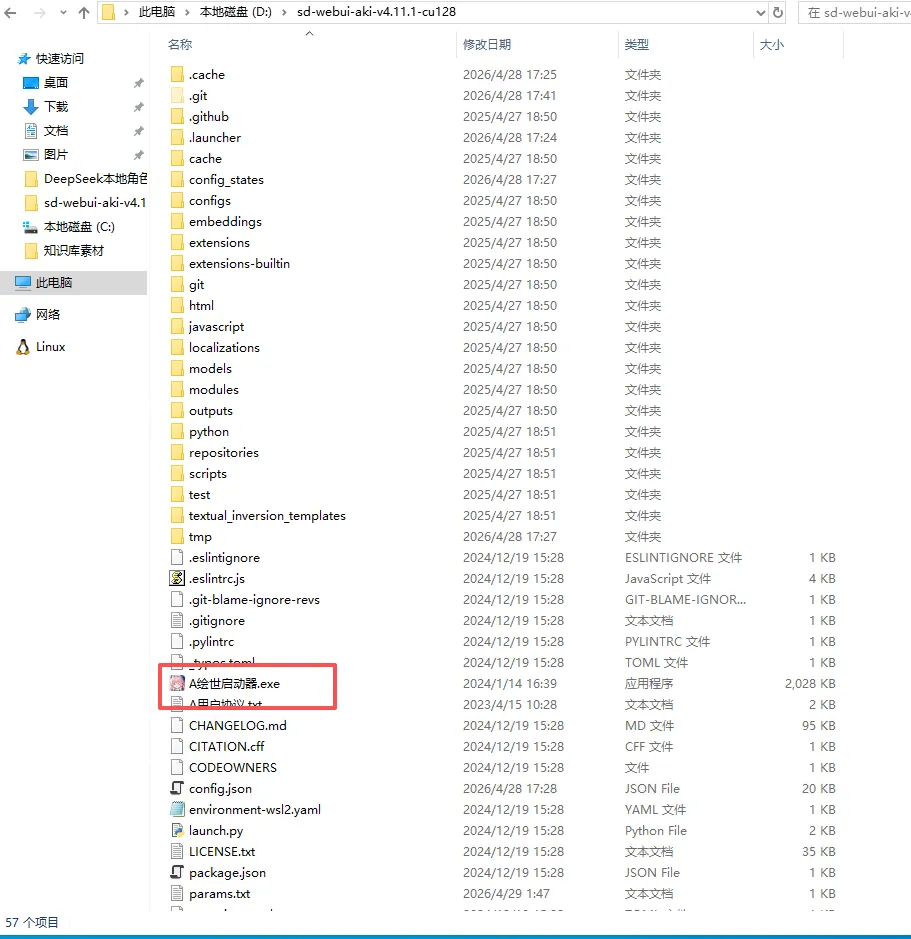
一、安装:首先,安装Stable-Diffusion程序免安装解压即可。解压后直接点击“A绘世启动器”即可。全网可下载通用版本也可以在本文中点击查看原文获得夸克网盘链接。(本文的链接中已经将模型和lora风格模型都打包在一起,直接解压即可。解压需要100G的硬盘空间。)
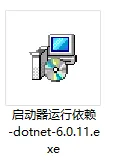
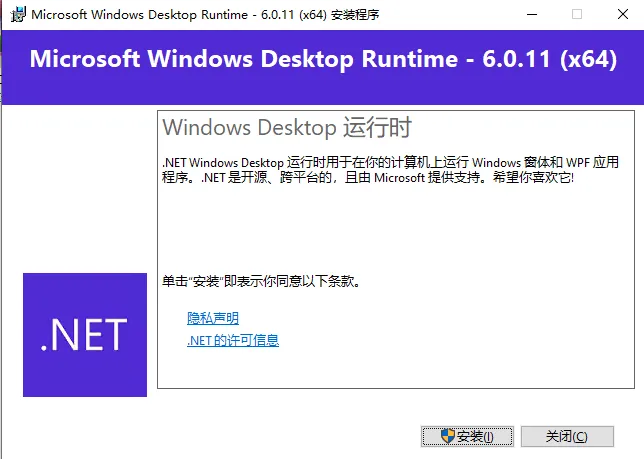
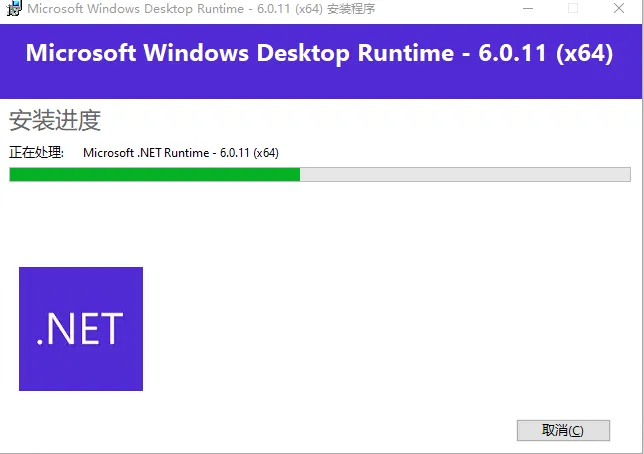
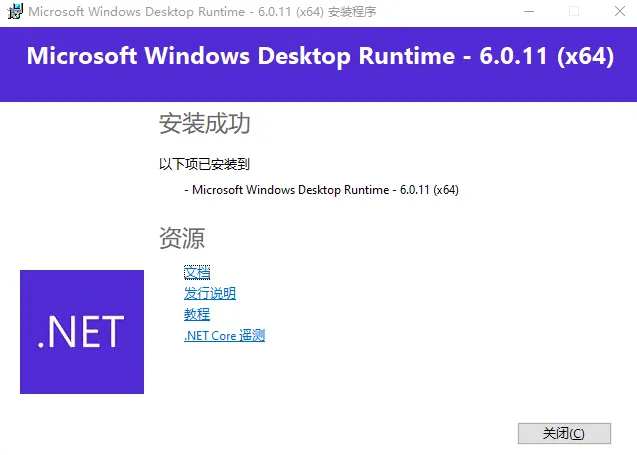
启动需要Microsoft Windows Desktop Runtime 6.0.11 (x64)支持,可从微软官网或原文链接中找到如下程序先安装再运行启动器。
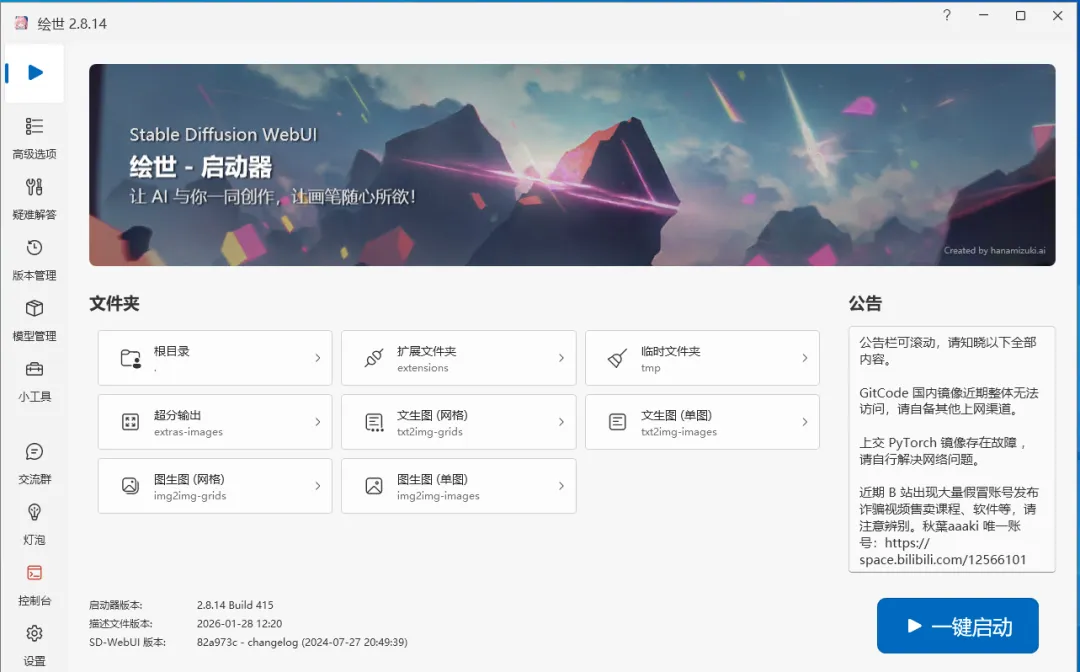
二、启动:打开根目录的“A绘世启动器.exe”进入后点击“一键启动”。启动需要加载1-2分钟,请耐心等待。
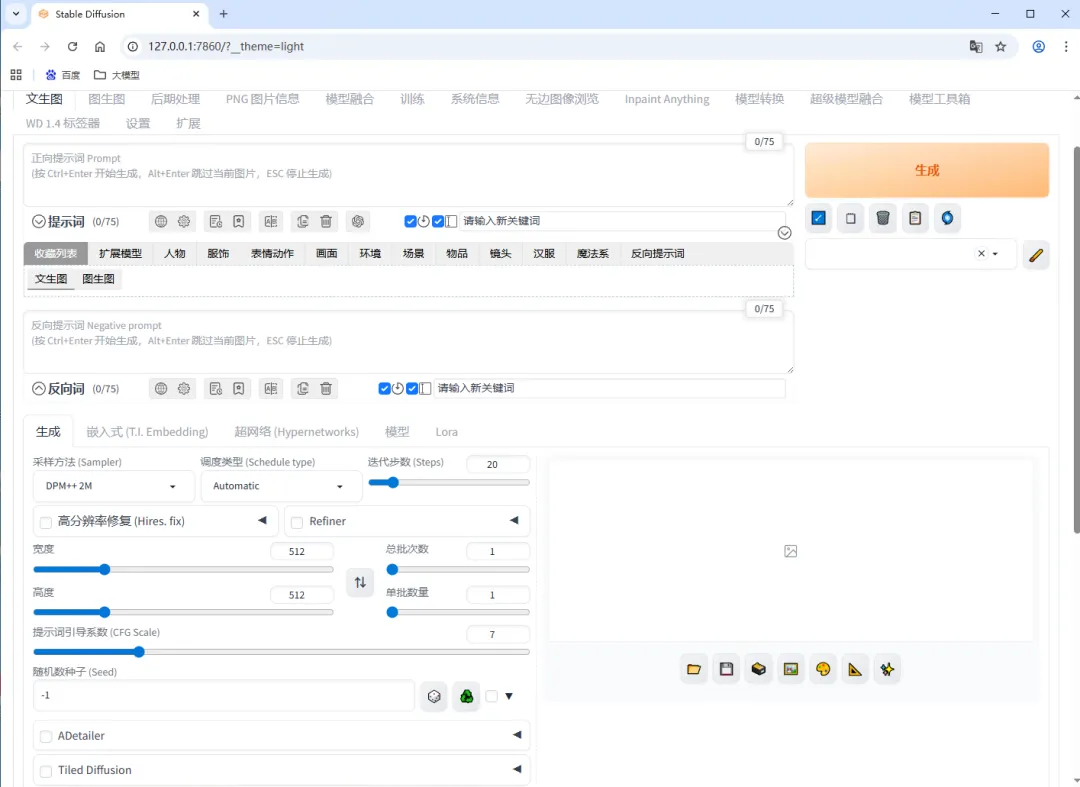
自动进入本地网页即代表启动成功:http://127.0.0.1:7860
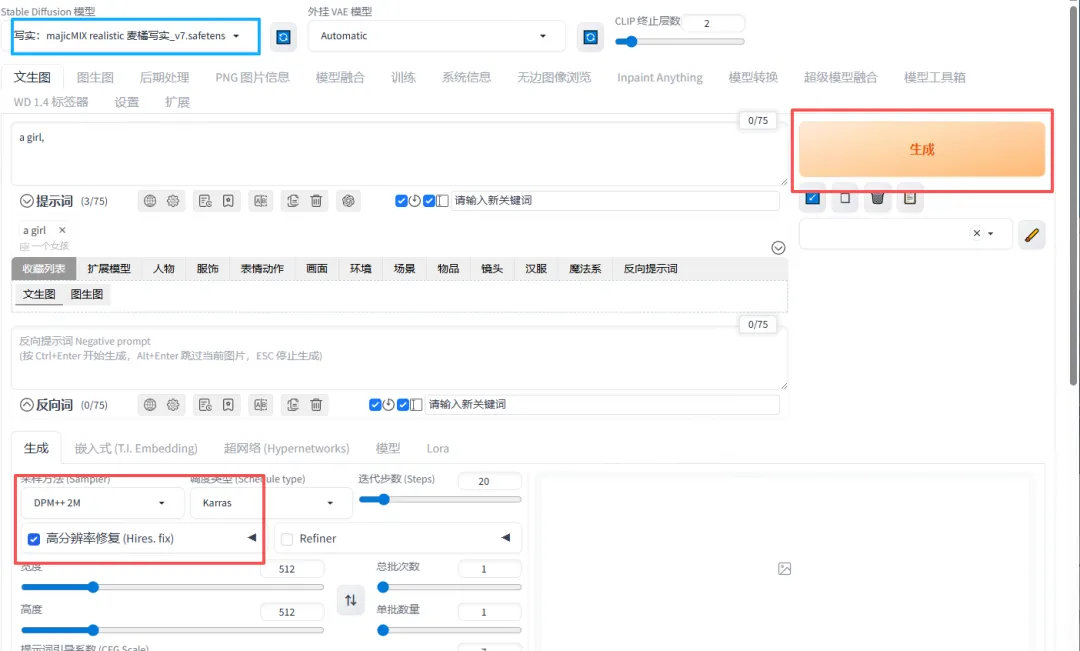
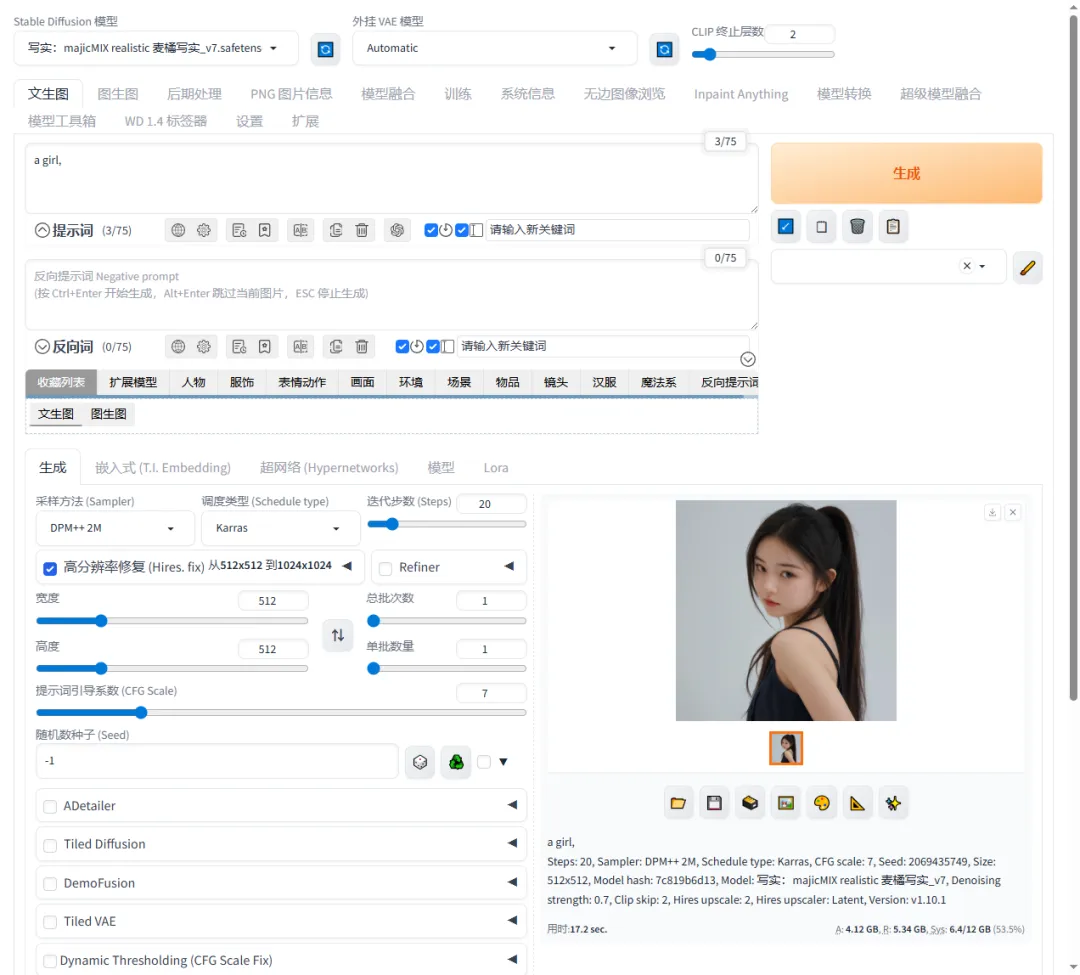
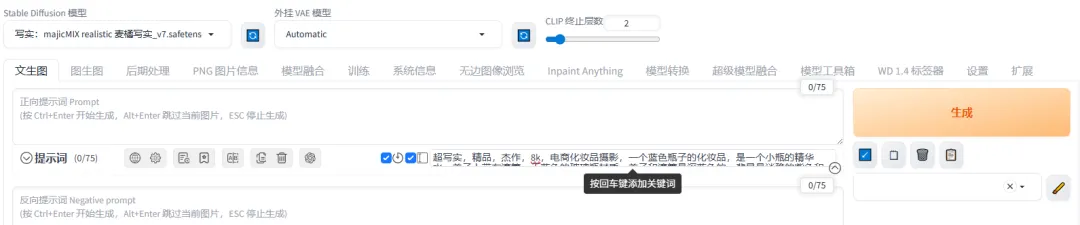
三、文生图:在运行页面中,蓝色框选择模型,本文链接已经提供了几个基本模型可用。
在分辨率选择上,根据你的显卡和显存配置选择尺寸,初期尝试生成可以使用默认的512×512,如果需要精度好些可勾选高分辨率修复。
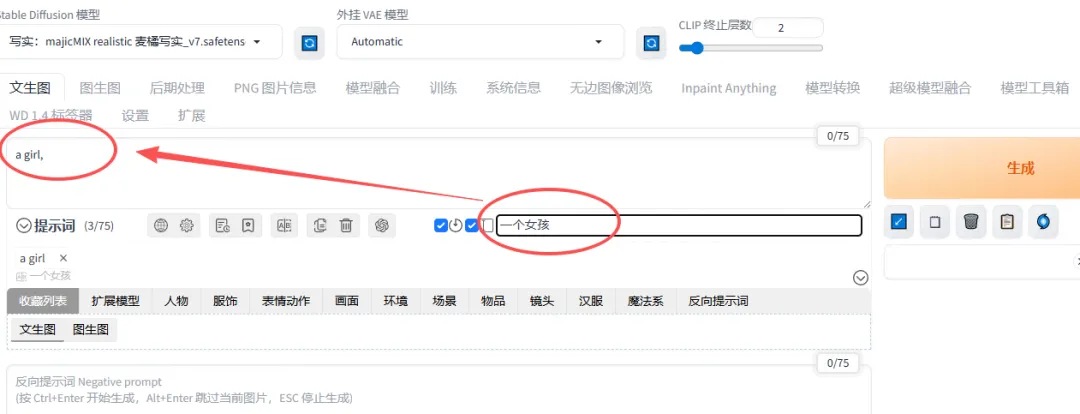
输入提示词:提示词需要用英文输入。本页面中可以在下图中的下方输入框输入中文,回车即可翻译成英文。
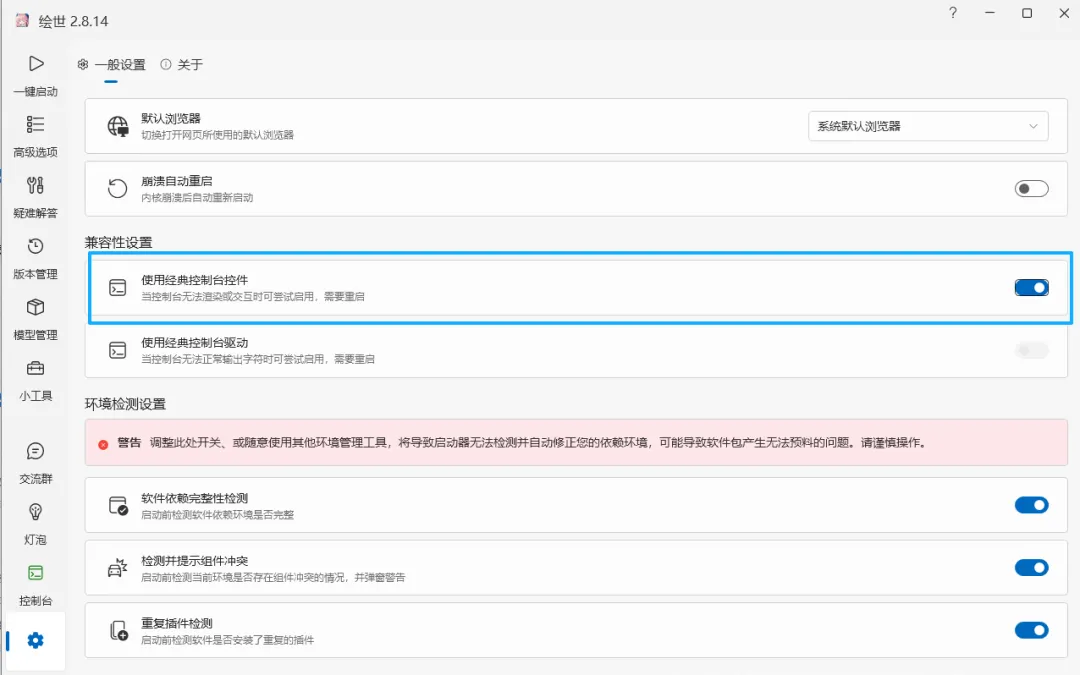
注意:如果生成图形时,图片不显示,可尝试修改设置中的兼容性设置。如图所示改完使用经典控制台控件。
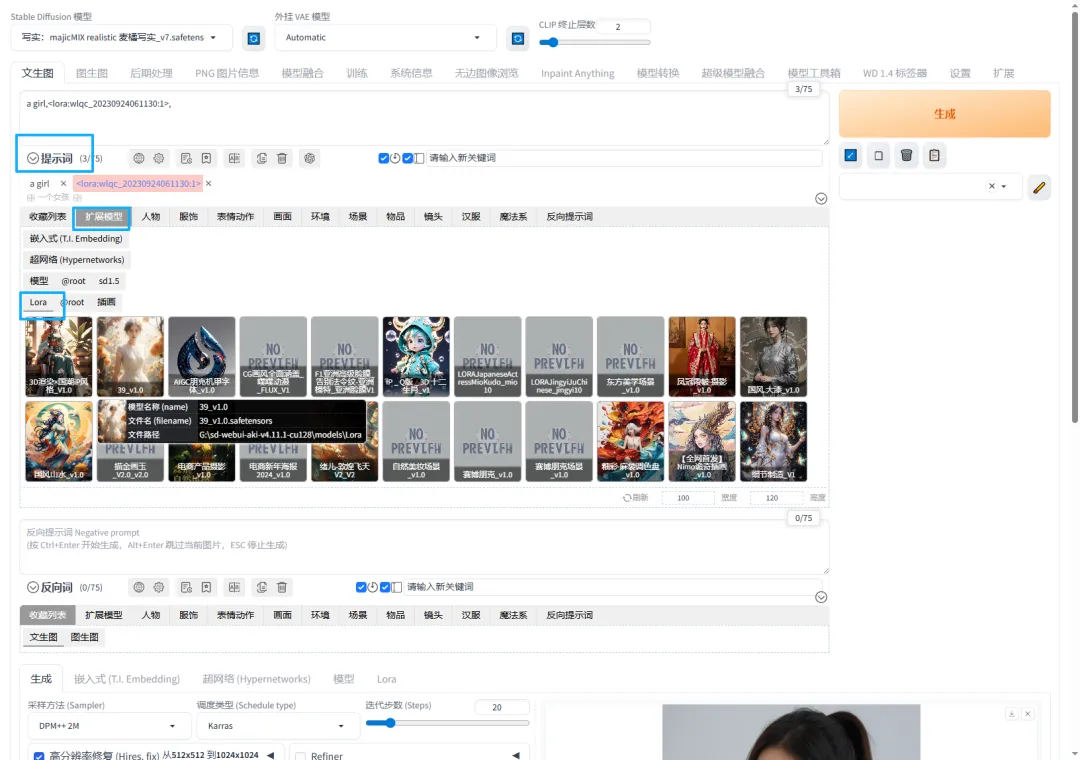
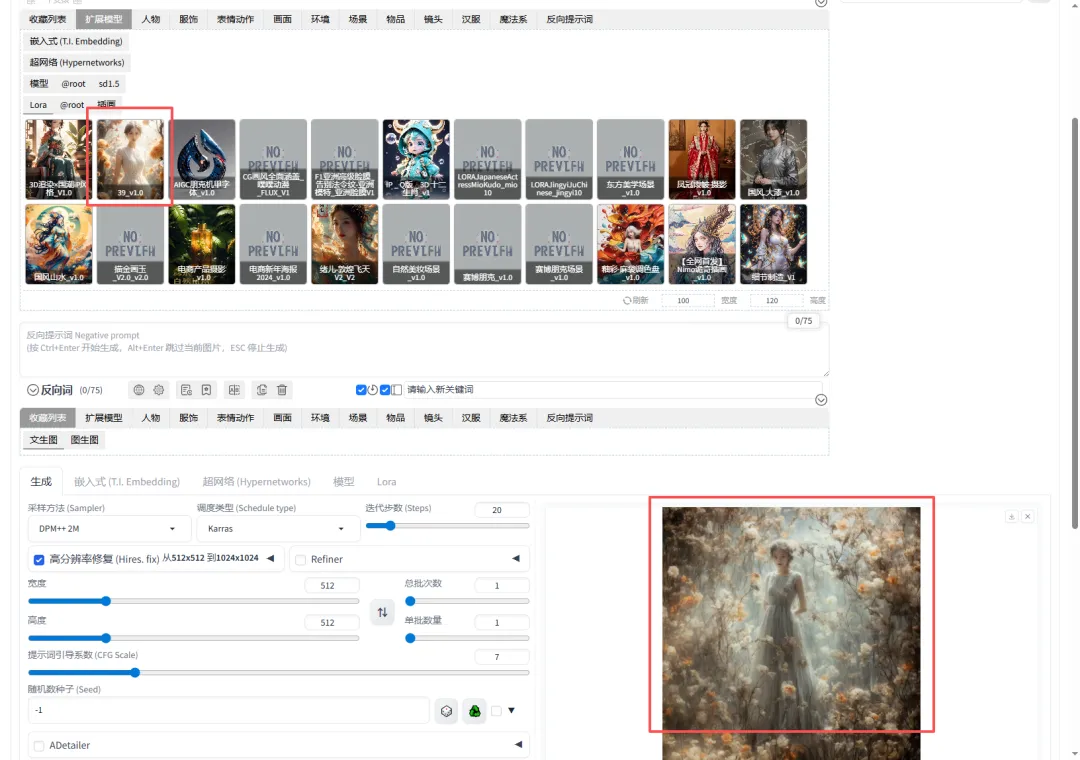
四、扩展模型:生成完成,可尝试使用lora风格模型修改图片风格。在提示词中选择扩展模型,选择lora模型。点击即可进入提示词框。点击生成查看效果。
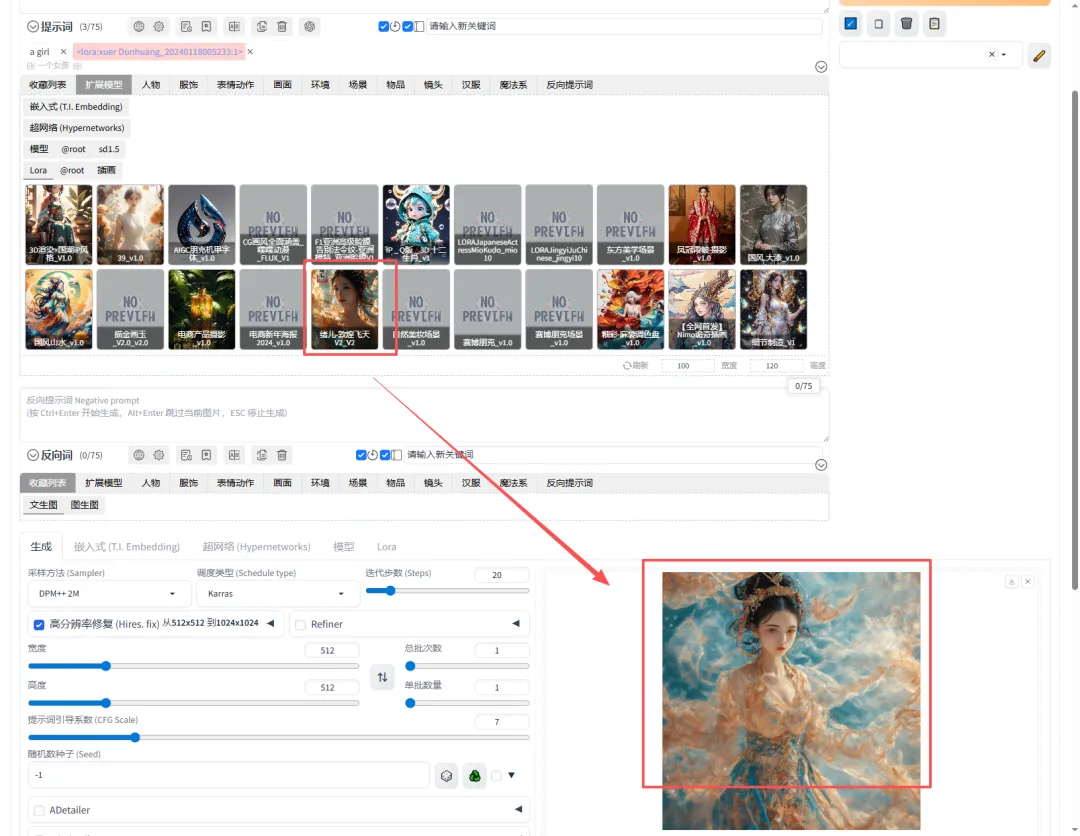
可以看到生成图与lora模型预览图两图风格类似就代表扩展模型引用成功。
我们再换一个风格,需要把刚刚的扩展模型删除再选择新的扩展模型。
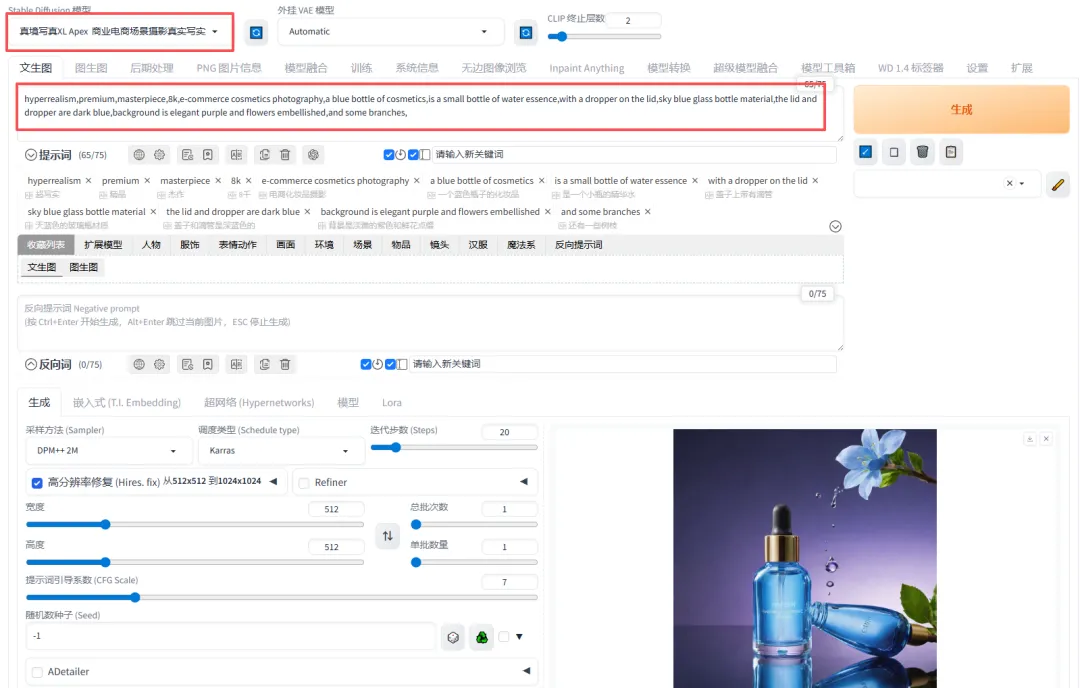
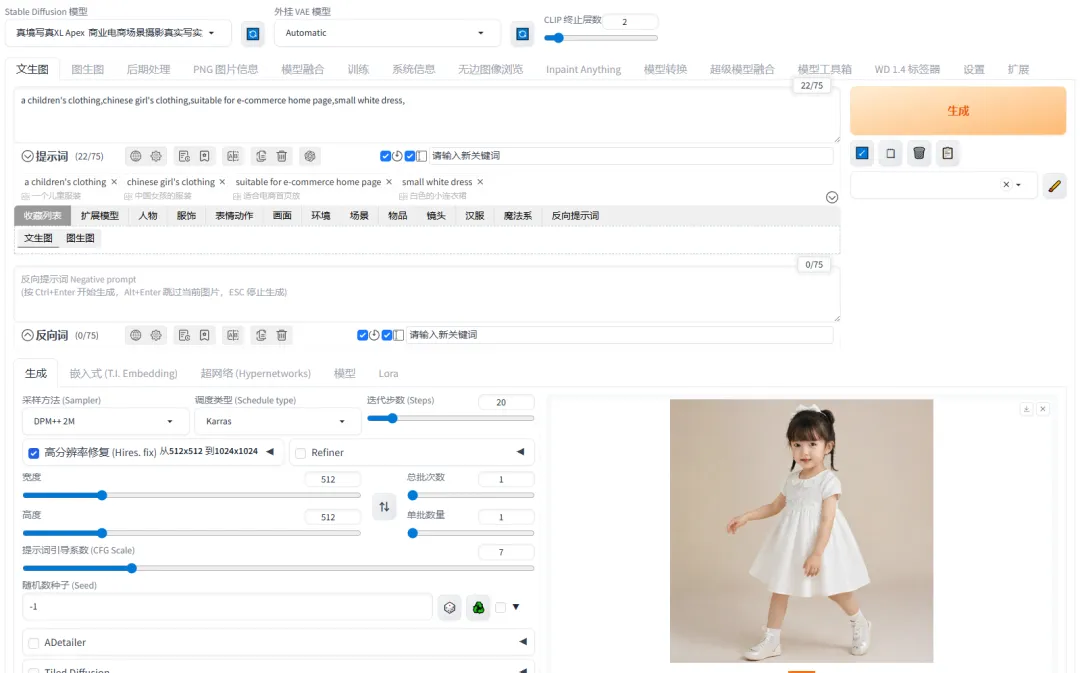
五、生成产品图:如下图红框所示修改基础模型,并输入美妆产品提示词和儿童服装的提示词,自动翻译后点击生成,
现在, 你已经可以通过简单的本地部署来实现文生图的方法了。本方法不依赖任何平台,只要你有一台显卡稍好的电脑就可以生产图片。建议你的显卡显存在8-12G范围,如果将来你需要搭配comfy工作流还需要24G以上显存的显卡。
后期,我会深入讲解页面中的各个参数的原理和使用技巧。例如结合你自己带有基本的示意图的黑白线条图生成更好看的产品图,例如你拍摄的小型的饰品很难拍出效果,但生成的图片就可以按矢量图生成高分辨率的效果图之类,有兴趣的朋友可以持续关注。
本文的使用的模型是全网搜索采集的开源程序,模型也是开源免费模型,仅用于学习部做商用目的。
https://pan.quark.cn/s/c75b851d2aed
 夜雨聆风
夜雨聆风