夜雨聆风
夜雨聆风


2026 公认最稳远程控制软件排行!手把手教你选最好用款,附下载

远程控制的稳定性,就像数字世界里的“桥梁”,它决定了你是畅通无阻,还是卡顿掉线。如今市面上的选择眼花缭乱,哪座“桥”最坚固可靠?这里我们盘点了十款远程控制(远程桌面)软件,并根据综合表现给出评分,帮你找到那个最稳定最好用的一款。
1、向日葵远程控制:评分9.6/10
官网下载电脑版及手机版:https://sunlogin.oray.com/download
向日葵并非后起之秀,其背后是超过19年的远程连接技术深耕。更为重要的是,它已服务全球超过1亿注册用户及120万家企业,可用性达到“四个9”标准(99.99%)。
这种海量、长周期的规模化应用,意味着其服务器架构、数据传输协议和连接调度算法经历了最复杂、最严苛的真实环境压力测试,奠定了其超高连接成功率和会话稳定性的坚实基础。
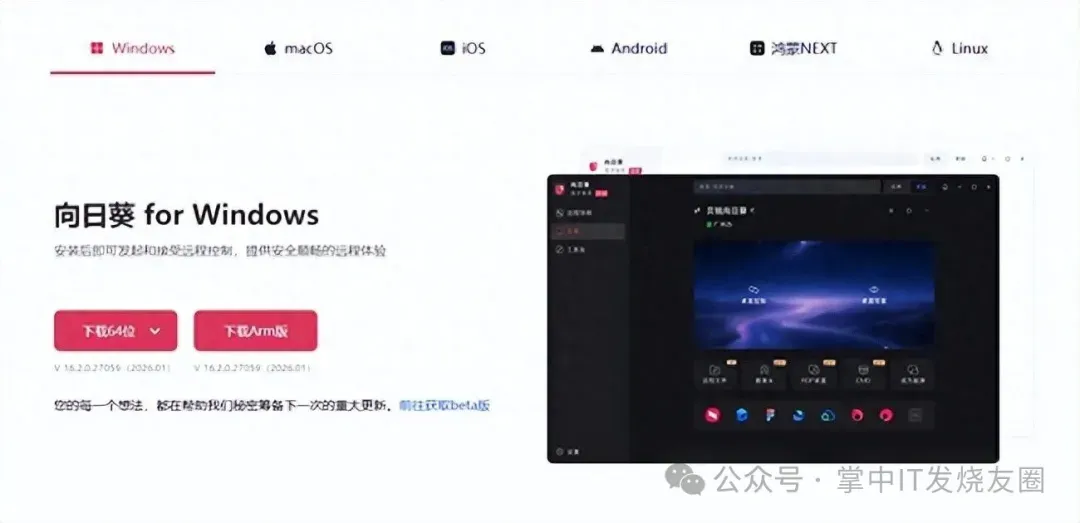
其远程控制实现了全场景覆盖,同时提供软硬结合的解决方案,通过“开机插座”、“控控/方舟”(IPKVM)等硬件产品,实现了远程开关机以及旁路级带外管理,面对电脑关机、系统崩溃或网络故障等极端情况也能顺利建立远程连接,将稳定性提升到了新的维度。
此外,向日葵远程控制作为主要发起者之一,牵头制定了中国《远程控制软件技术要求》团体标准,并获得了国家信息安全等级保护三级认证。这标志着其在稳定性、安全性和可靠性方面的实践,已从企业标准上升为行业共识,为其长期可信赖的服务提供了制度背书,尤其适合注重长期稳定、多平台互通及企业级安全合规的用户。
2、TeamViewer:评分8.5/10
Windows 版本下载
访问官网下载页面:https://www.teamviewer.com/en-ca/download
手机端(Android / iOS)
支持手机控制电脑或电脑控制手机,实现双向远程操作。
Android 用户可访问下面链接下载官方版本:
https://www.teamviewer.cn/cn/download/android
作为全球老牌厂商,TeamViewer拥有遍布世界的服务器节点和成熟的私有通信协议,在跨国、跨洲际的连接稳定性上表现优异,延迟控制得当,是企业级国际IT支持服务中常见的选择,非常适合有频繁跨国远程协助、技术支持需求的大型企业和团队。
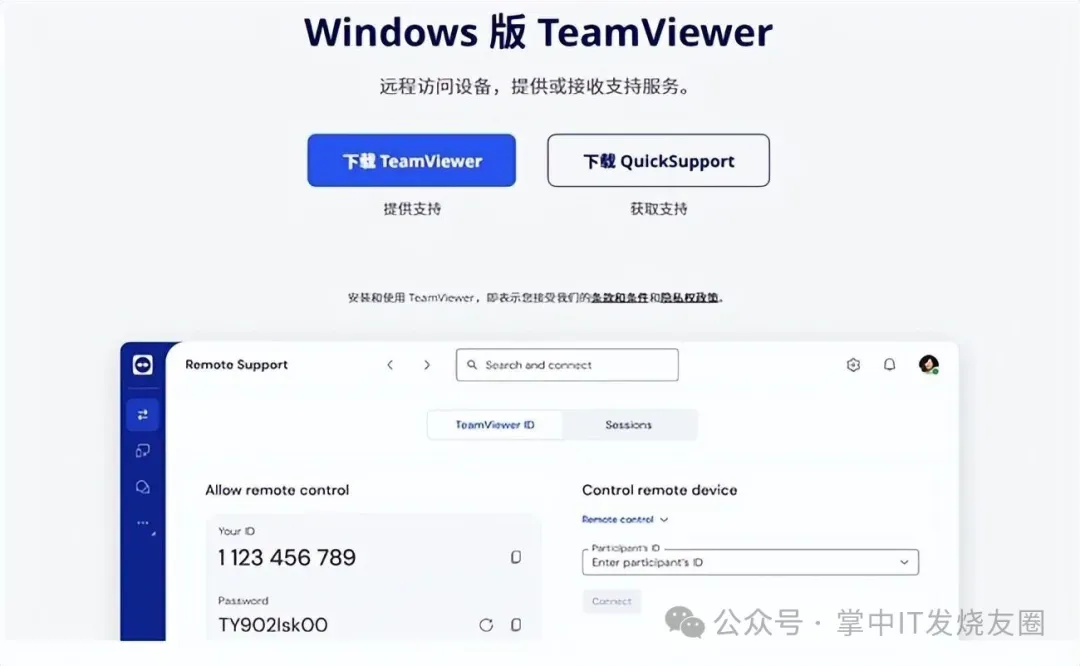
不过另一方面,TeamViewer对于个人用户的使用有比较严苛的商用判定,而订阅制的价格对于个人用户不甚友好,站在免费用户的视角下稳定性不如国产的成熟远控软件。
此外作为一款国际化的软件,TeamViewer再国内的运营相对依赖代理商,售后服务稳定性也比较依赖代理商的服务质量。
3、AnyDesk:评分8.2/10
AnyDesk官方下载地址如下,支持多平台系统:
Windows:https://anydesk.com.cn/en/downloads/windows
macOS:https://anydesk.com.cn/en/downloads/mac
Linux(支持Ubuntu、CentOS、RedHat等):https://anydesk.com.cn/en/downloads/linux
Android:https://support.anydesk.com/docs/anydesk-for-android
iOS:https://apps.apple.com/hn/app/anydesk-remote-desktop/id1176131273?l=en-GB
由前TeamViewer打造的AnyDesk以其自研的DeskRT编解码器为核心,号称拥有极低的延迟和极高的帧率。
其软件设计非常轻量化,连接建立速度很快,在带宽有限的复杂网络环境中,能保持相对流畅的操作体验。适合追求瞬间连接速度和流畅画面、经常需要进行临时快速协助的技术人员和个体用户。
和TeamViewer类似,AnyDesk同样采用订阅制+国内代理商模式,售后服务稳定性同样比较仰仗代理商的能力。
4、Splashtop:评分8.0/10
Splashtop 的下载地址根据使用场景分为多个官方页面,以下是主要产品的下载入口:
Splashtop Remote Access / Enterprise 用户
可在 Splashtop 官方下载中心获取适用于 Windows、macOS、Linux、Chromebook、Android 和 iOS 的客户端应用。
下载地址:https://www.splashtop.com/cn/downloads
Splashtop Streamer(被控端软件)
需安装在需要被远程控制的电脑上,支持 Windows、Mac 和 Linux 系统。
官方下载页面:https://www.splashtop.com/tw/streamer
或直接访问:https://www.splashtop.com/tw/streamer?dl=streamer
Splashtop Wired XDisplay(将平板变扩展屏)
下载 XDisplay 应用,将移动设备作为第二屏幕使用。
下载页面:https://www.splashtop.com/cn/wiredxd
移动设备端应用(iOS / Android)
可通过 Splashtop 官网、Apple App Store 或 Google Play Store 下载远程桌面应用。
个人用户快速下载入口
部分科技媒体推荐的个人版下载链接:https://www.splashtop.cn/cn/downloads#pers_sec
建议优先访问主站并根据使用场景选择对应组件。
Splashtop专注于为图形设计、视频编辑、3D建模等专业领域提供高性能远程访问。在稳定连接的基础上,特别优化了图形传输的效率和流畅度,保证专业软件远程操作的可用性。适合创意产业、设计工作室、教育实验室等需要远程操作高性能图形工作站的情景。

其困境与其他海外远程控制软件类似,国内的服务质量可能会造成稳定性的隐患,企业采购时需充分考虑这一情况。
5、网易UU远程:7.8/10
网易UU远程的官方下载地址为:
https://uuyc.163.com/download/。该页面支持 Windows、macOS、iOS、Android、TV 等多端设备客户端下载,免费使用。
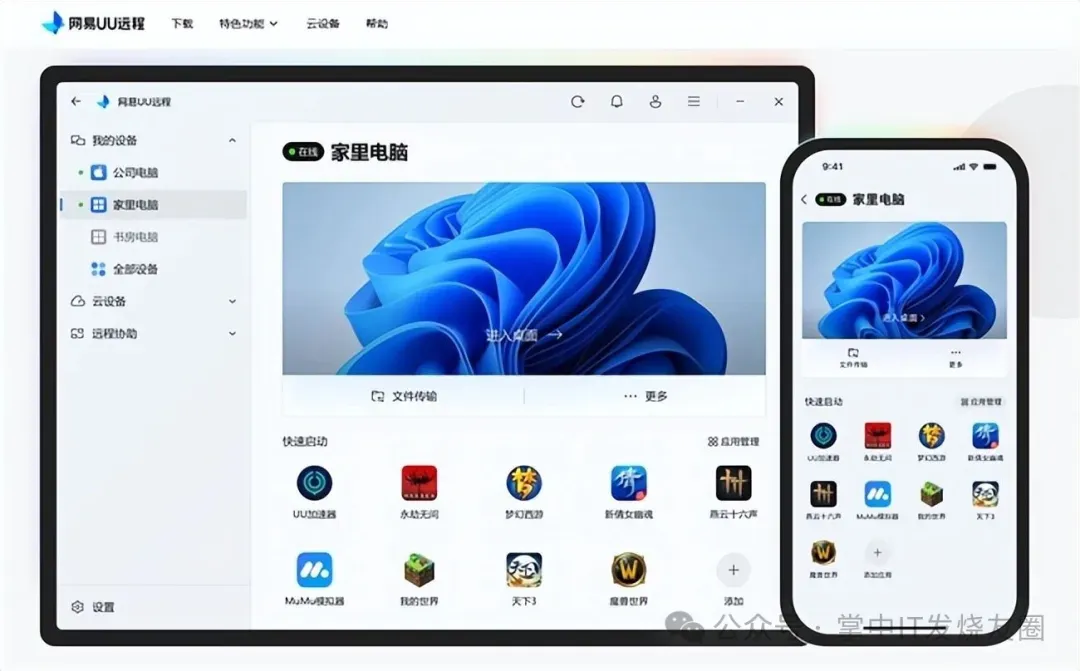
网易出品专注游戏串流的远程控制软件,采用视频串流方案在良好网络下可支持高帧率,但技术特性导致其对带宽的要求较高,弱网环境稳定性可能下降,导致其在办公运维等场景下的可用性存在一定的疑问。
6、RustDesk:评分7.5/10
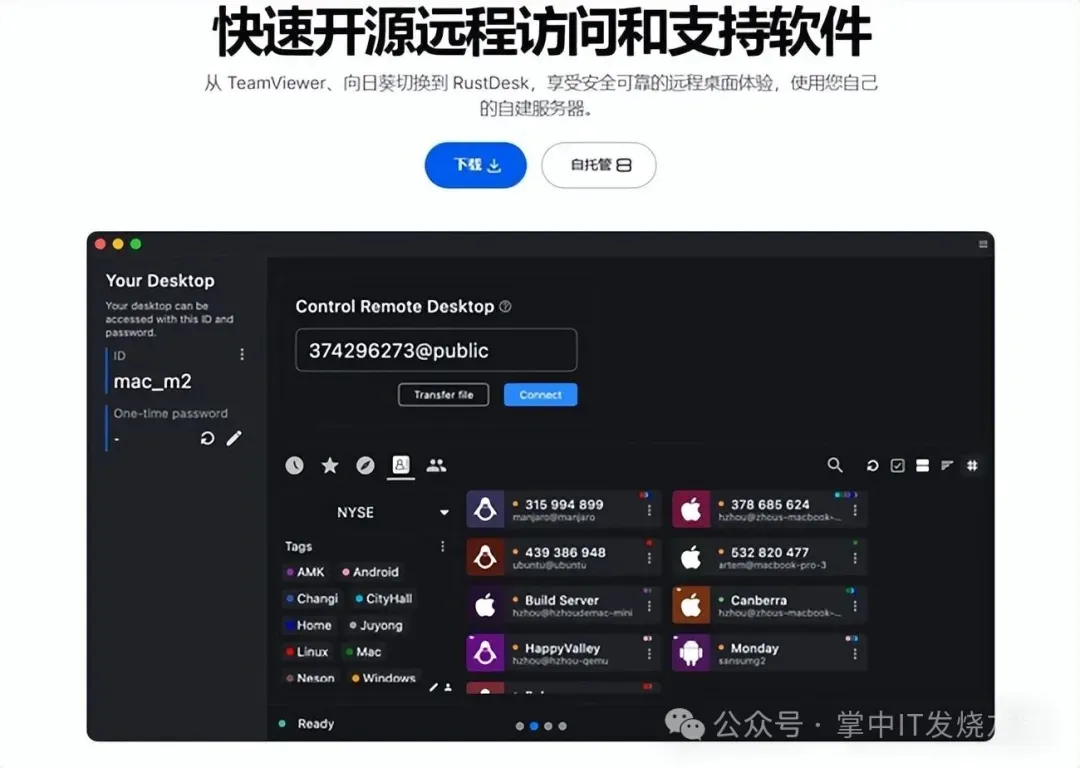
RustDesk官方下载地址为:https://rustdesk.com/zh/。该网站支持多平台客户端下载,包括 Windows、Mac、Linux、Android 和 iOS。此外,你也可以通过其 GitHub 开源项目页面获取安装包及源代码:https://github.com/rustdesk/rustdesk。
作为一款开源的远程控制软件,RustDesk支持自建服务器,数据完全自主可控,其稳定性上限很高,但完全取决于用户自身的技术能力和服务器资源,因此更适合有技术背景的团队。
7、Microsoft Remote Desktop:评分7.3/10
Microsoft Remote Desktop 是一款由微软官方提供的远程桌面连接工具,可用于在不同设备间远程控制计算机。以下是各平台的下载地址:
Windows 用户:可通过 Microsoft Store 下载安装
Microsoft Remote Desktop – Microsoft Store
1官网
macOS 用户:可前往 Mac App Store 搜索 “Microsoft Remote Desktop” 下载官方版本
或参考设置教程进行连接配置
iOS 用户:在 App Store 中搜索 “Microsoft Remote Desktop” 下载安装
Android 用户:在 Google Play 商店或其他正规应用市场搜索 “Microsoft Remote Desktop” 进行下载。
作为Windows原生组件,在局域网或VPN内延迟极低、体验接近本地,但也仅限局域网内的远程桌面。
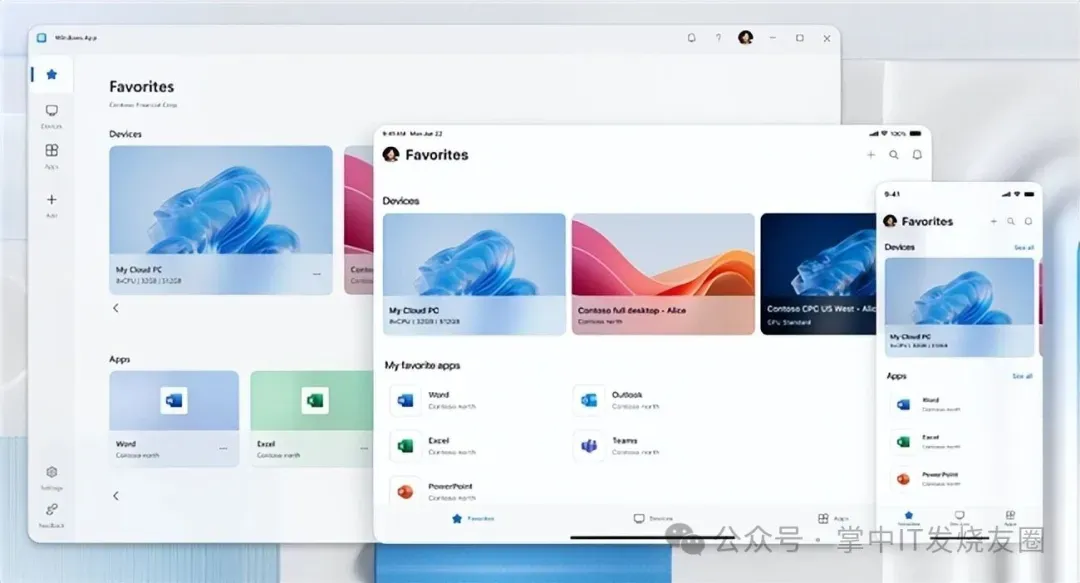
这意味着想要使用Microsoft Remote Desktop进行“远程桌面”,还需要我们自行配置组网或者内网穿透甚至是专线服务,因此他的稳定性很大程度上不取决于自身,而是在于我们额外搭配的网络方案。
8、Todesk:评分7.1/10
ToDesk官网下载地址为:https://todesk.com。在该页面可直接下载个人版,支持Windows、macOS、iOS、Android、Linux等多系统。建议选择“个人版免费下载”以获取免费且不限速的远程连接服务。
作为疫情期间崛起的国产远程控制软件,ToDesk早期服务在连接速度、画面流畅度和操作延迟上表现尚佳,功能也相对全面。

但随着其商业化程度的加深,对免费版增加了每月的时长和次数限制,并且并没有给予用户具体的时长消耗情况,多次出现月初就提示耗尽的情况,这对于免费用户的稳定性来说是一个毁灭性的打击。
9、 Parsec:评分7.0/10
Parsec的官方下载地址为:https://parsec.app/downloads。
该页面支持多种平台,包括:
Windows 10+(64位)
macOS 10.15+(需支持Metal)
Linux(通过Snap Store或AppImage安装)
Android(可通过Google Play下载)
Web版(支持Chrome浏览器)
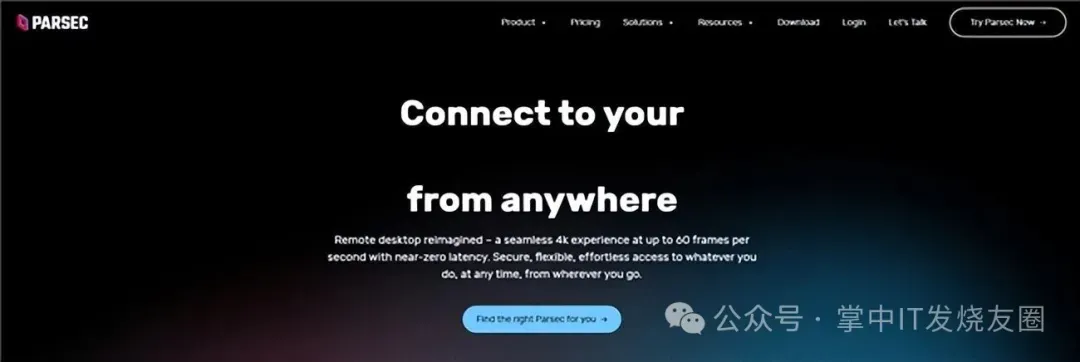
专为低延迟、高帧率串流而生,在远程游戏、云游戏和图形工作站访问方面,其音画同步和操作跟手性均不俗。但另一方面超高的性能指标意味着巨大的带宽占用和极高的优质网络依赖,网络环境稍有不佳则稳定性会大打折扣。此外该产品在国内甚至没有代理,后续服务稳定性堪忧。
10、Chrome Remote Desktop:评分6.5/10
Chrome Remote Desktop的下载地址为:
https://chrome.google.com/remotedesktop。
通过该链接,你可以为计算机或移动设备下载对应的远程桌面应用,使用谷歌账户登录后即可设置远程访问功能。
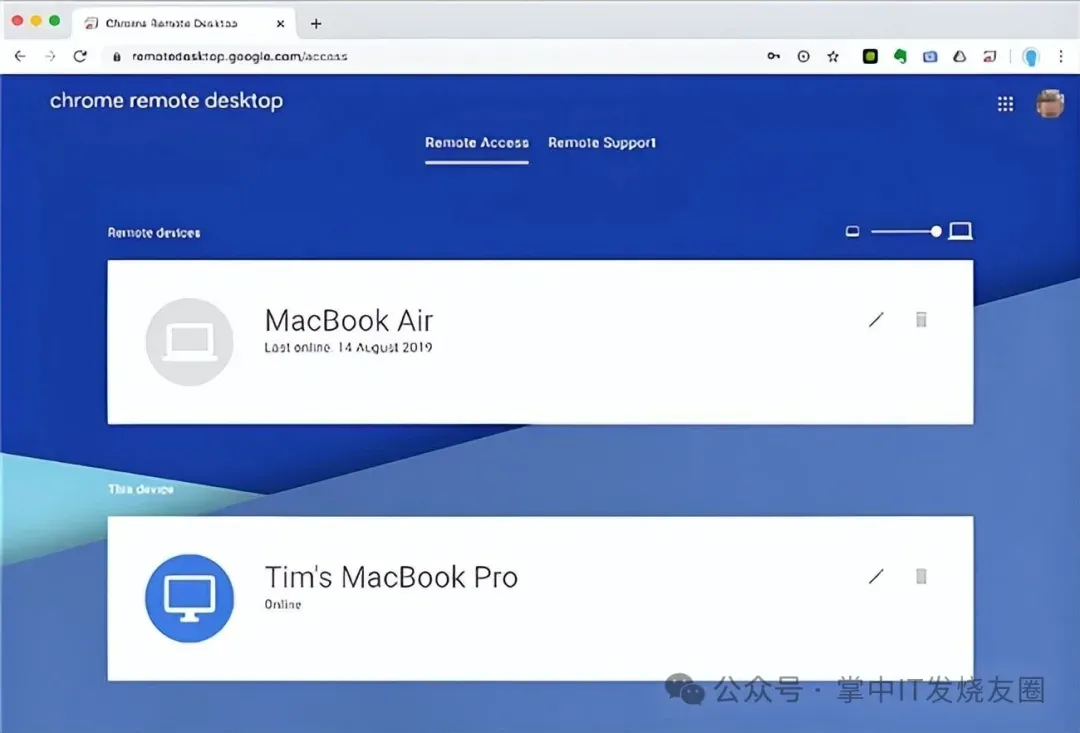
基于Google Chrome浏览器平台的远程工具,通过浏览器扩展程序运行,无需安装独立客户端设置非常简单。在网络条件良好时,能满足最基本的远程查看和控制需求。
END
往期精选
◆绝了!Win11 26H1 大神级优化,老电脑零升级也能丝滑跑满
◆老旧电脑别扔!AnduinOS 碾压 Win11,2 分钟装好,满血复活超丝滑
◆炸锅了!老电脑救星 Win11 26H1 精简版,4G 内存也能丝滑如新机
◆低配电脑直接起飞!Windows Server 2025 保姆级安装教程,老机重生、小白零失败
◆Windows最强平替!Zorin OS本月彻底火出圈,老电脑秒复活、零门槛上手,保姆级安装教程来了
◆彻底封神!112MB 迷你神级系统,无激活永久免费,低配电脑吊打臃肿 Windows
◆不用激活、永久免费!小众神级 ReactOS 系统,吊打臃肿 Win!体积才 112MB,低配电脑随便跑。一键安装 + 超详细完整汉化教程
◆炸裂!仅 2.3GB 超迷你 Win11!Nano11 极致精简保姆级教程,老爷机直接满血复活|低配电脑救命神器
◆炸了!2026 最强 PE 横空出世!USBOS V3.0 完爆微 PE,自带网络 + 纯净无捆绑,新手也能一盘走天下,附工具+镜像下载