 夜雨聆风
夜雨聆风


Python之文档自动上传至飞书云盘
在完成文章分析后,需要将生成的报告自动备份到飞书云盘,避免手动传输的繁琐。
整体架构
上传流程的架构设计:
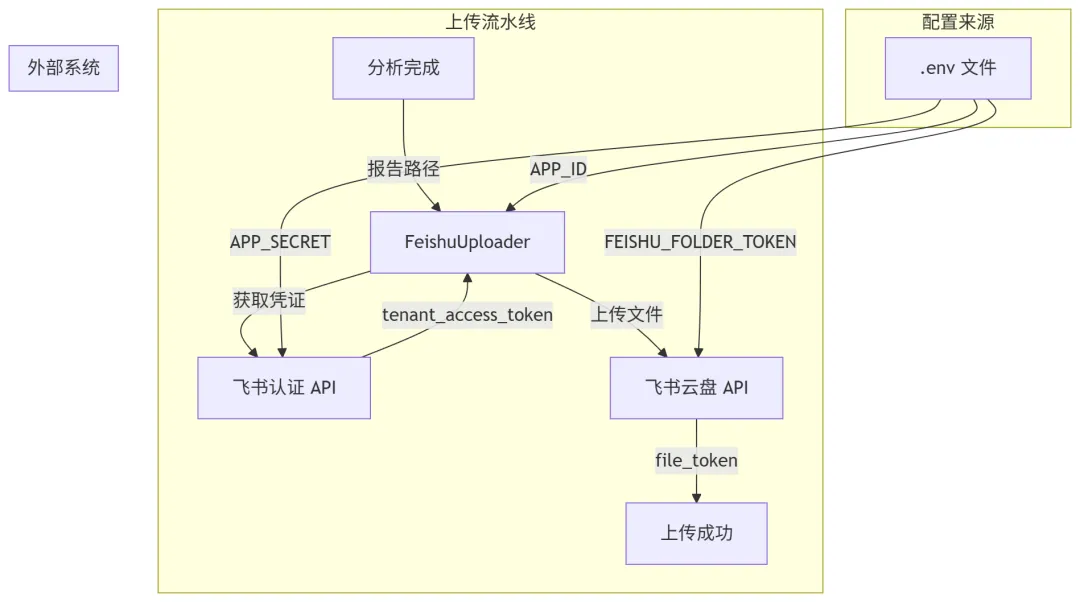
核心流程
整个上传过程分为四个步骤:
步骤 1:初始化
-
输入:环境变量(APP_ID、APP_SECRET、FEISHU_FOLDER_TOKEN) -
处理: FeishuUploader.__init__()从环境变量读取凭证 -
输出:配置完成的上传器实例
步骤 2:身份认证
-
输入:APP_ID + APP_SECRET -
处理:调用 POST /auth/v3/tenant_access_token/internal -
输出: tenant_access_token(有效期 2 小时)
步骤 3:文件上传
-
输入:文件路径 + folder_token + tenant_access_token -
处理:使用 MultipartEncoder流式上传到POST /drive/v1/files/upload_all -
输出:成功时返回 file_token
步骤 4:结果处理
-
输入:API 响应 -
处理:检查响应码,记录成功/失败日志 -
输出:布尔结果(True/False)
关键代码实现
FeishuUploader 类
这个类封装了所有与飞书 API 的交互逻辑。
获取访问凭证
def_get_tenant_access_token(self) -> Optional[str]: url = f"{self.BASE_URL}/auth/v3/tenant_access_token/internal" payload = {"app_id": self.app_id, "app_secret": self.app_secret} response = requests.post(url, json=payload, timeout=10)# 成功时返回 tenant_access_token逻辑说明:将 App ID 和 App Secret 发送到飞书认证接口,从响应中提取访问凭证。
文件上传
defupload_file(self, file_path: Path) -> bool: token = self._get_tenant_access_token()# 使用 MultipartEncoder 构建表单 form = {'file_name': file_name,'parent_type': 'explorer','parent_node': self.folder_token,'size': str(file_size),'file': (file_name, f) } multi_form = MultipartEncoder(form) response = requests.post(url, headers=headers, data=multi_form, timeout=60)逻辑说明:
-
验证文件存在且 folder_token 已配置 -
获取身份认证凭证 -
构建包含文件元数据的表单 -
流式上传到飞书云盘 API
上传触发点
在 main.py 中,分析完成后自动触发上传:
if results and any(r.success for r in results): report_path = reporter.generate_summaries_report(results, grouped_urls) logger.info("汇总分析成功,正在上传报告...") uploader = FeishuUploader()if uploader.upload_file(report_path): logger.info("自动上传飞书成功。")else: logger.error("自动上传飞书失败。")飞书平台配置详解
★
这是整个流程中最容易出错的环节。很多开发者代码写好了,却在权限配置上卡住。
前置条件
-
拥有飞书账号,且具有管理员权限(用于审批应用) -
飞书云盘中已有目标文件夹(用于存放上传的报告)
配置流程概览
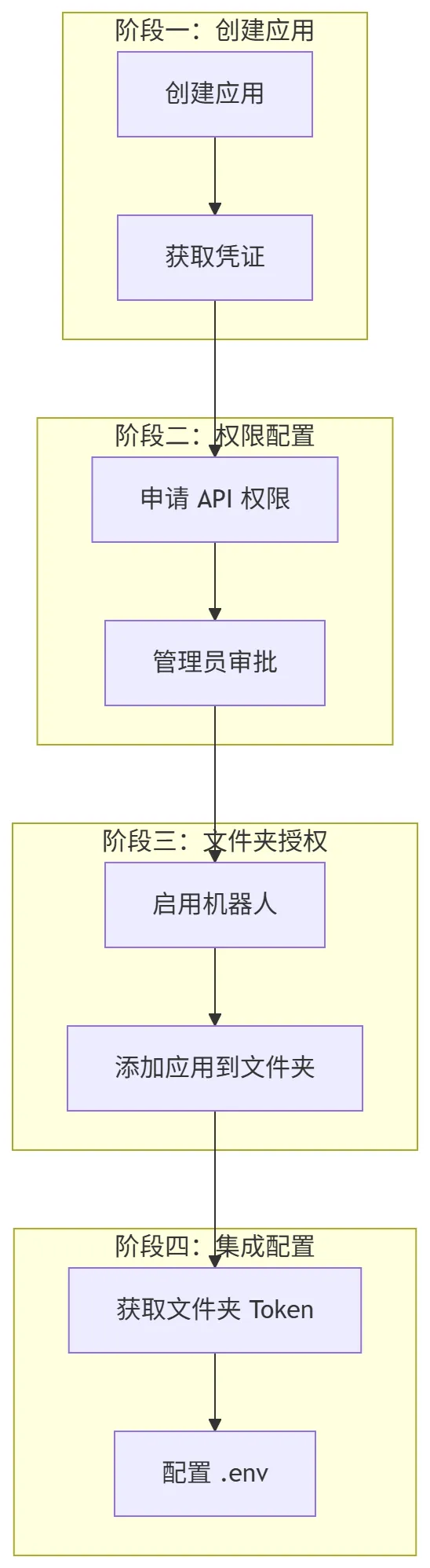
阶段一:创建飞书应用
1.1 进入开发者后台
-
打开 飞书开放平台 -
使用飞书账号登录 -
点击「创建企业自建应用」
1.2 填写应用信息
|
|
|
|---|---|
|
|
|
|
|
|
|
|
|
填写完成后点击「创建」。
1.3 记录应用凭证
创建成功后,进入「凭证与基础信息」页面:
|
|
|
|
|---|---|---|
App ID |
|
cli_ 开头 |
App Secret |
|
|
重要:请妥善保管这些凭证,后续 API 认证需要使用。
阶段二:配置 API 权限
2.1 进入权限管理
-
在应用管理页面,进入「开发配置」→「权限管理」 -
点击「开通权限」按钮
2.2 搜索并添加所需权限
在「API 权限」标签页下,搜索并添加以下权限:
|
|
|
|
|
|---|---|---|---|
上传、下载文件到云空间 |
drive:file:upload |
|
|
查看、评论、编辑和管理云空间中所有文件 |
drive:file |
|
|
推荐:使用 drive:file:upload,遵循最小权限原则。
阶段三:发布应用
3.1 创建版本
-
进入「应用发布」→「版本管理与发布」 -
点击「创建版本」 -
填写版本信息:
|
|
|
|---|---|
|
|
1.0.0 |
|
|
初始版本,支持云盘文件上传功能 |
|
|
-
点击「保存」
阶段四:配置文件夹访问权限
还需要配置文件夹权限,应用才能上传文件。
4.1 启用机器人能力
-
返回「开发者后台」→ 选择你的应用 -
进入「应用功能」→「机器人」 -
点击「启用机器人」 -
配置机器人信息(名称、描述、头像) -
发布新版本以激活机器人功能
4.2 添加应用为文件夹协作者
有两种方法可以授权:
方法 A:直接添加应用到文件夹
-
在浏览器或客户端打开飞书云盘 -
进入目标文件夹 -
点击右上角「…」→「更多」→「添加文档应用」 -
搜索你的应用名称 -
选择应用,设置权限为「可编辑」 -
点击「确认」
前提条件:应用必须已开通至少一个云文档 API 权限并已发布。
方法 B:通过群组添加应用
-
在飞书中创建一个新群组 -
将应用作为「机器人」添加到群组 -
打开目标文件夹 → 点击「分享」 -
邀请该群组作为协作者,权限设为「可编辑」
4.3 获取文件夹 Token
-
在飞书云盘中打开目标文件夹 -
从浏览器地址栏复制 URL:
https://feishu.cn/drive/folder/fldcnXXXXXXXXXXXX-
提取 folder_token(/folder/后面的部分):
folder_token = fldcnXXXXXXXXXXXX阶段五:配置环境变量
在项目根目录创建或更新 .env 文件:
# 飞书配置APP_ID=cli_xxxxxxxxxxxxxAPP_SECRET=xxxxxxxxxxxxxxxxxxxxxxxxxxxxxxxxFEISHU_FOLDER_TOKEN=fldcnXXXXXXXXXXXX|
|
|
|
|---|---|---|
APP_ID |
|
cli_a1b2c3d4e5f6g7h8 |
APP_SECRET |
|
aB1cD2eF3gH4iJ5kL6mN7oP8 |
FEISHU_FOLDER_TOKEN |
|
fldcnAbCdEfGhIjKlMnO |
常见问题排查
|
|
|
|
|---|---|---|
1061004 |
|
|
1061073 |
|
drive:file:upload 权限 |
1061044 |
|
FEISHU_FOLDER_TOKEN 是否正确 |
99991663 |
|
|
源码 URL:https://github.com/alwaysrun/EmailExtractor