 夜雨聆风
夜雨聆风


GIS软件操作 | 利用ArcGIS Pro制作共享单车骑行OD弧线图

点击上方蓝字,欢迎关注“每天学点呗”

在GIS软件操作 | 共享单车骑行OD线数据可视化分析此文中介绍了如何利用ArcGIS Pro来可视化共享单车的骑行OD流向。
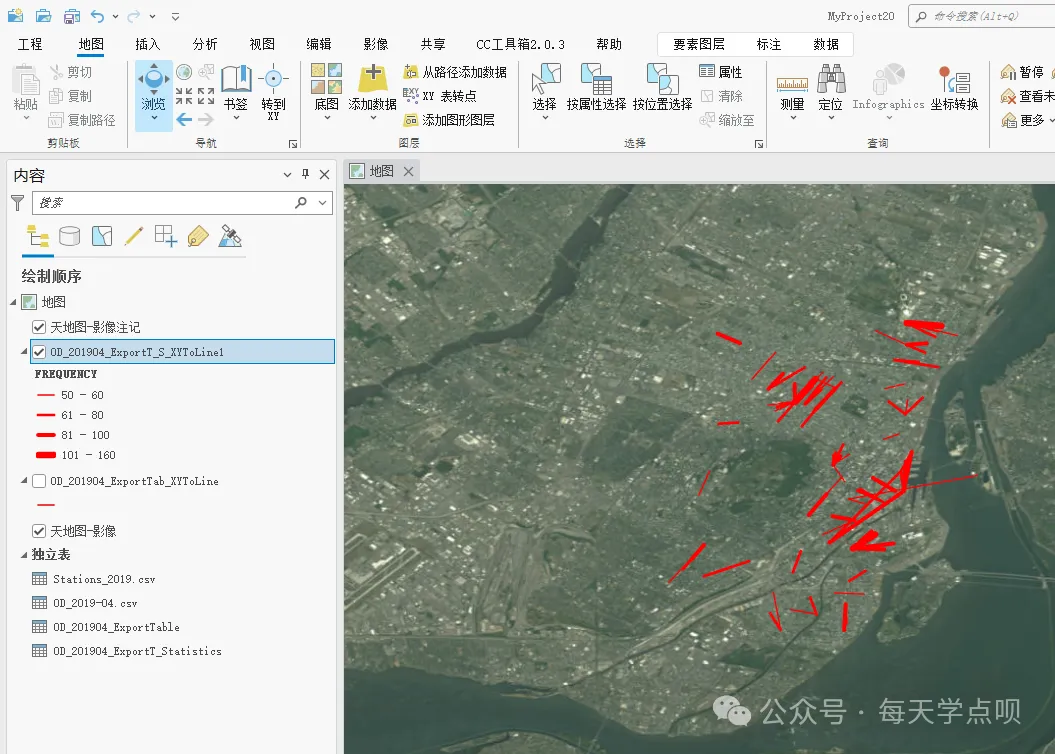
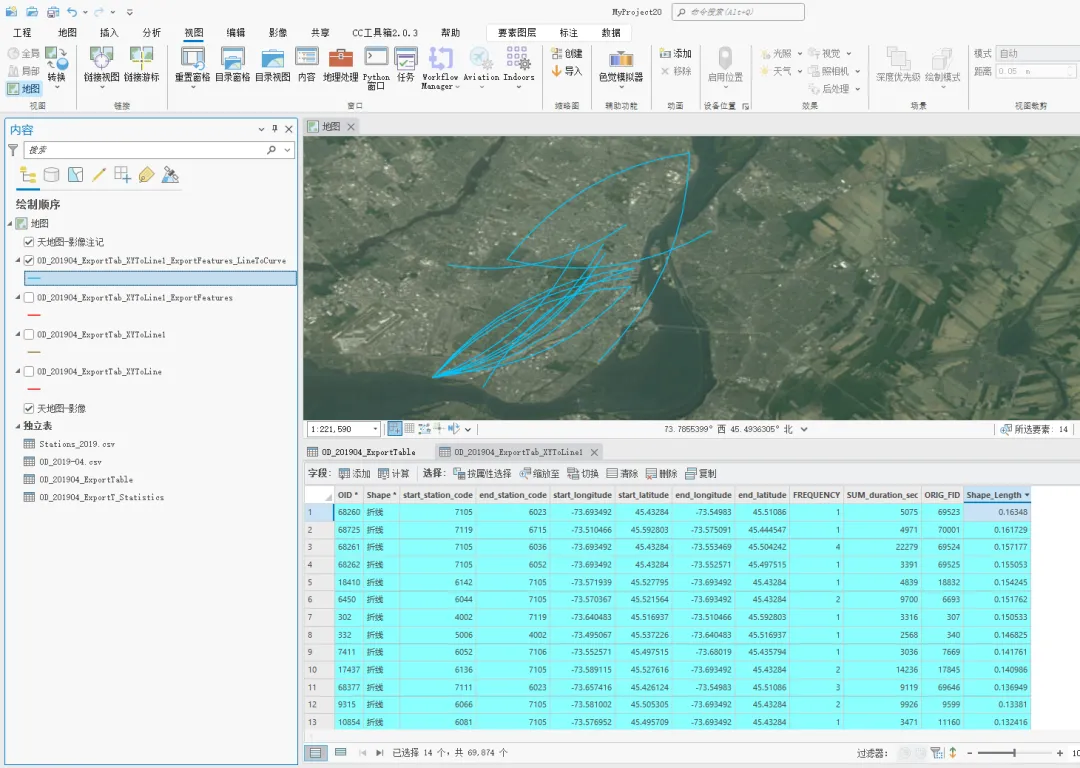
这种OD流向图是直线,不够美观。如何制作成如下这种类似飞机航线图那种弧线图呢?
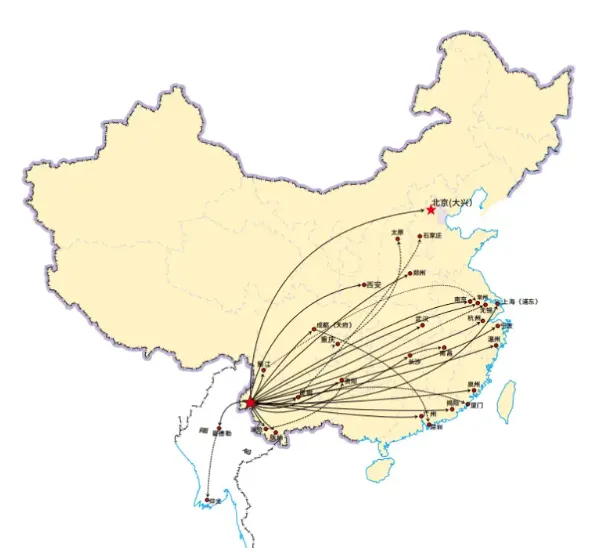
本文用到了公众号想去南方的小松鼠的一篇文章:《ArcGIS Pro曲线OD图》提供的直线转曲线工具脚本,将OD直线转为曲线。
文末有下载方式。
2、 把“GIS应用”翻译为“求职地图”
上图中我们对GIS能解决的交通问题域进行了梳理。但许多同学们仍然困惑:既然GIS的交通应用这么广泛,可以解决这么多交通问题,为什么感觉能去的对应的企业和岗位不多呢?
借助AI的回答,我们试着一起把这些“GIS应用”翻译成具体的“企业”和“岗位”。

一、确定需要展示的数据
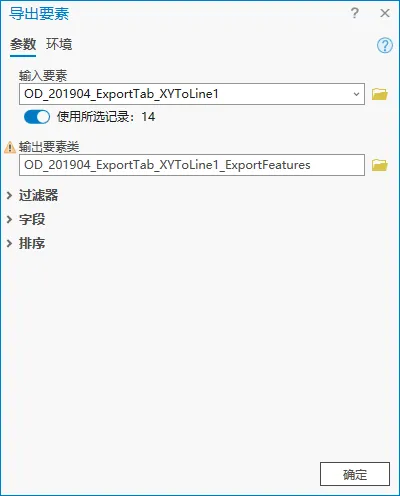
这次我们选择查询骑行跨度最远的数据,进行展示
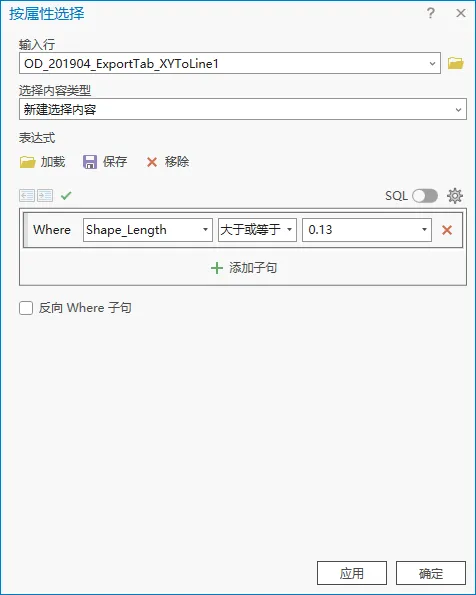
如下图,共14条骑行OD记录满足条件
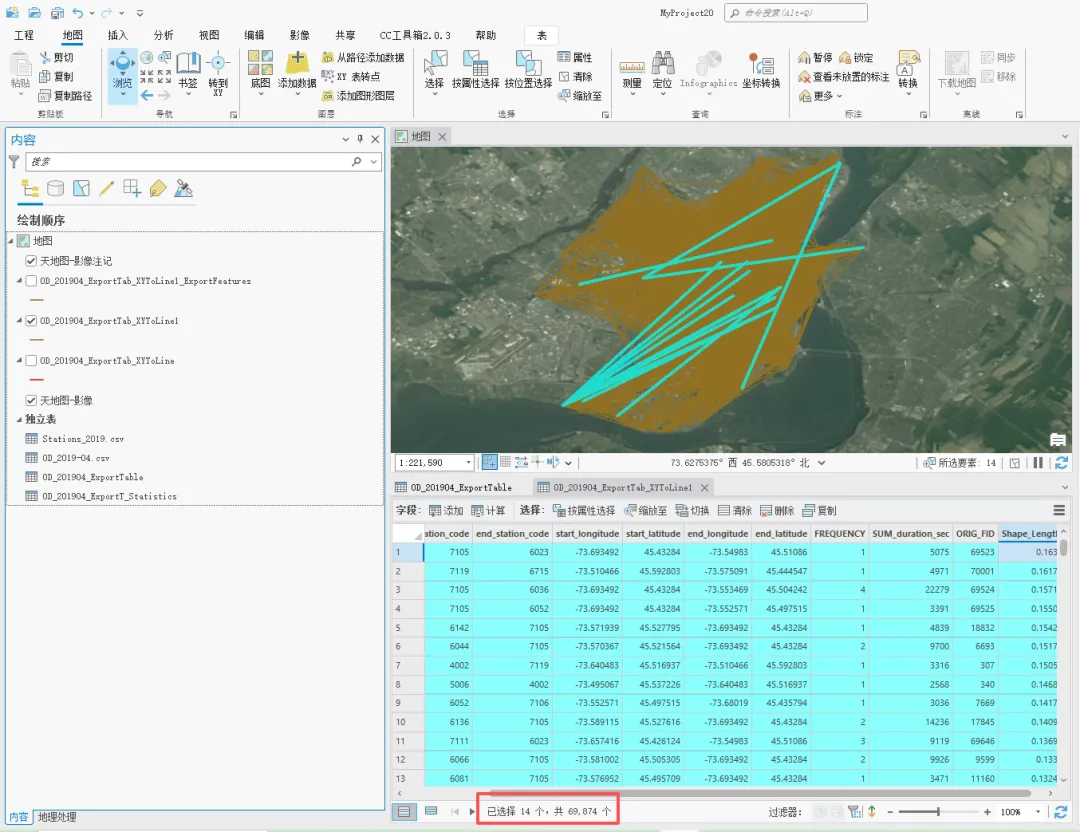
导出要素


2、 把“GIS应用”翻译为“求职地图”
上图中我们对GIS能解决的交通问题域进行了梳理。但许多同学们仍然困惑:既然GIS的交通应用这么广泛,可以解决这么多交通问题,为什么感觉能去的对应的企业和岗位不多呢?
借助AI的回答,我们试着一起把这些“GIS应用”翻译成具体的“企业”和“岗位”。

2、 把“GIS应用”翻译为“求职地图”
上图中我们对GIS能解决的交通问题域进行了梳理。但许多同学们仍然困惑:既然GIS的交通应用这么广泛,可以解决这么多交通问题,为什么感觉能去的对应的企业和岗位不多呢?
借助AI的回答,我们试着一起把这些“GIS应用”翻译成具体的“企业”和“岗位”。

二、骑行热点区域分析
找出骑行活动最集中的地方。因此,需要将start和end两类数据合并,形成一个代表“所有骑行事件发生位置”的单一事件点图层。
。
查看连接好起点坐标后的文件:
再次用类似的方法,连接终点坐标
然后导出为单独的新表:
如下,把字段的名称和别名编辑一下,方便区分起点和终点
生成的新的带有坐标值的表如下:
2、 把“GIS应用”翻译为“求职地图”
上图中我们对GIS能解决的交通问题域进行了梳理。但许多同学们仍然困惑:既然GIS的交通应用这么广泛,可以解决这么多交通问题,为什么感觉能去的对应的企业和岗位不多呢?
借助AI的回答,我们试着一起把这些“GIS应用”翻译成具体的“企业”和“岗位”。

2、 把“GIS应用”翻译为“求职地图”
上图中我们对GIS能解决的交通问题域进行了梳理。但许多同学们仍然困惑:既然GIS的交通应用这么广泛,可以解决这么多交通问题,为什么感觉能去的对应的企业和岗位不多呢?
借助AI的回答,我们试着一起把这些“GIS应用”翻译成具体的“企业”和“岗位”。

二、制作直线转曲线的脚本
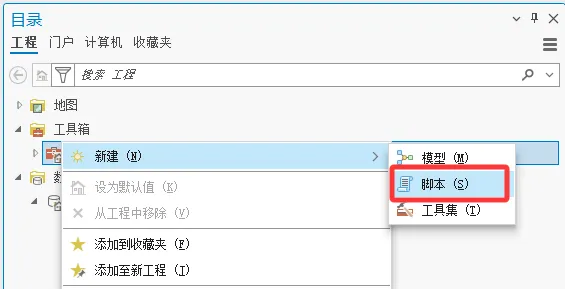
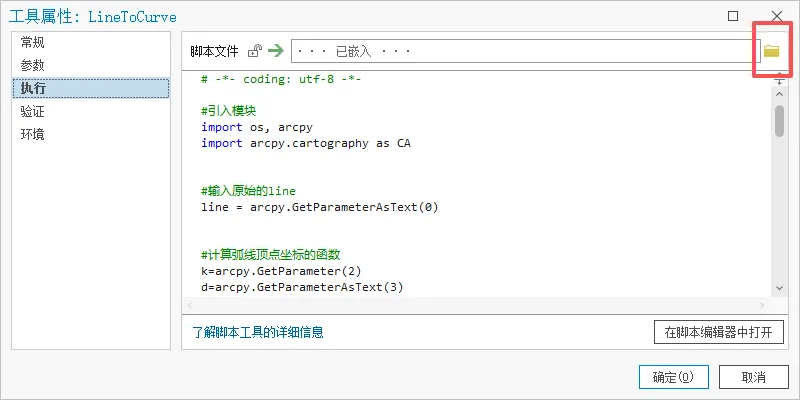
在工具箱中,选择“新建”->”脚本”
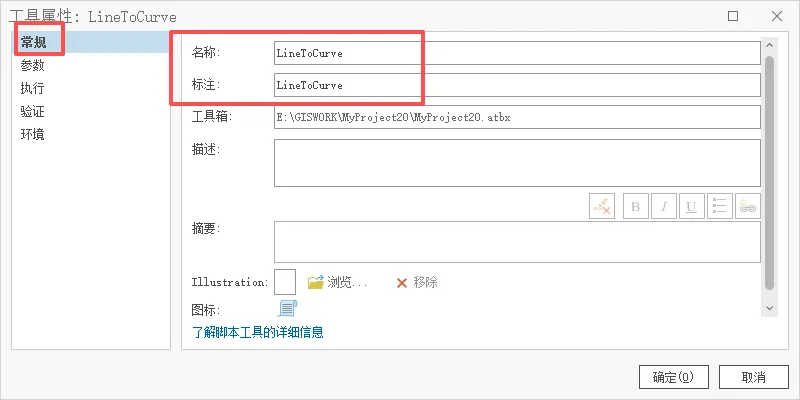
做如下设置:
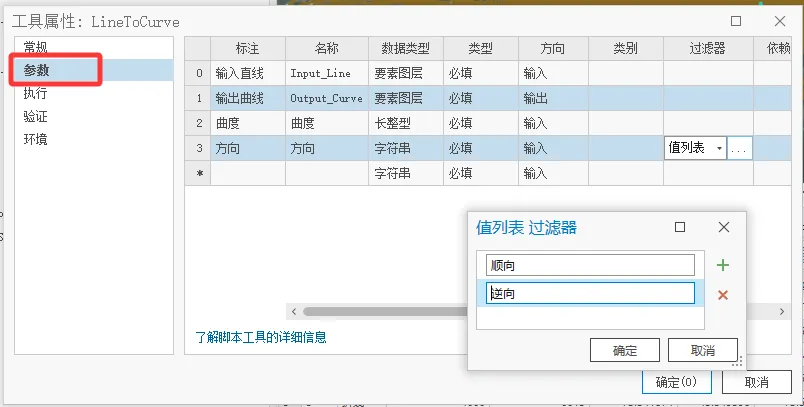
导入LineToCurve.py

2、 把“GIS应用”翻译为“求职地图”
上图中我们对GIS能解决的交通问题域进行了梳理。但许多同学们仍然困惑:既然GIS的交通应用这么广泛,可以解决这么多交通问题,为什么感觉能去的对应的企业和岗位不多呢?
借助AI的回答,我们试着一起把这些“GIS应用”翻译成具体的“企业”和“岗位”。

2、 把“GIS应用”翻译为“求职地图”
上图中我们对GIS能解决的交通问题域进行了梳理。但许多同学们仍然困惑:既然GIS的交通应用这么广泛,可以解决这么多交通问题,为什么感觉能去的对应的企业和岗位不多呢?
借助AI的回答,我们试着一起把这些“GIS应用”翻译成具体的“企业”和“岗位”。

二、骑行热点区域分析
找出骑行活动最集中的地方。因此,需要将start和end两类数据合并,形成一个代表“所有骑行事件发生位置”的单一事件点图层。
。
查看连接好起点坐标后的文件:
再次用类似的方法,连接终点坐标
然后导出为单独的新表:
如下,把字段的名称和别名编辑一下,方便区分起点和终点
生成的新的带有坐标值的表如下:
2、 把“GIS应用”翻译为“求职地图”
上图中我们对GIS能解决的交通问题域进行了梳理。但许多同学们仍然困惑:既然GIS的交通应用这么广泛,可以解决这么多交通问题,为什么感觉能去的对应的企业和岗位不多呢?
借助AI的回答,我们试着一起把这些“GIS应用”翻译成具体的“企业”和“岗位”。

2、 把“GIS应用”翻译为“求职地图”
上图中我们对GIS能解决的交通问题域进行了梳理。但许多同学们仍然困惑:既然GIS的交通应用这么广泛,可以解决这么多交通问题,为什么感觉能去的对应的企业和岗位不多呢?
借助AI的回答,我们试着一起把这些“GIS应用”翻译成具体的“企业”和“岗位”。

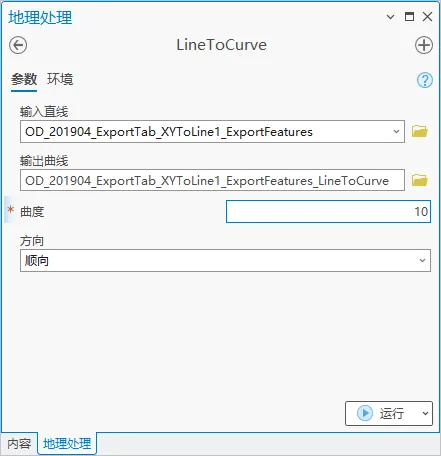
三、执行脚本
最终的结果如下

工程文件(*.aprx)
-
工程文件.aprx:是工程的配置文件,保存了工程的结构和设置,但不包含数据。数据存储在MyProject36.gdb文件夹中。

工具箱与脚本获取:关注公众号
后台发送
LineToCurve
