 夜雨聆风
夜雨聆风


第4期 | 模板编辑器介绍(上)
本期内容
一、模板
二、更换点云,显示点云
三、修改工件点云、修改工件点云坐标系
模板编辑器介绍
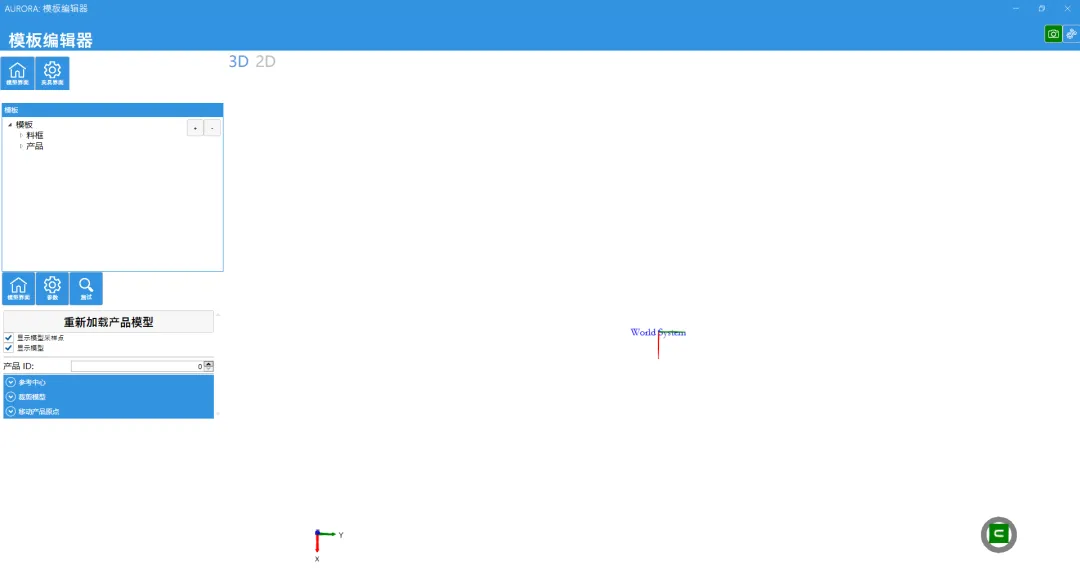
模板编辑器的功能是添加料框模板、产品模板和为抓取的产品设置抓取点及抓取姿态,进入模板界面会弹出一个新的窗口进行配置,界面布局和主界面布局一致。

一、模板
AURORA
在此添加要抓取的产品及料框点云图,点击“+”、“-”可进行“添加新的”、“删除已选择的”点云图。
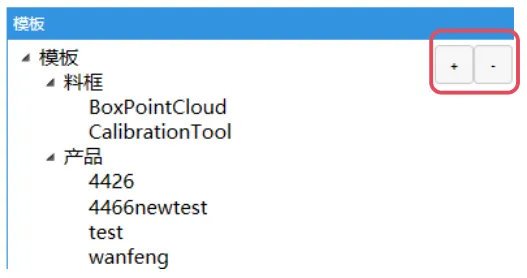
点击“+”后会弹出下方界面,“默认” 为导入已做好的点云文件,“圆棒” 可自动生成圆棒模板。(圆棒功能详见:附录4、自动生成圆棒模板)
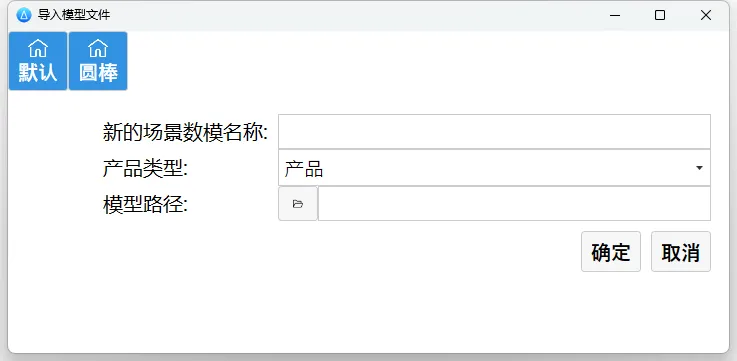
新的场景数模名称:写入模型名称
模型路径:选择电脑内要导入的点云图文件(格式为ply)
产品类型:选择要添加为料框或产品

二、更换点云,显示点云
AURORA
重新加载产品模型:修改所选工件的点云模型
显示模型采样点:显示/隐藏模型采样点点云(红色)
显示模型:显示/隐藏模型点云(蓝色)
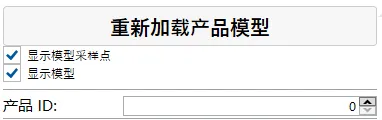
产品ID:可修改产品ID,运行时需将机器人变量“产品模板ID”更改为所对应的产品ID。
(注意:产品ID不可相同)

三、修改工件点云及坐标系
AURORA
新添加的模板需要重新设定坐标系,建议将坐标系移至模板中心。
下图为设置坐标系的辅助工具:
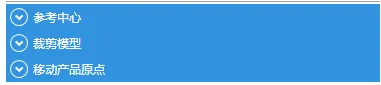
1、参考中心
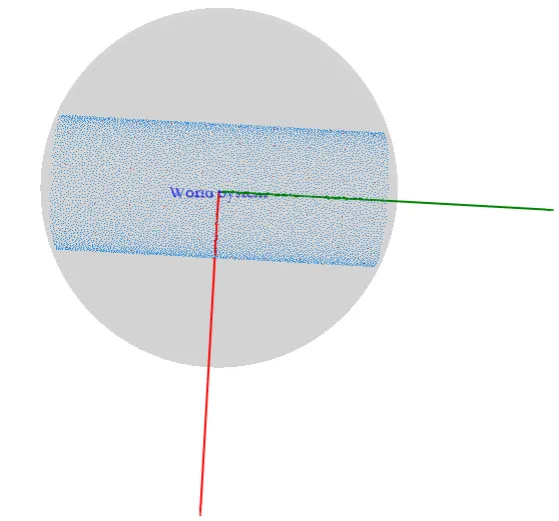
可在坐标系中生成一个以垂直于Z轴平行于X、Y面的灰色圆柱,辅助观察坐标系是否位于工件中心。
显示参考中心:显示/隐藏圆柱

半径:调整圆柱半径
2、裁剪模型
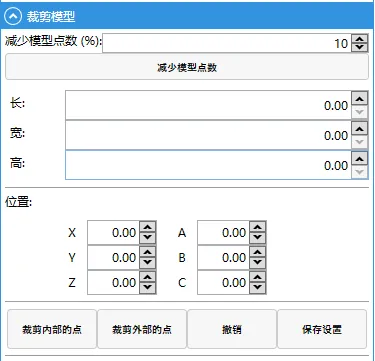
导入进软件的点云图可能会存在部份干扰点,在此可修改工件点云。
-
减少模型点数(%):随机删除__%点云
-
减少模型点数:点击删除减少模型点数设置的点云数量
-
长、宽、高:设置一个长方体的长、宽、高,用来切割点云
-
位置:用来移动设置好的长方体
-
裁剪内部的点:切除长方体内部点云
-
裁剪外部的点:切除长方体外部点云
-
撤销:撤销切除
-
保存设置:保存
3、移动产品原点
移动坐标系,调整X、Y、Z、A、B、C数值可直接更改坐标系位置。
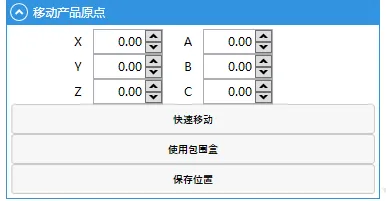
快速移动:快速移动坐标系,分别计算所有点云X、Y、Z的数据之和,再除以总数得出一个X、Y、Z数据

使用包围盒:分别采集最大和最小的X、Y、Z数据,再计算其之和后除以二

保存位置:保存坐标系,调整完成后需点击保存位置进行保存