 夜雨聆风
夜雨聆风


从下载到第一次发指令:ACCIO WORK保姆级安装教程

一、先聊两句:为什么我要写这篇教程? 01

说实话,写安装教程这件事,我一开始是拒绝的。
为什么呢?因为我觉得这东西太简单了,官网不都有吗?还需要我教?
但后来我发现一个问题:很多朋友卡在安装这一步,不是因为笨,而是因为步骤太散、找不到重点。
有人下了软件不知道怎么注册,有人装好了不知道怎么配插件,有人配好了插件发现用不了……
所以我想,与其让大家一个一个去搜、去试、去踩坑,不如我花点时间,把整个流程从头到尾梳理一遍。
你跟着这篇文章走,30分钟内,一定能完成从下载到第一次发指令的全过程。
-
第一步:准备工作(别小看这一步,很多人就是在这里翻车的)
-
第二步:下载与安装(最简单的一步,基本不会出错)
-
第三步:注册与语言设置(30秒搞定)
-
第四步:浏览器插件配置(⚠️最关键的一步,90%的问题出在这)
-
第五步:启用技能 + 第一次发指令(让你感受一下AI的威力)

二、准备工作(5分钟)

|
|
|
|
|
|
|
|
|
|
|
|
|
|
|
|
|
|
|
|
特别提醒:
很多人以为随便用什么浏览器都行,不是的。Accio Work必须配合Chrome浏览器使用,这是它实现自动化功能的基础。如果你电脑上没有Chrome,先花2分钟下一个。
Chrome官网:https://www.google.com/chrome/


Step 1:下载Accio Work客户端
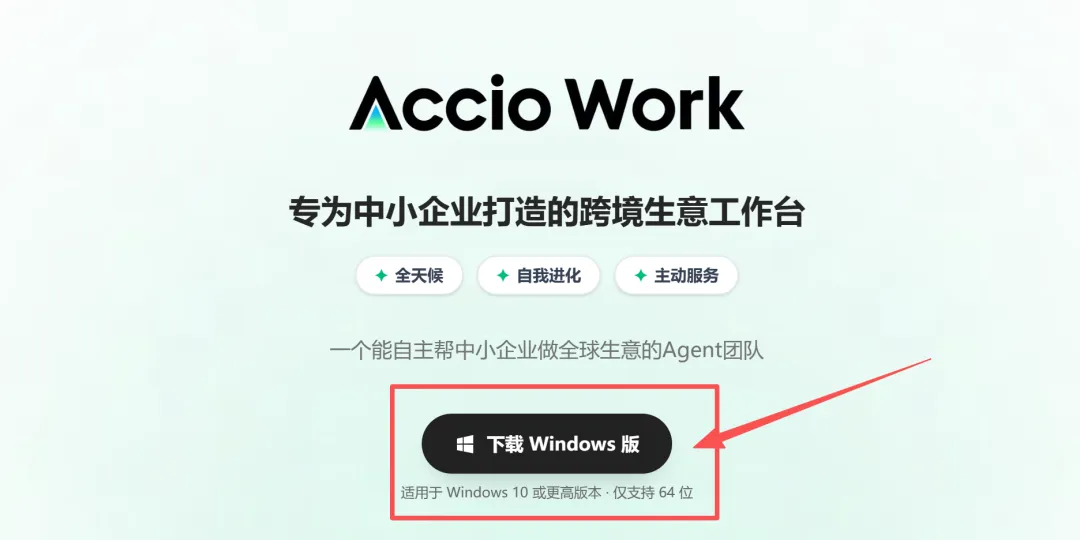
打开官网:www.accio.com/work
官网会自动识别你的电脑系统——你是Windows就显示Windows下载,是Mac就显示Mac下载。直接点“一键下载”就行。
文件大小大约200-260MB,网速正常的话一两分钟就能下完。
Step 2:安装客户端
下载完成后,找到安装包(一般在“下载”文件夹里):
Windows用户:双击.exe文件,点“下一步”直到完成
Mac用户:双击.dmg文件,把Accio Work拖到“应用程序”文件夹里
安装完成后,桌面上会有快捷方式,双击打开就行。

四、注册与语言设置(1分钟)

Step 3:注册登录
打开Accio Work,选择注册方式。支持这几种登录方式:
邮箱注册(推荐,收验证码就行)
Google账号
Microsoft账号
Alibaba.com账号
选一个你觉得方便的,收个验证码就能登录。
Step 4:切换语言(重要!)
刚打开软件,界面全是英文,看不懂别慌。
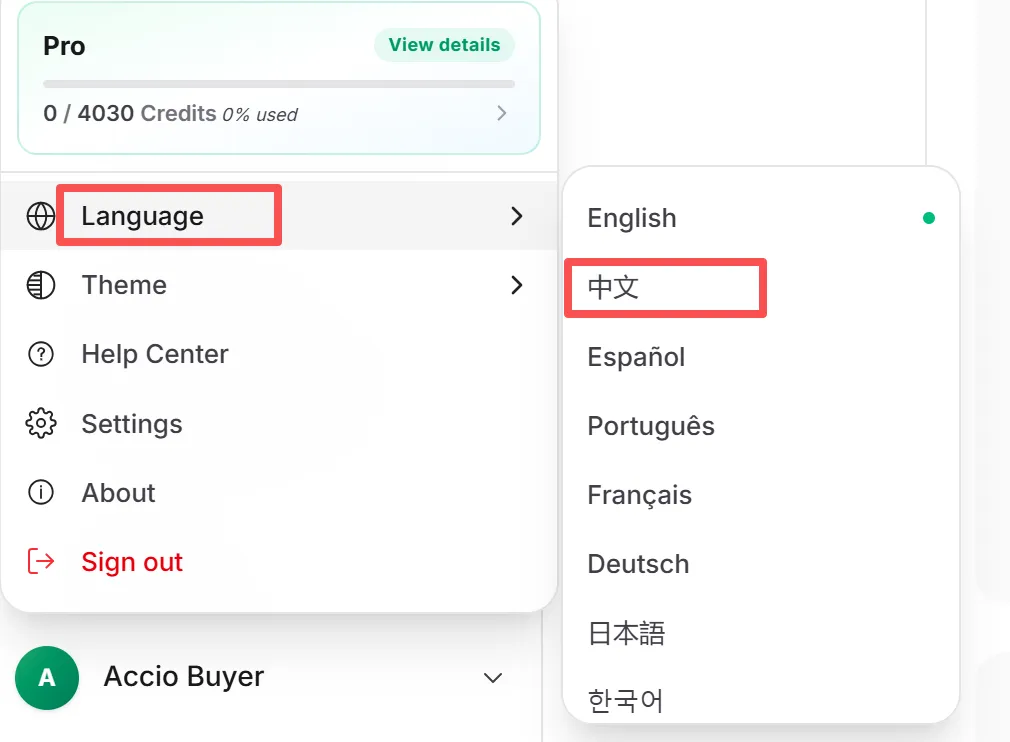
点击左下角头像 → Settings → Language → 选择中文
瞬间变亲切了有没有?

五、浏览器插件配置(10分钟)

⚠️这是最关键的一步,也是90%的人出问题的地方。 Accio Work必须通过Chrome插件才能实现自动化功能(比如帮你操作店铺、抓取数据等)。
跟着下面的步骤走,一步都不要跳:
Step 5:进入插件配置界面
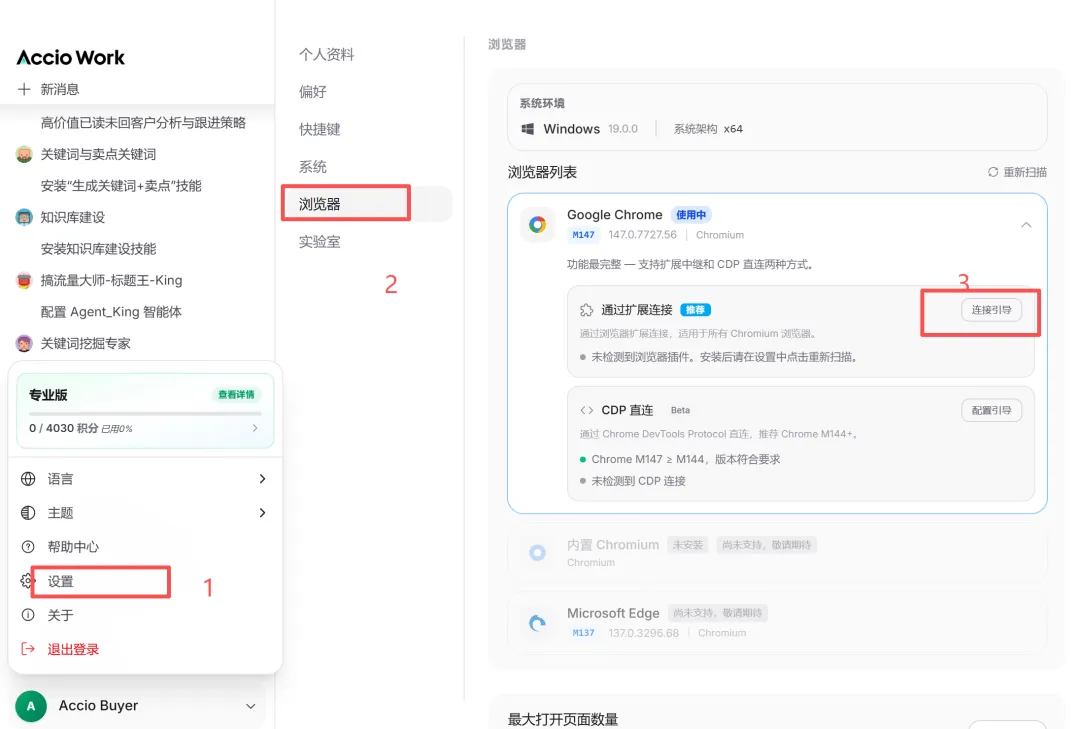
在Accio Work里,点击设置 → 浏览器 → 连接引导
Step 6:打开Chrome扩展程序页面
打开Chrome浏览器,在地址栏输入:chrome://extensions/,然后按回车
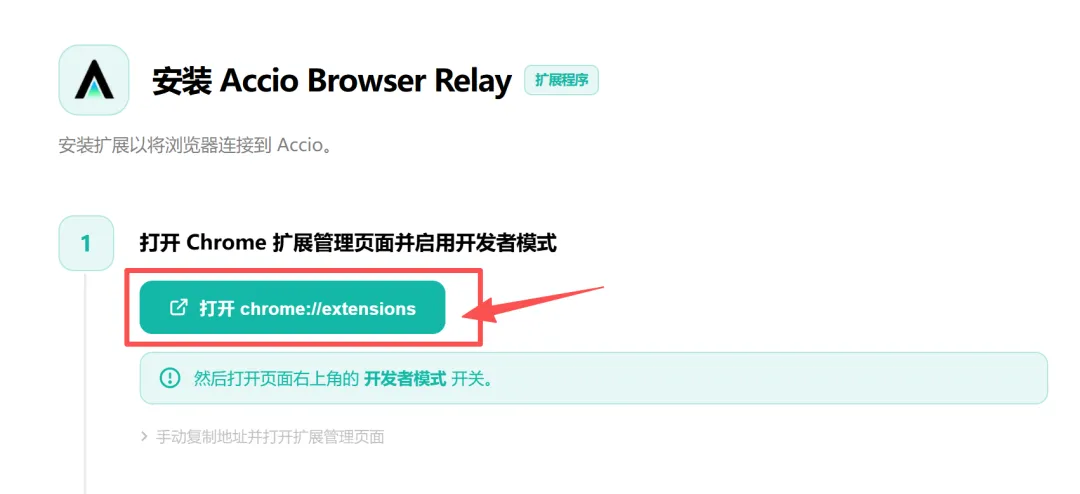
Step 7:开启开发者模式
在扩展程序页面的右上角,找到一个开关叫“开发者模式”,把它打开
(如果找不到,看看是不是页面被缩放了,有时候右上角的按钮会被挡住)

Step 8:找到插件文件夹
回到Accio Work,在引导页面点击“打开文件夹”,你会看到一个叫accio browser relay的文件夹
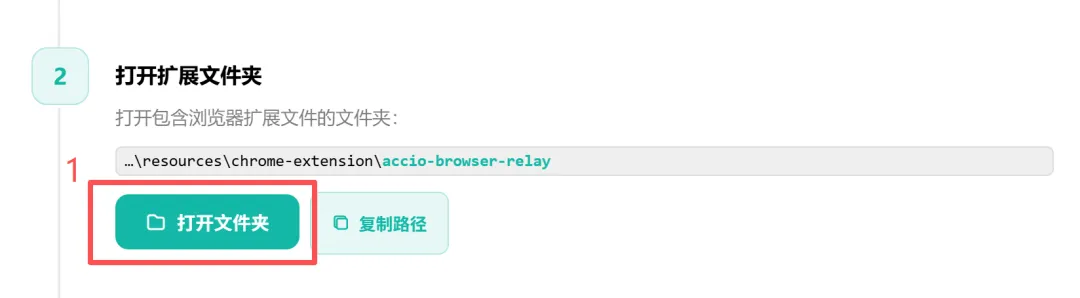

Step 9:拖拽安装
把这个文件夹直接拖拽到刚才打开的Chrome扩展程序页面里
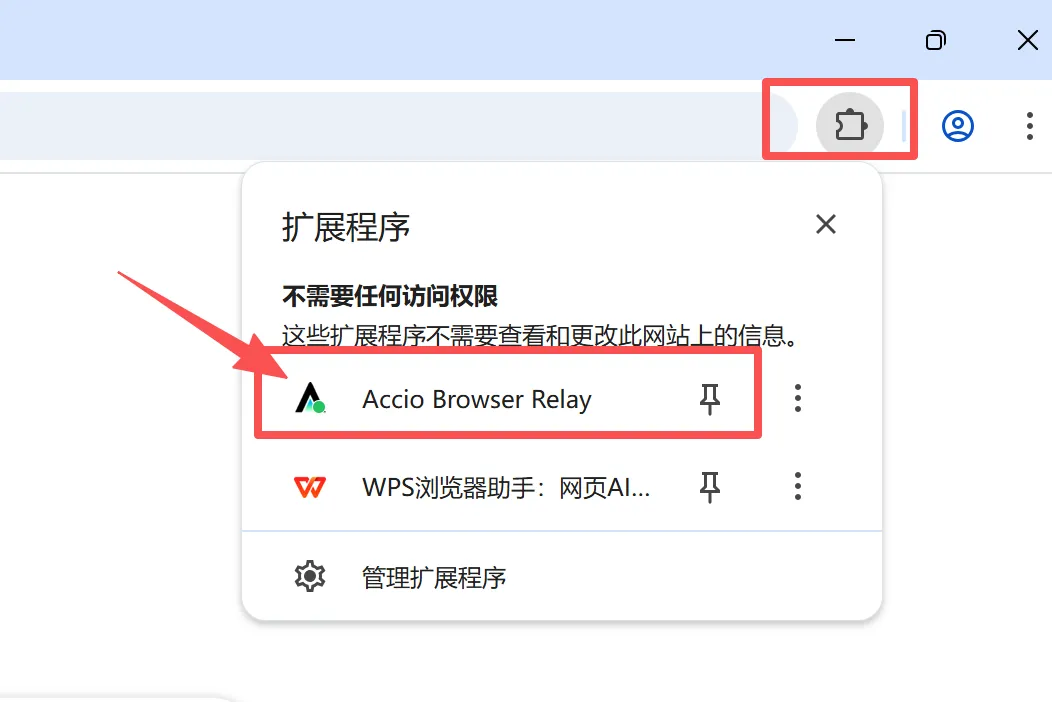
你会看到浏览器提示“已添加扩展程序”,就说明安装成功了。
✅ 验证一下: 在Chrome浏览器的右上角,应该能看到Accio Work的插件图标。
如果这一步出问题了怎么办?
|
|
|
|
|
|
|
|
|
|
|
|

六、启用技能 + 第一次发指令(5分钟)

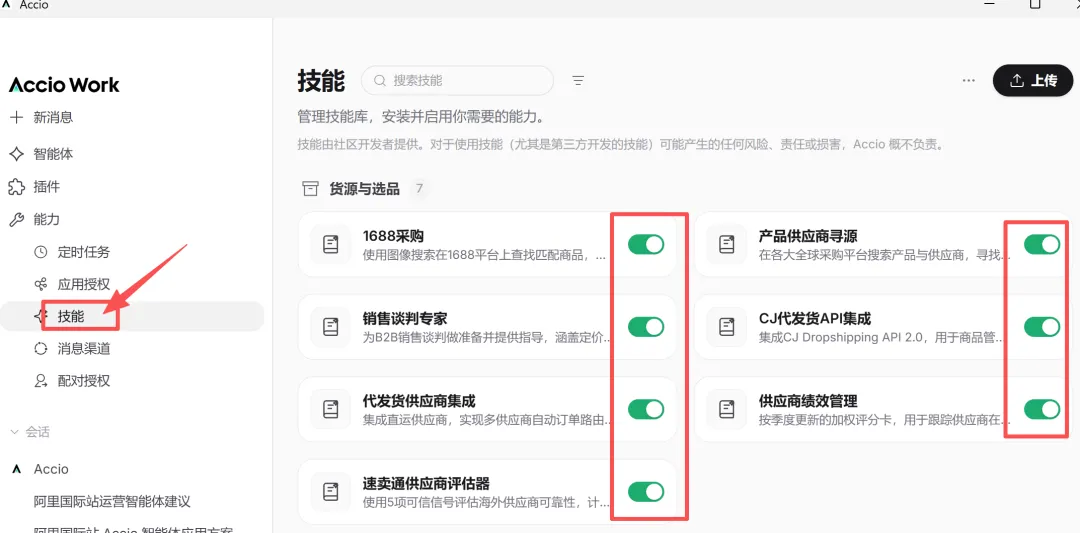
Step 10:启用技能模块
在Accio Work界面右侧找到“技能”栏,里面有100多个技能模块(选品、建站、营销、合规等)。
新手建议先启用这几个核心技能,不知道怎么选择可以全部下载
店铺运营与基建相关技能(标题优化、详情页生成)
市场调研分析相关技能(选品、竞品分析等)
客户开发相关技能(开发信生成、询盘回复)
点击每个技能后面的「+」号,把它们激活就行。
这一步的意义是什么? 不启用技能,AI就是个“有脑子没手”的助手——它能想,但不能干。启用了技能,它才能真正帮你执行任务。
Step 11:第一次发指令(见证奇迹的时刻)
现在,找一个对话框(比如“智能体”聊天窗口),输入你的第一条指令。
我建议你试这个:
“帮我分析一下美国市场宠物用品的趋势,给出TOP5品类和定价建议。”
然后按回车。
你会发现,Accio Work会开始工作——它会自动调取数据、分析趋势、生成报告。整个过程不需要你操作任何东西。
第一次看到它自动干活的时候,说实话,我是有点震惊的。

七、安装完成验证

做完以上所有步骤后,确认这几件事:
Accio Work界面没有报错提示
下达指令后,AI能正常响应(比如上面那条宠物用品分析的指令)
Chrome浏览器右上角有Accio Work插件图标
如果以上三项都✅,恭喜你,安装大功告成! 🎉

八、写在最后:安装只是开始

安装只是拿到了一张“入场券”。
Accio Work真正强大的地方,是它能帮你做的那些事:
市场调研:输入“帮我分析xx国家市场的xx需求”,它会生成详细报告
店铺优化:输入“帮我优化这款产品的标题和详情页”,它会直接写好内容让你复制粘贴
客户开发:输入“帮我写10封针对xx国家客户的开发信”,一键生成,直接发
后面我会陆续更新更多使用技巧的文章,比如:
《3天跑通ACCIO WORK:我的新手避坑指南》
《1张Excel搞定100个产品:一键搬厂实操》
《3步让ACCIO WORK生成“能卖货”的主图》

点击上方蓝字关注我们

如果你觉得这篇文章对你有帮助,点个【在看】,让更多做国际站的朋友看到。
还没关注的朋友,点击下方名片关注【你的公众号名称】,下期我们来聊聊怎么用ACCIO WORK批量生成产品主图。
💬 互动话题:
你在安装过程中遇到什么问题了吗?或者你已经用ACCIO WORK做过什么骚操作?欢迎在评论区留言,我们一起交流。
PS:如果遇到任何安装问题,欢迎在评论区留言,我看到就会回复。