 夜雨聆风
夜雨聆风


被开发者吹爆的 Zed 编辑器!从安装到配置一步 API,新手也能快速上手
最近不少开发者在聊一款「新一代代码编辑器」——Zed,说它把 “轻量”“高速”“AI 协作” 捏得死死的。今天就带大家全方位了解 Zed,还附上 macOS 安装 + 一步 API 配置教程,看完就能用它写代码~
### 一、先搞懂:Zed 到底是什么?为什么值得试?
Zed 是由 Zed.dev 团队开发的现代代码编辑器,核心定位是「极致性能 + 流畅体验 + 协作能力」。它不像有些编辑器要么太重、要么功能简陋,而是把本地化高速响应和云端智能功能结合得很好,尤其适合追求效率的开发者。
这 7 个核心特点,用过的人都夸
-
超低延迟,打字像 “跟手”Zed 在本地运行,专门优化了打字、光标移动、查找替换这些高频操作,响应速度能做到毫秒级 —— 简单说就是 “你按键盘,它立马有反应”,完全没有卡顿感。
-
多模式编辑,兼顾不同习惯既支持传统的「插入模式」(直接打字编辑),也能开「普通模式(Vim 风格)」,靠快捷键组合快速操作。比如习惯 Vim 的开发者不用改操作逻辑,新手也能先从简单模式上手,灵活切换超方便。
-
内置实时协作,团队开发不用装插件以前多人一起改代码,得装专门的协作插件还得调配置,Zed 直接把协作功能做进编辑器里:邀请同事加入工作区,就能实时一起看代码、改代码,还能语音 / 文字讨论,省了不少麻烦。
-
AI 助手集成,支持多模型切换不用额外装 AI 插件!Zed 内置对接了 OpenAI、Anthropic、DeepSeek 等大模型,能帮你做这些事:
-
智能补全代码,不用反复敲重复逻辑; -
给现有代码提重构建议,优化性能; -
自动生成文档和注释,省了写说明的时间;只要加个 API 密钥,就能自由换模型用。 -
Remote Development,远程项目直接编想改服务器上的项目?不用本地同步代码!Zed 支持通过 SSH、容器或云端环境直接编辑远程项目,不管在哪,打开编辑器就能干活。
-
插件生态:极简但够用Zed 主打 “开箱即用”,默认配置已经能满足大部分开发需求;如果想个性化,也能装主题、语言支持、格式化工具这些插件,不搞 “插件越多越好” 的冗余感。
-
跨平台兼容,配置统一支持 Windows、macOS、Linux 三大系统,而且配置和快捷键是统一的 —— 比如你在 mac 上改好的快捷键,换 Windows 电脑用还是一样的,不用重新调。
### 二、手把手教:macOS 下安装 Zed(步骤超详细)
下面以 macOS 为例,教大家怎么下载安装 Zed,每一步都配了指引,跟着做就行~
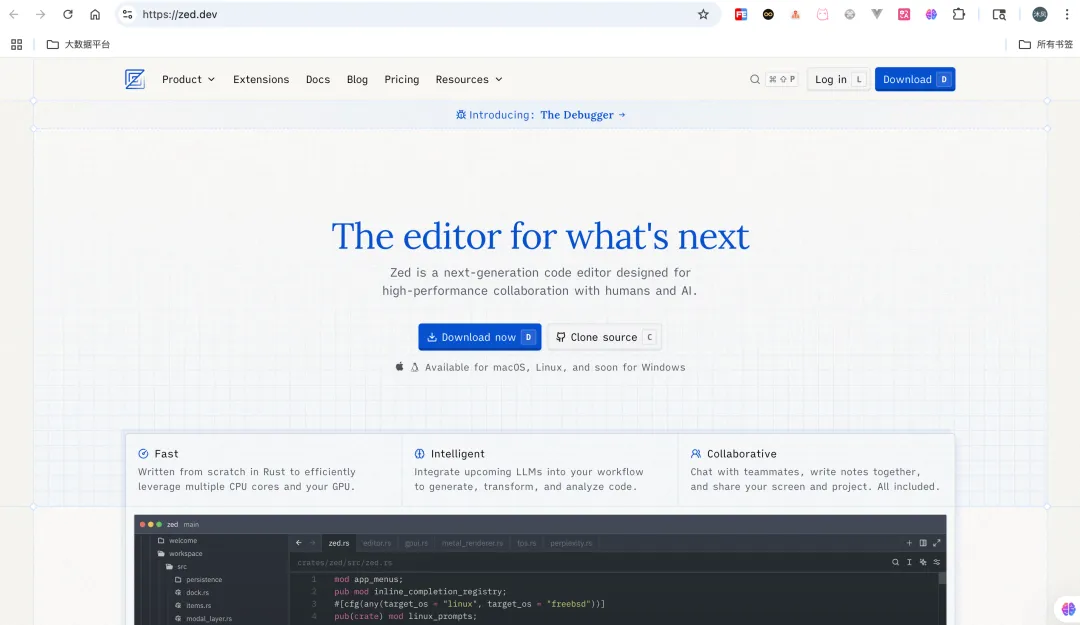
1. 第一步:打开 Zed 官网
直接点击链接跳转:Zed 官网
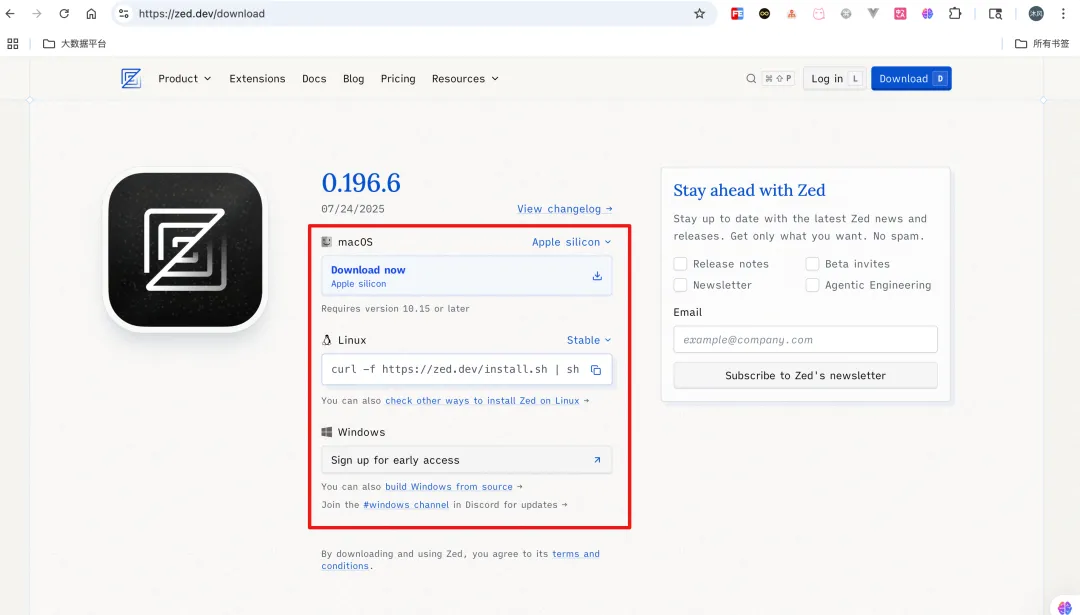
2. 第二步:下载 macOS 版本
官网会自动识别你的系统,直接点击 “Download for macOS” 就能下载(如果没识别对,手动选 macOS 版本就行)。
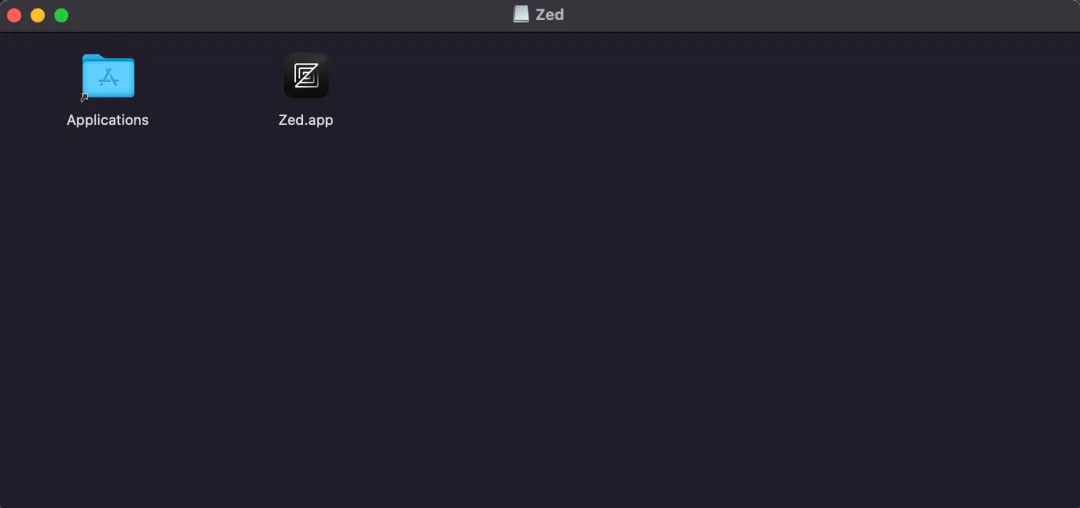
3. 第三步:双击安装包解压
找到下载好的 Zed 安装包(一般在 “下载” 文件夹里),双击它进行解压。
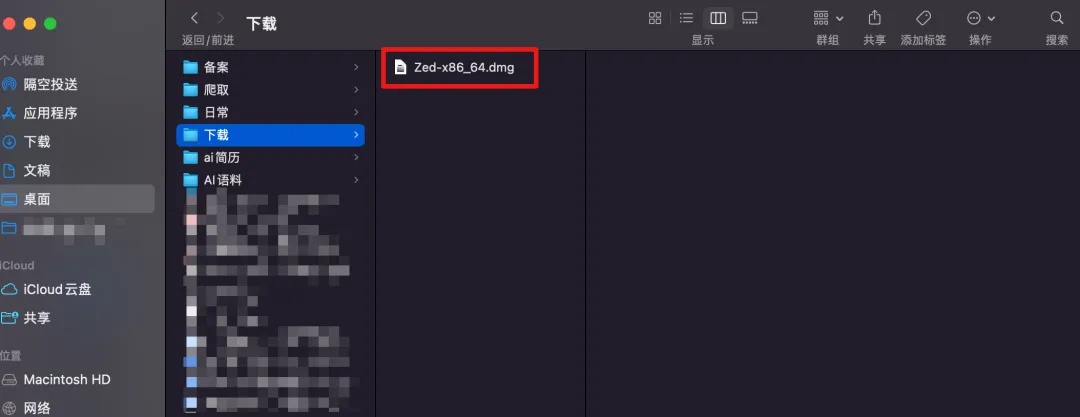
4. 第四步:启动 Zed
两种方式都能启动:
-
直接双击解压后的「Zed.app」; -
把「Zed.app」拖到「Applications(应用程序)」文件夹里,之后在 “启动台” 找到 Zed 图标双击打开(推荐这种,方便后续找)。
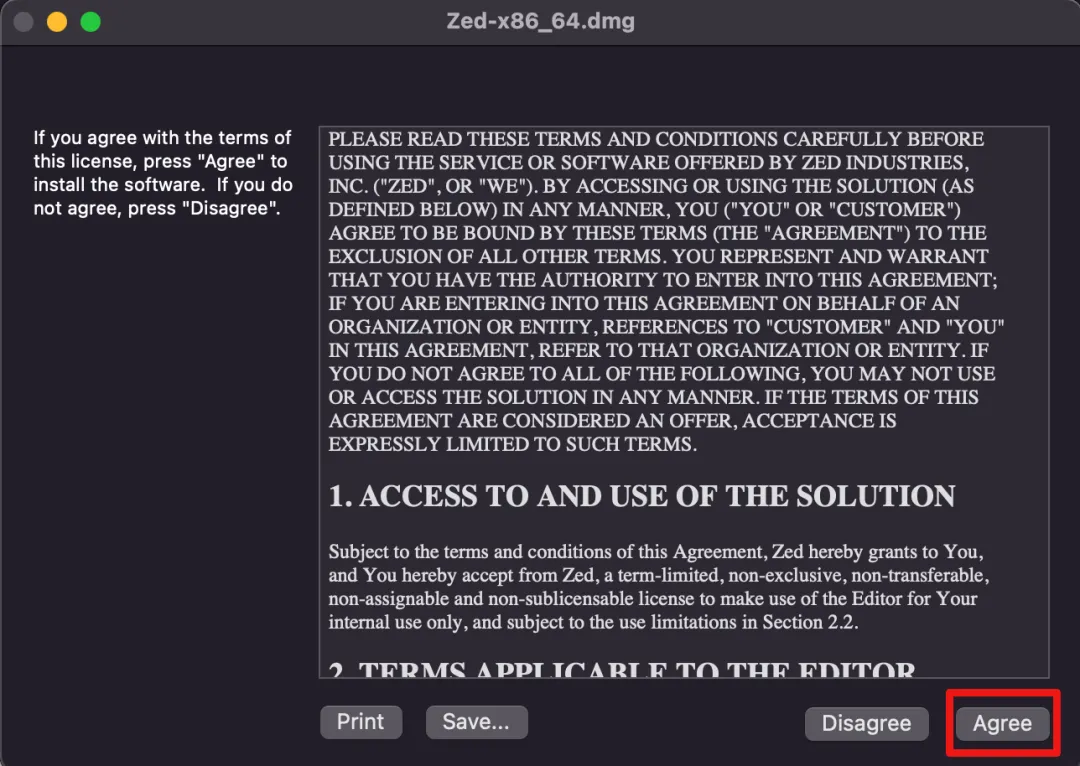
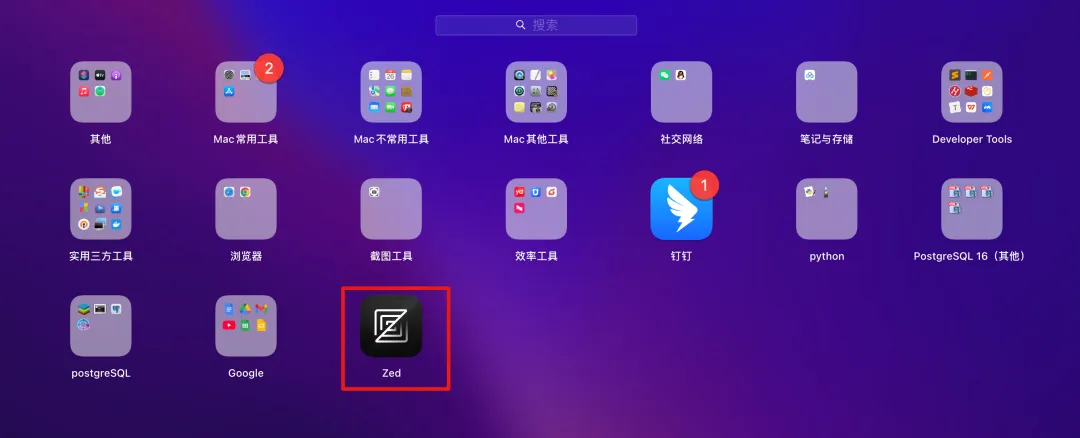 ### 三、关键配置:给 Zed 接上一步 API(AI 能用了!)
安装好 Zed 后,还要配置一步 API 才能用 AI 功能,4 步就能搞定:
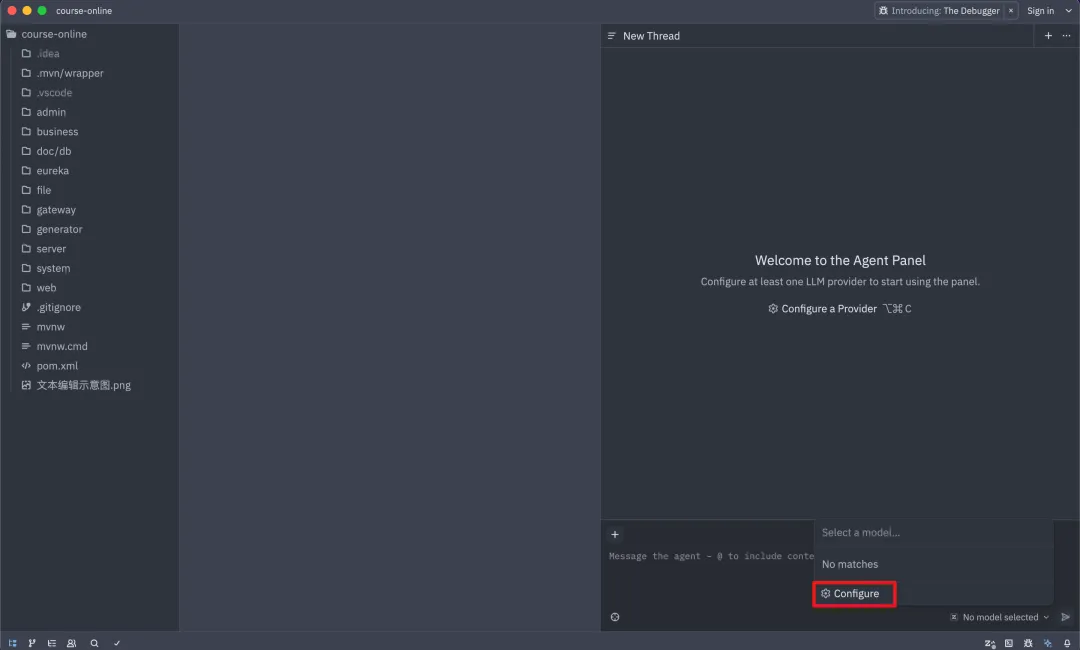
1. 第一步:打开 AI 设置
有两种入口,选一个就行:
-
点击 Zed 右上角的「…」按钮,在菜单里找 AI 相关设置; -
点击 Zed 右下角的「模型选择」按钮,直接进入 AI 配置页面。
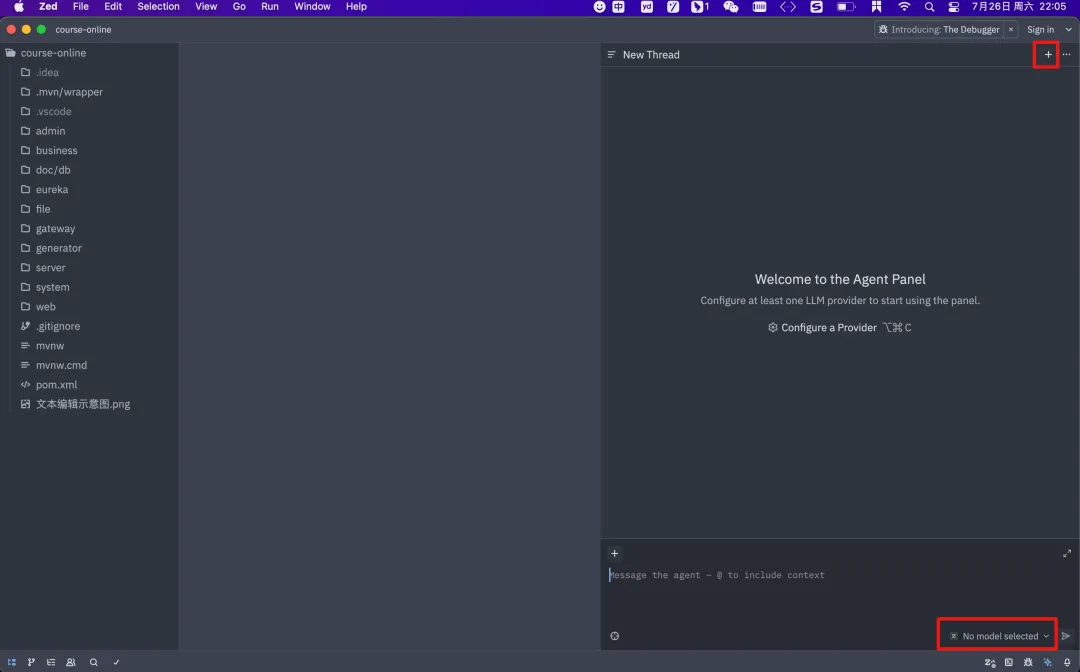
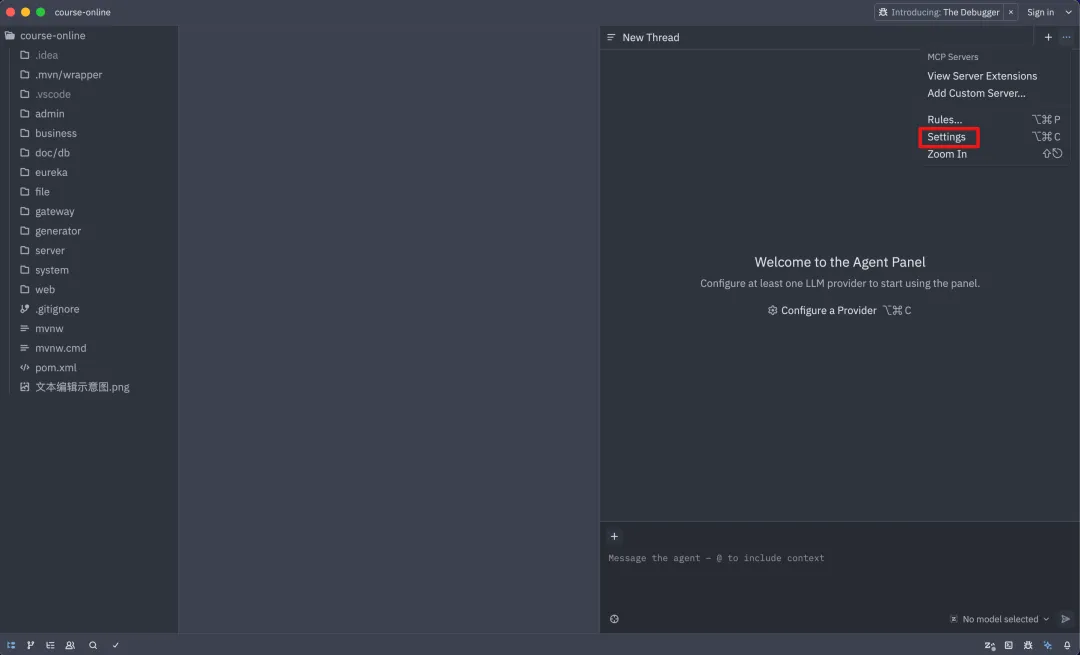
2. 第二步:选择 OpenAI 并填基础信息
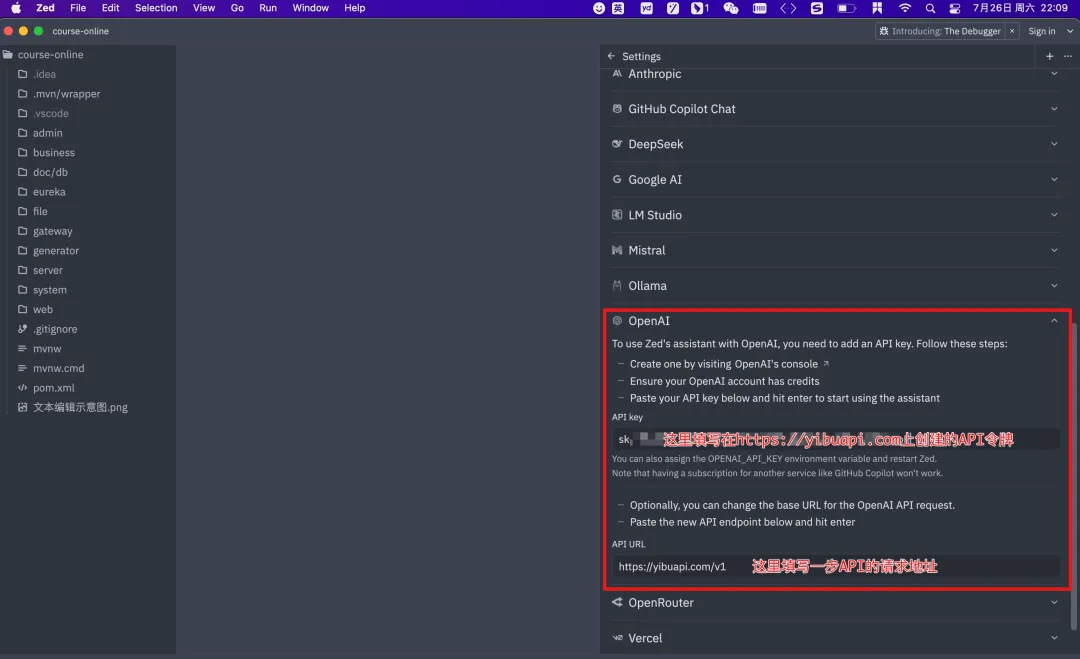
在弹出的设置页面里,先选「OpenAI」作为 provider,然后填入对应的「API 令牌」和「请求地址」(如果暂时不想手动填,也可以看下一步用配置文件改)。
3. 第三步:用 settings.json 精细配置(推荐)
用快捷键「Cmd + ,」(Cmd 是 mac 上的苹果键)打开 Zed 的配置文件「settings.json」,把默认内容替换成下面的配置(模型参数可以根据自己的需求微调):
// Zed settings//// For information on how to configure Zed, see the Zed// documentation: https://zed.dev/docs/configuring-zed//// To see all of Zed's default settings without changing your// custom settings, run `zed: open default settings` from the// command palette (cmd-shift-p / ctrl-shift-p){"agent": {"default_model": {"provider": "openai","model": "claude-sonnet-4-20250514"},"model_parameters": [],"default_profile": "ask"},"ui_font_size": 16,"buffer_font_size": 16,"theme": {"mode": "system","light": "One Light","dark": "One Dark"},"language_models": {"openai": {"api_url": "https://yibuapi.com/v1","available_models": [{"name": "gpt-4o","max_tokens": 128000,"max_output_tokens": 2560,"cache_configuration": {"max_cache_anchors": 10,"min_total_token": 10000,"should_speculate": false}},{"name": "claude-sonnet-4-20250514","max_tokens": 128000,"max_output_tokens": 2560,"cache_configuration": {"max_cache_anchors": 10,"min_total_token": 10000,"should_speculate": false}},{"name": "google/gemma-2-27b-it","max_tokens": 128000,"max_output_tokens": 2560,"cache_configuration": {"max_cache_anchors": 10,"min_total_token": 10000,"should_speculate": false}}]}}}
4. 第四步:测试配置是否成功
-
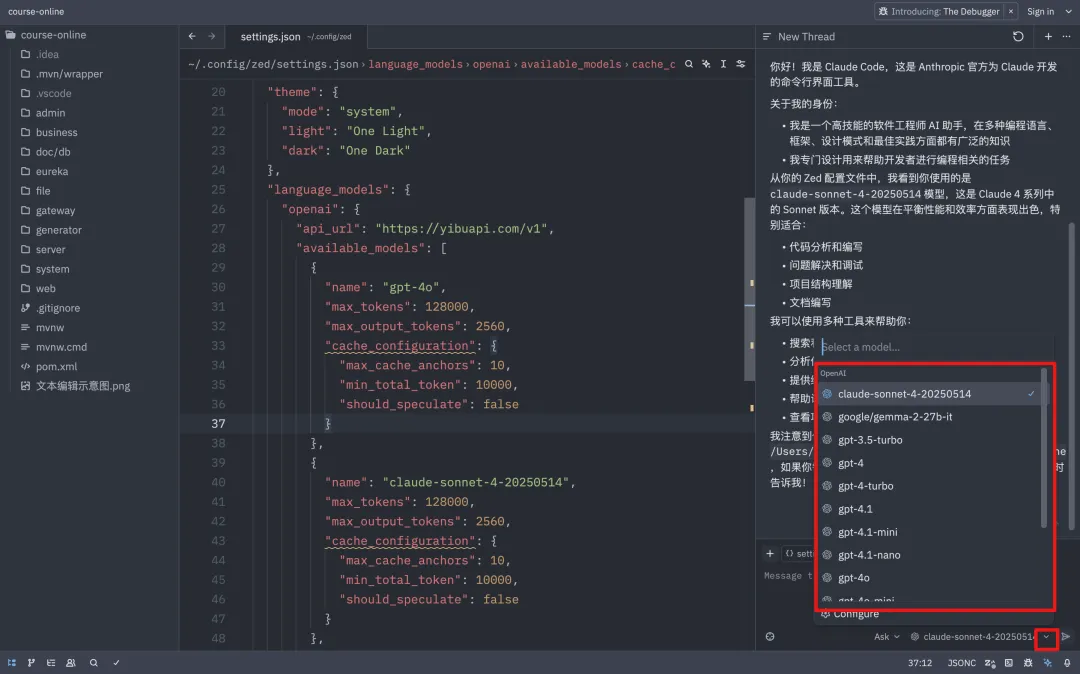
配置完后,回到 Zed 的 AI 功能区,选择你刚配置的模型(比如 gpt-4o); -
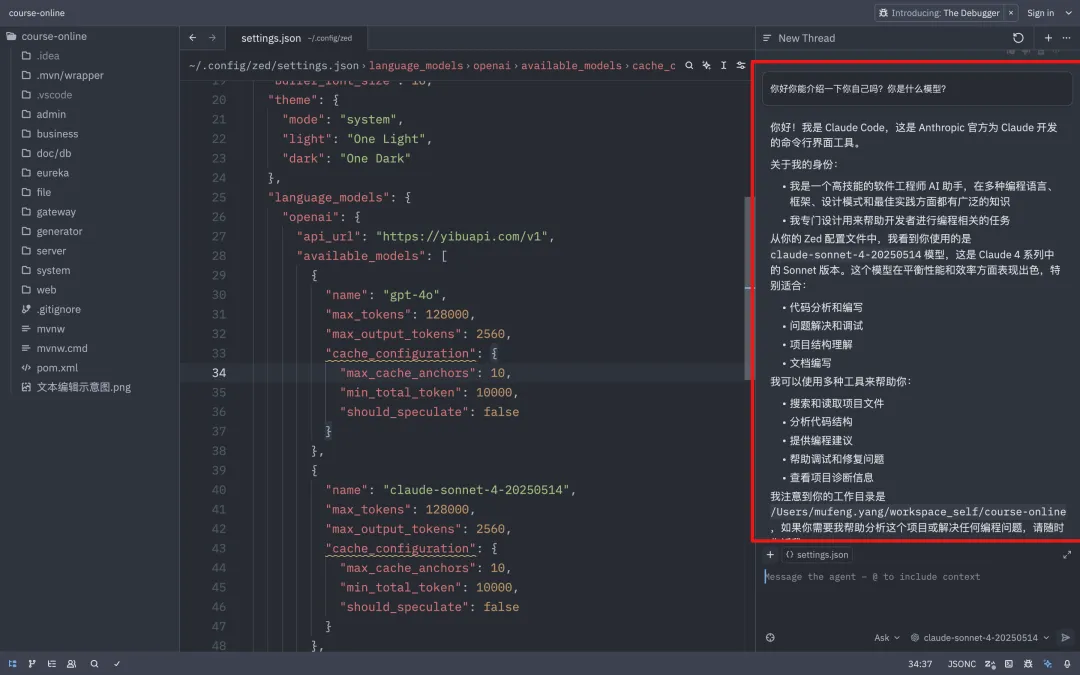
输入一个简单的测试指令,比如 “写一段打印‘Hello Zed’的 Python 代码”; -
如果 AI 能正常回复并生成代码,就说明一步 API 配置成功啦!
### 最后:上手试试这些功能吧!
配置好 Zed 后,推荐先试试这几个功能:
-
用 AI 补全一段循环代码,感受下 “不用手写重复逻辑” 的爽感; -
打开一个旧项目,让 AI 给代码提重构建议; -
如果有团队协作需求,邀请同事一起试下实时编辑功能。
如果配置过程中遇到问题,或者发现 Zed 的其他好用功能,欢迎在评论区分享~