 夜雨聆风
夜雨聆风


照着抄:5分钟把 OpenClaw 跑起来,比用那些「龙虾」产品更可控
「Hermes 是在 OpenClaw 基础上做的本土化版本,更适合国内用户」——这个说法是不对的。
dancer吴,公众号:小白的AI折腾笔记自己搭 AI 助手,OpenClaw 和 Hermes 选哪个?
感谢这位读者纠错,说得对。
二者的确是完全不同的架构,根本不存在谁在谁的基础上:
●OpenClaw:TypeScript 开发,OpenClaw 社区维护,37.8万星
●Hermes:Python 开发,Nous Research(AI 研究机构)开发,19万星
Hermes 有自己的架构、自己的记忆系统、自己的技能系统,和 OpenClaw 是平行独立的两个项目。
这个澄清很重要,后面的内容会建立在正确的事实基础上。
这一期先装 OpenClaw。
为什么要先讲它?因为它是几乎所有「龙虾」类产品的底层框架。先把它装一遍,你会真正理解 AI 助手是怎么跑起来的——这个理解,对后面选 Hermes 帮助很大。
如果你本身就是开发者,想深度定制,OpenClaw 也是绕不过去的一关。
一、OpenClaw 是什么
官方仓库:github.com/openclaw/openclaw(37.8万星,GitHub 最火的 AI 助手开源项目)
你可以把它理解成:一个一直跑在电脑/服务器上的 AI 进程。
它做了四件核心的事:
●连接 AI 大脑:接入各种 AI 模型(MiniMax、阿里通义、OpenAI、Claude……都能接)
●接入消息渠道:在飞书、Telegram、微信等平台收发消息,不用开浏览器
●定时任务:到了指定时间自动做事,不用你手动触发
●记忆与技能:对话历史自动记住,重复问题不再重复说;技能可以扩展,执行复杂操作
二、装之前先检查电脑
你的电脑能不能装?
|
你的电脑 |
能装吗 |
|
普通办公电脑(4~8GB 内存) |
✅ 能跑,慢一些 |
|
游戏本或 Mac(16GB 以上内存) |
✅ 流畅,推荐 |
|
10年前的旧电脑 |
❌ 跑不动,换新或用云端 |
先确认 Node.js 版本
OpenClaw 依赖 Node.js 运行。先看看你电脑里有没有装、装的哪个版本。
Mac / Linux / WSL 用户,打开「终端」输入:
node --versionWindows 用户,按 Win + X,选「Windows PowerShell」或「终端」,输入:
node --version如果显示 v22.x.x 或 v24.x.x(比如 v22.19.0、v24.2.0),说明已经装好了,跳过这一步。
如果显示「找不到命令」或报错,先装 Node.js:
遇到 npm 依赖报错怎么办?
如果装完 OpenClaw 启动时报依赖相关错误(比如 node-gyp 编译失败),尝试换成 Node.js 20.x 版本,再重新安装:
fnm install 20fnm use 20curl -fsSL https://openclaw.ai/install.sh | bash
一键安装(Mac / Linux / WSL):
curl -fsSL https://fnm.vercel.app/install | bashsource ~/.bashrcfnm install 22fnm use 22
Windows 用户,直接去 nodejs.org,下载那个 LTS(长期支持版),双击安装,一路点下一步就好。
装完重新打开终端,再输一遍 node –version,确认看到 v22 或 v24 开头就 OK。
三、正式安装
第一步:下载安装 OpenClaw
打开终端,复制粘贴下面这行命令,按回车:
Mac / Linux / WSL:
curl -fsSL https://openclaw.ai/install.sh |bashWindows(PowerShell,管理员模式):
step1,先解除脚本执行限制(一次性操作):
Set-ExecutionPolicy RemoteSignediwr-useb https://openclaw.ai/install.ps1 | iex执行后会看到一堆英文字符滚动,等它跑完(通常 1~3 分钟)。
第二步:初始化配置
安装完成后,继续在同一个终端窗口输入:
openclaw onboard --install-daemon这一步会启动一个交互式向导(就像有人一步步带你填表),它会问你几个问题:
Question 1:你用什么 AI 大脑?
推荐选 MiniMax 或 阿里云通义千问(国内速度快,便宜)
如果你有 OpenAI 或 Anthropic 的账号也可以选那些
Question 2:你的 API Key 是什么?
这一步需要你去 AI 服务商后台拿一串密钥,下面教你怎么找
怎么拿 MiniMax 的 API Key(以它为例):
1. 打开 minimax.io,注册账号
2. 登录后进入「开发者平台」→「API 密钥」→「创建密钥」
3. 把那一串字母数字复制下来(类似 eyJhbGciOiJIUzI1NiJ9…… 这种格式)
4. 粘贴回终端,回车
Question 3:要不要接飞书?
这一步可以跳过,后面单独讲。先选 n 跳过,之后想加再加。
向导跑完,你会看到一行绿色的 ✅ Done,说明安装成功。
第三步:确认安装成功了
在终端输入:
openclaw gateway status看到类似这样的输出就是成功了:
Gateway is running on http://127.0.0.1:18789第四步:打开控制台,开始聊天
在终端输入:
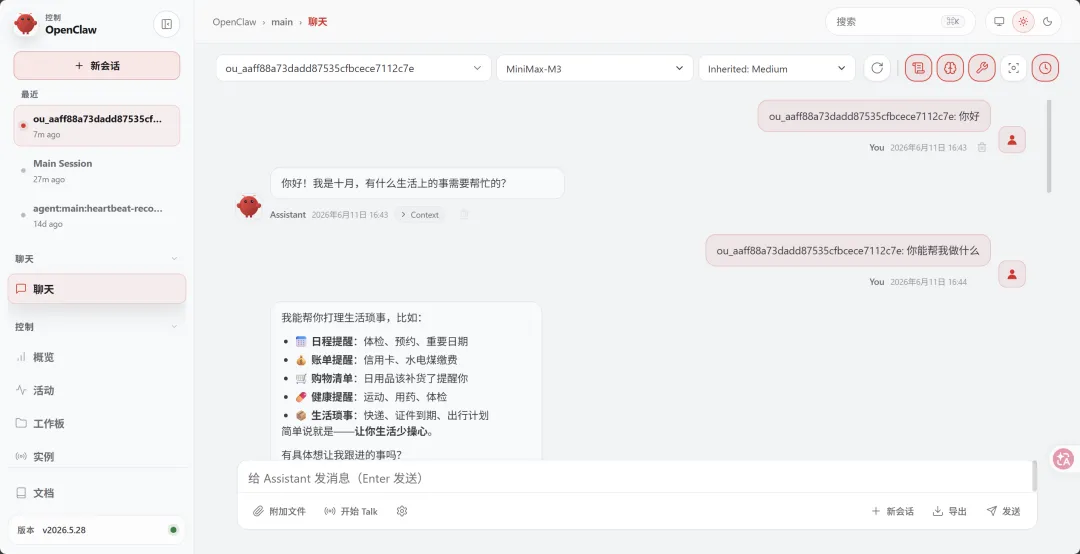
openclaw dashboard浏览器会自动打开一个页面(地址是 http://127.0.0.1:18789),这就是控制台。
在控制台底部的输入框里发一条消息,比如:
你好,你叫什么名字?
如果 AI 回复了,恭喜——安装成功,你的 AI 助手已经跑起来了!
四、接飞书(重要,建议做)
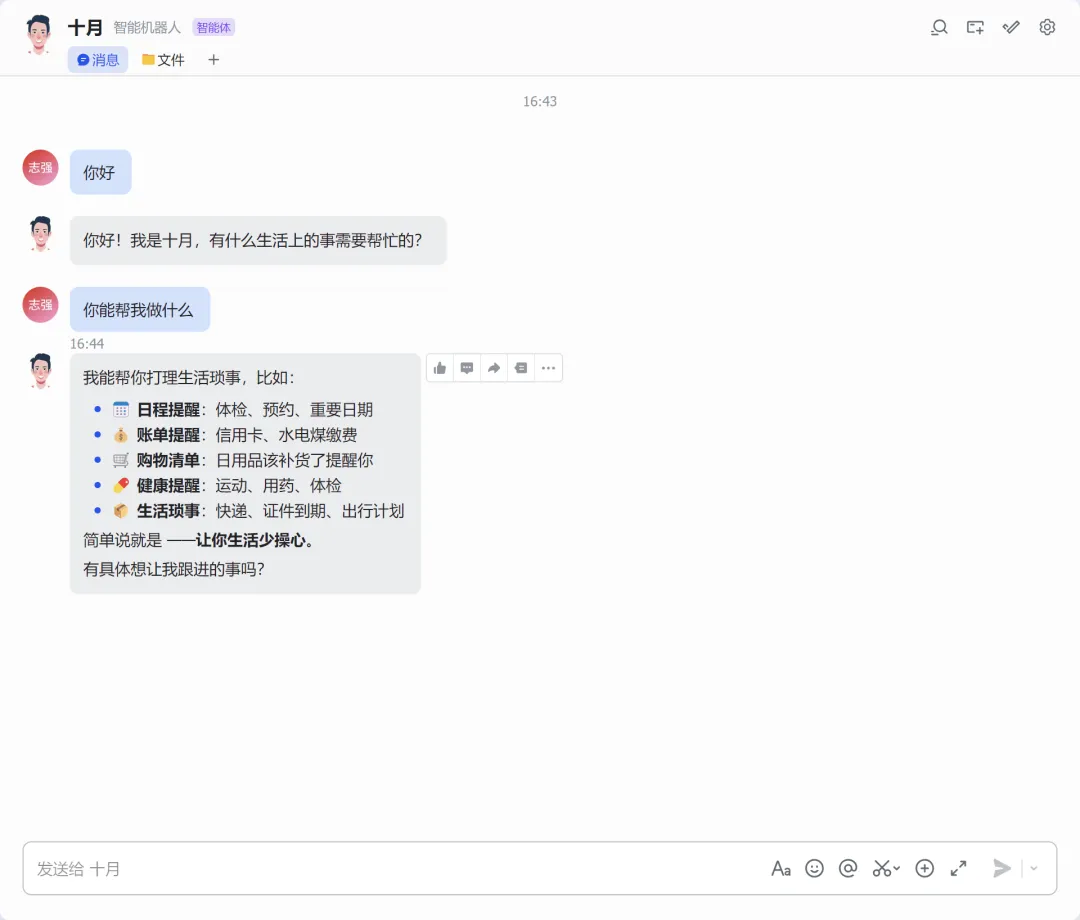
接了飞书,你就能在飞书 App 里直接和 AI 对话,就像和一个真人同事聊天一样,体验比网页控制台好很多。
第一步:在飞书开放平台创建一个机器人
1. 打开 open.feishu.cn/app
2. 点右上角「创建企业自建应用」
3. 填写应用名称(比如「我的AI助手」)和描述,点「创建」
4. 进入应用后,点左侧菜单「凭证与基础信息」
5. 找到「App ID」和「App Secret」,把它们复制下来(备用)
6. 点左侧菜单「应用功能」→「机器人」,开启机器人能力
第二步:把 App ID 和 Secret 告诉 OpenClaw
回到终端,输入:
openclaw channels login --channel feishu根据提示,把刚才复制的 App ID 和 App Secret 粘贴进去,回车。
第三步:重启网关
openclaw gateway restart第四步:在飞书里找你的机器人
1. 打开飞书 App
2. 在搜索框里搜你刚才创建的应用名称
3. 点「发消息」
4. 随便发一条消息,比如「你好」
如果机器人回复了,说明飞书接通了 ✅
如果机器人没回复怎么办?
第一次给机器人发消息,它可能回复:「你的配对码是 XXXX,请在网页审批」。
这时候回到终端,输入:
openclaw pairing list feishu会看到一串配对码,然后输入:
openclaw pairing approve feishu XXXX 把 XXXX 换成刚才显示的配对码,再回飞书发一条消息,就能正常对话了。
五、常见问题
Q:安装时报错「curl: command not found」
Mac:打开 App Store,搜索「Xcode Command Line Tools」安装
Windows:确认用的是 PowerShell,不是 CMD
Q:安装时报错「Permission denied」
在命令前面加 sudo:sudo curl -fsSL https://openclaw.ai/install.sh | bash,然后输入密码
Q:Windows 安装命令报错「running scripts is disabled」
用管理员身份打开 PowerShell,先运行:
Set-ExecutionPolicy RemoteSigned然后再运行安装命令。如果还报错,尝试:
[Net.ServicePointManager]::SecurityProtocol = [Net.SecurityProtocolType]::Tls12iwr -useb https://openclaw.ai/install.ps1 | iex
Q:装了但输入 openclaw 提示「找不到命令」
●Mac(默认终端):source ~/.zshrc 然后再试
●Mac(安装过 zsh):source ~/.bashrc 然后再试
●Windows:重启终端,或手动把 C:\Users\你的用户名\AppData\Roaming\npm 加入系统 PATH 后重启终端
Q:控制台能打开,但 AI 回复「超时」或很慢
确认你用的是国内 AI 服务商(MiniMax / 阿里云),不要用 OpenAI(国内访问慢)
Q:启动时报「port already in use」端口占用错误
18789 端口被其他程序占用了。运行 openclaw logs –follow 查看具体报错,确认端口冲突后,修改 ~/.openclaw/openclaw.json 里的端口号,重启:openclaw gateway restart
Q:飞书机器人一点反应都没有
1. 确认飞书应用开通了「机器人」能力(飞书开放平台 → 应用功能 → 机器人 → 开启)
2. 确认飞书应用开通了「发消息」权限(飞书开放平台 → 权限管理 → 搜索「发消息」→ 开通)
3. 输入 openclaw logs –follow 查看实时日志,看具体报什么错
六、验证清单
装完了,对照检查:
●[ ] node –version 显示 v22 或 v24 开头
●[ ] openclaw –version 显示了版本号(说明命令可用)
●[ ] openclaw gateway status 显示 Gateway is running
●[ ] openclaw dashboard 能打开网页控制台
●[ ] 在控制台发消息,AI 能回复
●[ ] (做了飞书接入)在飞书给机器人发消息,AI 能回复
全部打勾 → 安装成功 ✅
七、接下来要装 Hermes 吗?
两个都跑一段时间,按需选择。
OpenClaw 和 Hermes 定位不同,各有优势:
●OpenClaw:完全开源透明,适合想深入理解框架原理的人
●Hermes:内置记忆系统 + 技能系统,开箱即用体验更好
建议先把手头的 OpenClaw 用顺,熟悉基本概念之后,再装 Hermes 试试。觉得哪个用起来更顺手,就以哪个为主。两个不冲突,hermes claw migrate 可以把 OpenClaw 的配置迁移过去,不需要重头配。
下期讲 Hermes 安装,一步一步跟着走就行。
关注我,下期见。
你装到哪一步卡住了?截图发到评论区,或者直接问豆包 / DeepSeek / 通义千问,把报错信息粘贴进去,让 AI 帮你排查。描述一下你用的是电脑系统(Windows/Mac/Linux)和看到的提示,准确率很高。