 夜雨聆风
夜雨聆风





告别肉眼校对:用Word/WPS的“比较”功能,轻松识别两份文档的每处改动
大家好,我是塞总👋。
今天,给大家推荐一个超实用的办公技巧——快速找出两个文档的不同之处。
学会这招,我们再也不用逐字逐句地肉眼比对,既费时费力,又容易看走眼。
无论是Word还是WPS,其实都内置了强大的“文档比较”功能,能瞬间自动标出两个版本的所有差异。
现在,我们以这篇《荷塘月色》为例,在Word进行展示,在WPS上方法一致。
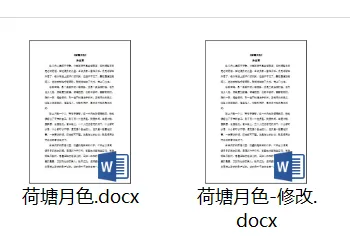
功能介绍
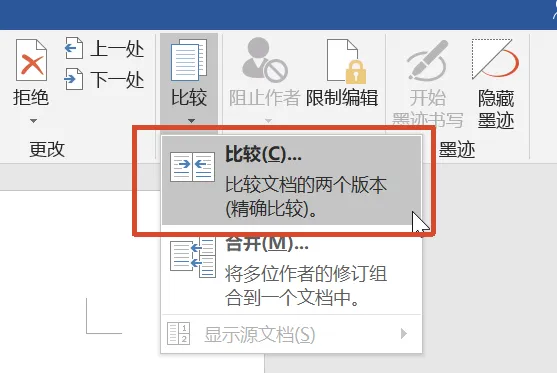
1.打开任意一个文档,在顶部菜单栏找到“审阅”选项卡,点击“比较”按钮。

2.选择“比较”。
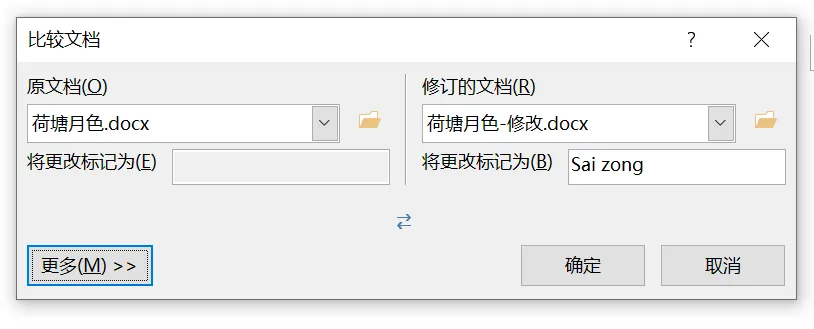
3.然后在弹出的对话框里分别选上你的“原始文档”和“修订文档”。
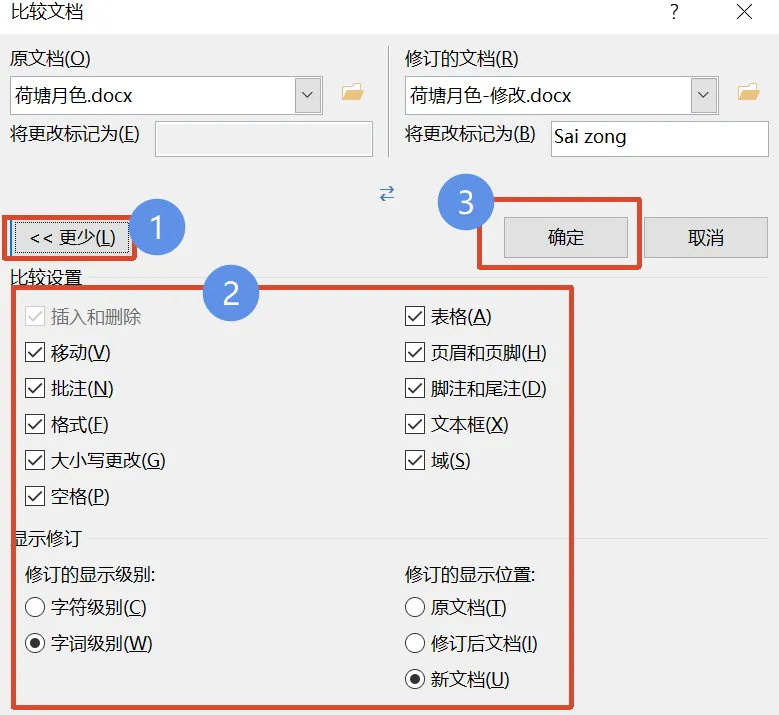
4.点击更多,可以对比较项进行修改或者选择。
5.确认后,Word会立刻生成一份新的对比文档,所有插入的内容会用红色下划线标出,删除的内容则会打上红色删除线,一目了然。无论是文字、图片、表格还是格式的变动,它都能完整地比对出来。
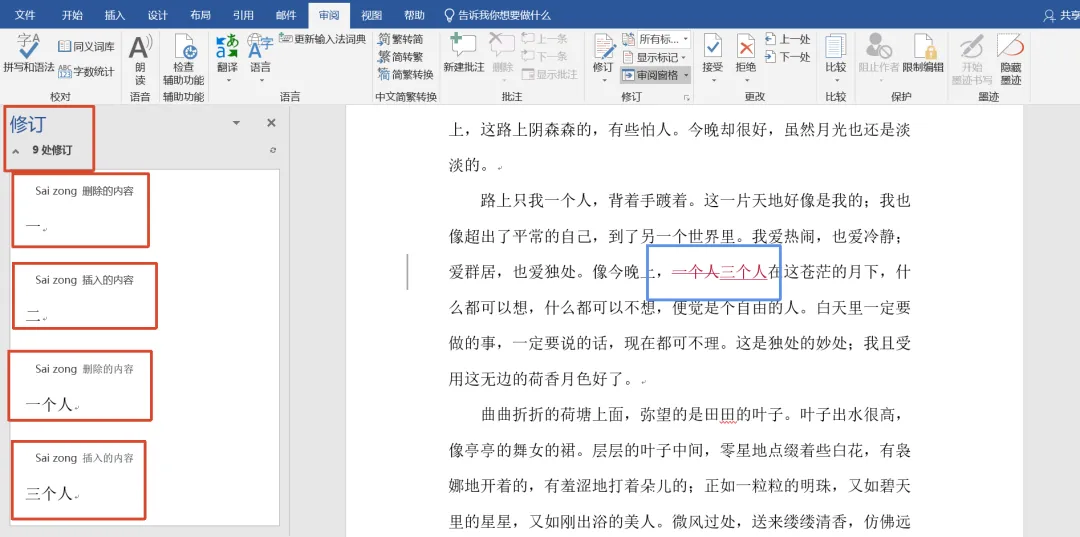
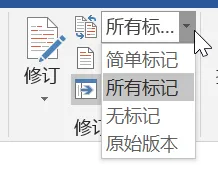
6.如何完成比较以后,没有看到详细报告,不要慌,可能是没有打开批注功能,打开就好了。
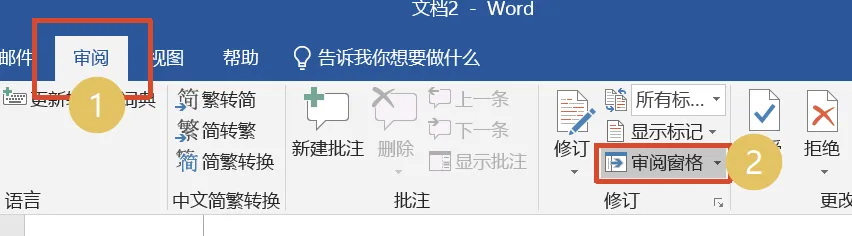
7.在修订窗口进行设置,可以看到修订前后以及修订的内容。
下次再面对文档修订,不妨试试这个功能,把机械的校对工作交给软件,把精力留给更有价值的思考和判断上。
🍂也欢迎您分享给身边的同事和朋友,帮助大家共同提高工作效率。