 夜雨聆风
夜雨聆风





WPS“背刺”占满C盘?4款免费磁盘工具实测,3秒揪出空间刺客,轻松清几十G
最近WPS「背刺用户」的话题冲上热搜,不少网友翻完C盘才发现:明明没存多少资料,光是WPS的自动备份、临时缓存就偷偷吞掉了几个G,没等系统提示存储空间不足,电脑先卡成了PPT。
其实不止WPS,微信聊天缓存、系统更新残留、各类软件的日志安装包,都是藏在C盘里的“空间刺客”。别乱下捆绑广告的清理大师,更别瞎删系统文件搞崩电脑,今天推荐4款业内公认的免费、无广告、绿色安全的磁盘分析工具,最快3秒扫完1TB硬盘,精准定位占空间的元凶,照着做轻松清出几十G。
先救急!5分钟紧急清理,立刻腾出5-10G
如果你的C盘已经红到存不了文件、打不开软件,先做这4步应急,撑到深度清理完全没问题:
-
清空回收站:右键桌面回收站→清空回收站 -
清除浏览器缓存:Chrome/Edge设置→隐私和安全→清除浏览数据 -
删除系统临时文件:按 Win+R输入%temp%,全选删除,提示无法删除的直接跳过 -
清理WPS冗余备份:打开WPS设置→备份与恢复→备份中心→本地备份,删除过期的历史备份文件
1. WizTree:速度天花板,3秒扫完1TB硬盘
Windows用户首选,只要你的硬盘是NTFS格式(99%的电脑都是),直接闭眼装。
它和普通工具的最大区别,是直接读取系统底层的主文件表(MFT),不用逐个遍历文件。普通工具扫1TB硬盘要十几分钟,它只需要3-5秒,速度快到离谱。
扫描完成后会生成彩色树状图,方块面积越大,代表占用空间越多。
实操技巧(对应WPS占用痛点):
-
顶部文件查看-搜索框输入 WPS,一秒定位所有WPS相关文件夹,缓存、备份、安装包一目了然 -
支持通配符搜索,输入 *.mp4直接找出所有视频大文件 -
右键文件可直接删除,或打开所在文件夹核对
个人使用完全免费,无广告无捆绑,是电脑常驻工具的首选。
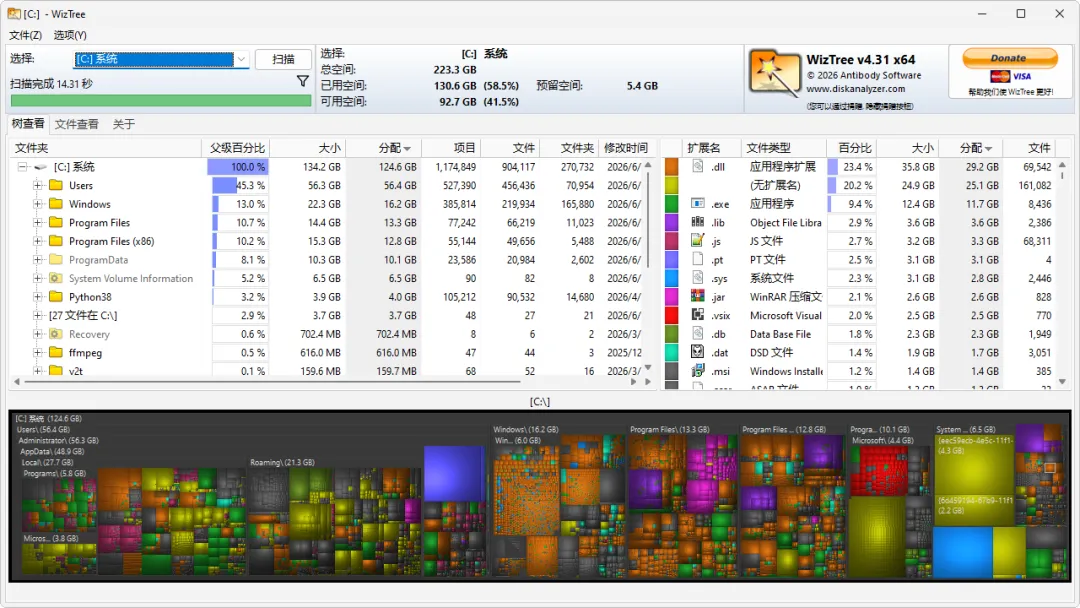
官方下载地址:
https://wiztree.world/zh/download/
2. SpaceSniffer:可视化拉满,一眼找到元凶
如果你觉得树状图不够直观,SpaceSniffer的矩形树图会让你一眼看懂空间去向。
打开软件选中C盘,几秒后屏幕上会铺满彩色矩形——格子越大,占空间越多。
实操技巧:
-
双击方块进入对应文件夹,再次双击返回上一级 -
鼠标悬停就能看到文件大小、路径等完整信息 -
绿色免安装,下载解压就能用
适合喜欢直观可视化的用户,不用懂电脑知识,也能一眼揪出“吃空间”的软件。个人使用完全免费。
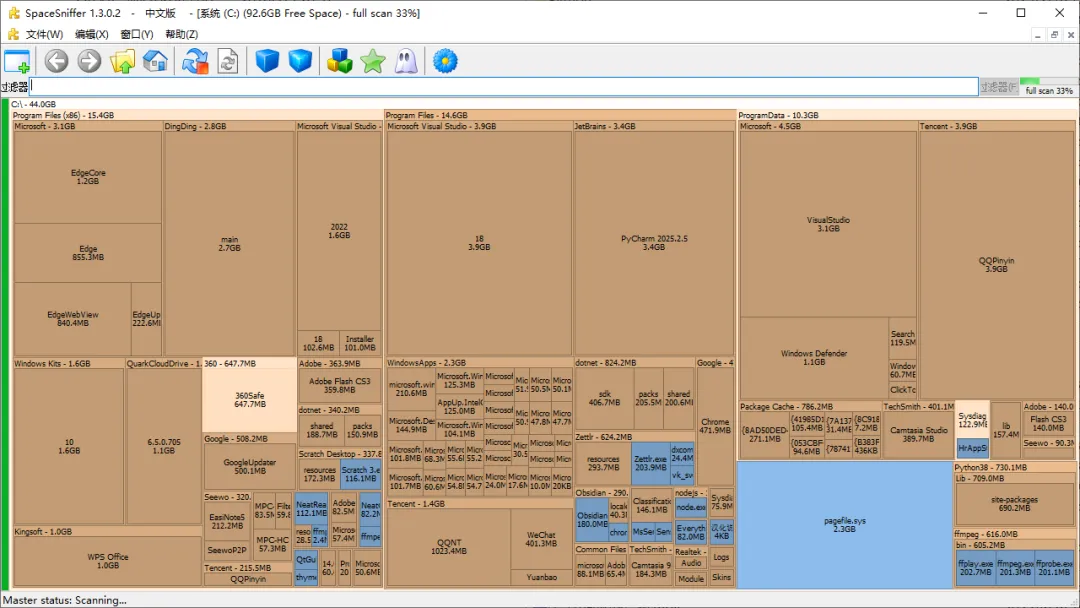
官方下载地址:
https://www.space-sniffer.cn/
3. TreeSize:全能学霸,专业管理磁盘
来自德国的老牌工具,前两款是偏科特长生,它就是门门满分的全能选手。
除了基础的空间分析,它还有两个独家实用功能:
-
重复文件查找:散落在各个文件夹的重复照片、文档、安装包,一键全部揪出,删除重复项释放空间 -
分析报告导出:可导出Excel/HTML格式的磁盘占用报告,方便存档或求助他人
有免费版供个人非商业使用,日常清理完全够用;适合需要系统管理文件、整理大量资料的用户。
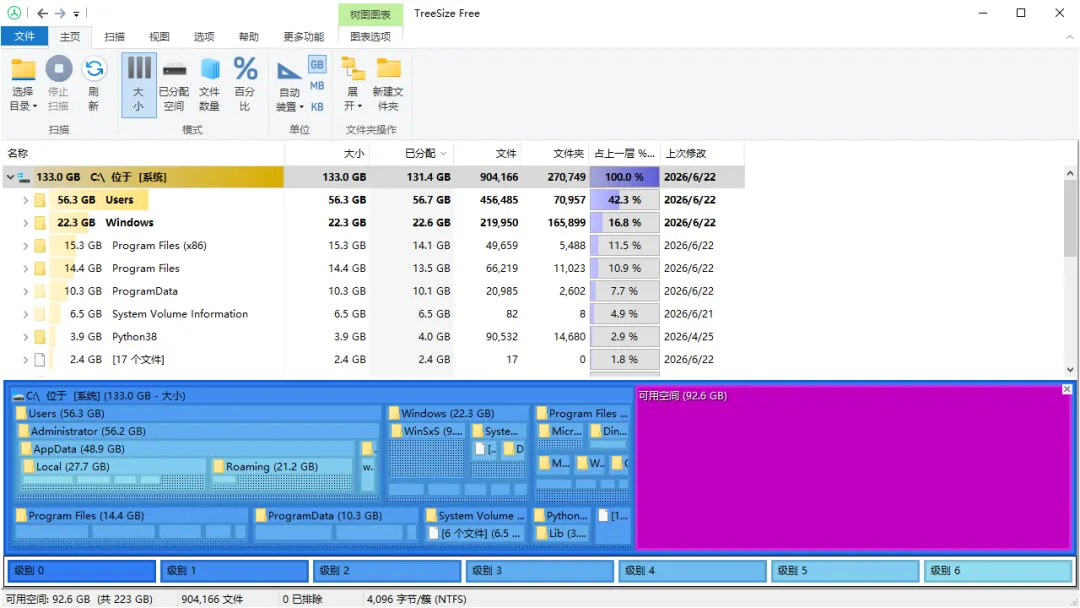
官方下载地址:
https://treesize.cn/download.html
4. WinDirStat:开源经典,纯净无套路
磁盘分析工具里的老前辈,是很多老玩家的启蒙工具。
同样采用树图展示,风格偏硬核复古,最核心的优势是完全开源、永久免费,没有任何捆绑、广告和收费套路,隐私安全性拉满。
适合偏爱开源软件、介意商业软件权限的用户,经典功能历久弥新。
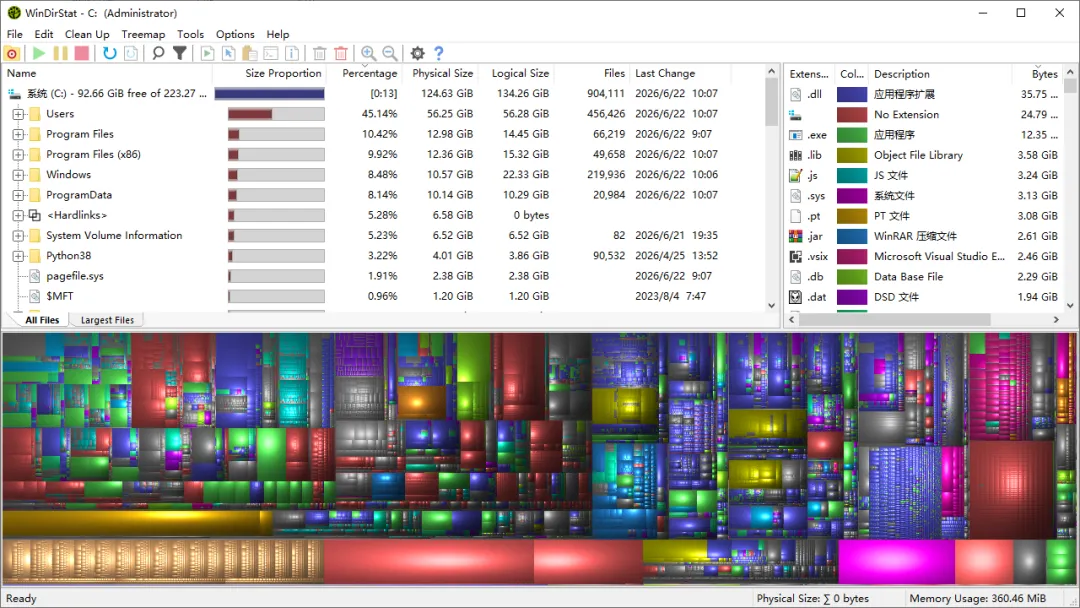
官方下载地址:
https://windirstat.net/download.html
清理红黑榜:别删错搞崩系统
很多人找到大文件就敢删,一不小心就搞坏系统,这份清单请收好:
✅ 放心删(99%不会出问题)
-
系统临时文件( C:\Windows\Temp、%temp%文件夹内全部内容) -
浏览器缓存、下载历史、Cookie -
WPS/微信/QQ的聊天缓存、旧备份文件(重要文件请先备份) -
系统更新残留文件( C:\Windows\SoftwareDistribution\Download) -
回收站文件、自行下载的电影/安装包/压缩包 -
各类软件的运行日志文件
❌ 绝对不能碰
-
整个 C:\Windows系统文件夹 -
C:\Program Files和C:\Program Files (x86)软件安装目录 -
用户目录下的 Documents(文档)、Pictures(图片)、Desktop(桌面) -
任何无法识别用途的系统文件
清理只是治标,做好这3件事,从源头杜绝C盘爆红:
-
软件安装改路径:安装软件别一直点下一步,看到“安装位置”时,把 C:改成D:或其他非系统盘 -
修改缓存默认路径:打开WPS/微信/QQ的设置→文件管理/备份设置,把默认保存、备份路径改到其他盘,这步能拦住80%的空间占用 -
开启存储感知:按 Win+i打开设置→系统→存储→开启“存储感知”,自动清理临时文件和超过30天的回收站文件
最后给大家做个快速选型总结:
-
急性子/懒人首选:WizTree,速度就是王道,几秒解决问题 -
可视化爱好者首选:SpaceSniffer,大文件一眼现形 -
专业/文件多用户首选:TreeSize,重复文件+报告导出一步到位 -
开源洁癖党首选:WinDirStat,纯净无套路,经典永不过时
工具只是帮你定位问题,删除前一定要核对好文件路径,拿不准的千万别删。
你有没有遇到过软件偷偷占空间的情况?平时清理C盘还有什么好用的方法?欢迎在评论区分享经验~
觉得有用的话,别忘了点赞收藏,转发给身边那个C盘永远飘红的朋友!
分享是一种动力 关注是一种美德
往/期/回/顾