 夜雨聆风
夜雨聆风


开源软件推荐0072:一个完全离线的语音输入工具CapsWriter-Offline
前言
如今,大模型和 AI 助手越来越普及,语音输入也逐渐成为许多人的主要输入方式。无论是写文章、和AI交流、回复消息、记录灵感,还是整理会议内容,相比键盘输入,语音往往能够带来更高的效率。
不过,目前大多数语音输入方案都存在一些共同的问题:
-
需要联网,离线环境无法使用 -
语音数据上传到云端,存在隐私顾虑 -
延迟较高,连续输入体验一般 -
对开发者来说,可定制能力有限
如果你希望拥有一款完全离线、无需联网、识别速度快、支持无限时长、可自由配置的语音输入工具,那么 CapsWriter-Offline 非常值得体验。
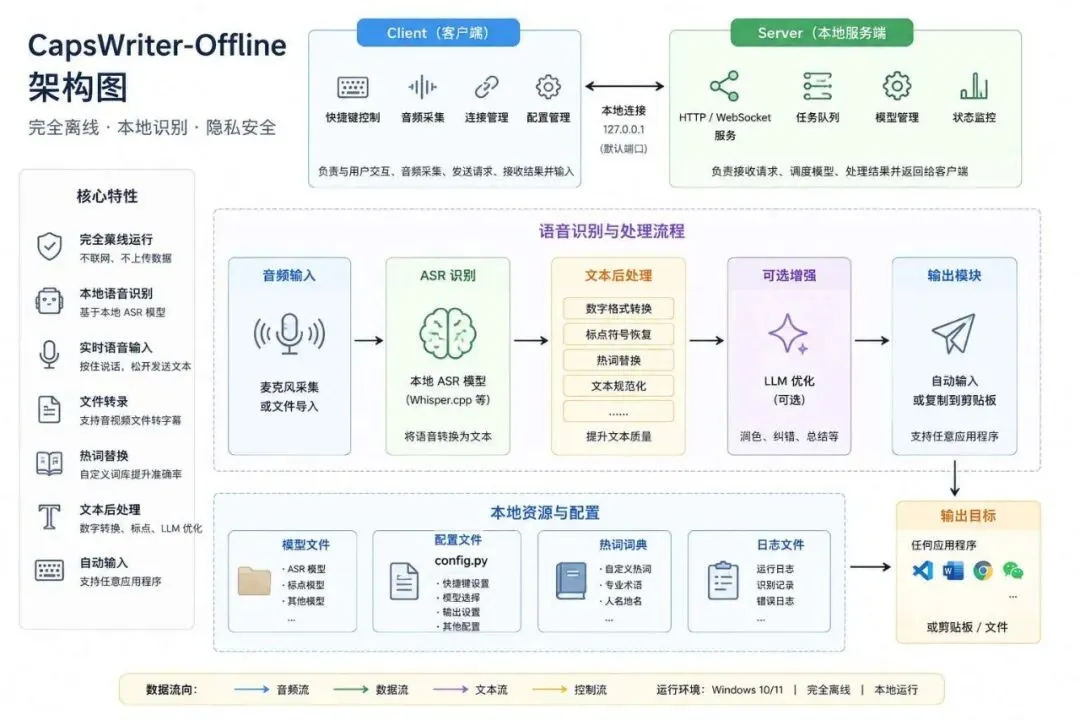
它是一款开源的离线语音输入工具,最大的亮点是完全离线和代码开源,它的架构图如下,所有语音数据都在本地处理,不经过任何云端服务器。这意味着:没有网络限制、没有隐私泄露风险、没有订阅费用,而且响应速度极快。对于需要在保密电脑上工作、或者网络环境不稳定的用户来说,简直是福音
当然也有人会问:离线识别准确率行吗?答案是:现在真行。随着 Qwen3-ASR 等本地模型的发展,离线语音识别的准确率已经达到可用级别,配合软件自带的热词纠正系统,日常输入完全够用。
按住快捷键即可开始说话,松开后自动将识别结果输入到当前光标所在位置,整个过程几乎没有学习成本。除了实时语音输入之外,它还支持音视频文件转录、热词替换、文本后处理等功能,并持续集成新的本地语音识别模型,在中文识别准确率和响应速度方面表现出色。
它适合哪些人
-
程序员 -
自媒体创作者 -
写作者
-
办公人员 -
经常写文档的人
本文将从下载安装到高级配置,带你完整体验 CapsWriter-Offline,让你的 Windows 电脑秒变本地 AI 语音输入助手。
一、软件获取
1.1 下载软件本体
首先去 GitHub Releases 页面[1] 下载最新的软件本体压缩包,如果不能访问外网,文章最下方提供百度网盘备份。
解压后你会看到类似这样的目录结构:
CapsWriter-Offline/├── start_server.exe # 服务端(模型推理引擎)├── start_client.exe # 客户端(键盘监听、结果输出)├── config_server.py # 服务端配置文件├── config_client.py # 客户端配置文件├── hot.txt # 音素热词文件├── hot-rule.txt # 规则替换文件├── hot-server.txt # 服务端热词文件├── LLM/ # LLM 角色文件夹├── models/ # 模型文件夹(需要自行下载放入)└── docs/ # 帮助文档1.2 下载模型
软件本体不包含模型,需要单独下载。模型同样在 GitHub Releases[2] 页面,最下方同样有百度网盘备份。
目前支持四种引擎:
|
|
|
|
|
|---|---|---|---|
|
|
|
|
|
|
|
|
|
|
|
|
|
|
|
|
|
|
|
|
怎么选? 很简单:
-
独显电脑:优先用 Qwen3-ASR-1.7B-q5_k,准确率最高,加上显卡加速后延迟也很低 -
集显电脑:尝试 Qwen3-ASR-1.7B-q4_k,如果觉得慢就降到 Fun-ASR-Nano -
性能较差的电脑:建议用 SenseVoice-Small,兼顾速度和准确率 -
Paraformer:最次选
下载后将模型压缩包解压,放入 models/ 文件夹中对应模型的目录下。目录结构是这样的:
models/├── SenseVoice-Small/│ └── Sensevoice-Small-ONNX/│ ├── SenseVoice-Encoder.fp16.onnx│ ├── SenseVoice-CTC.fp16.onnx│ └── tokenizer.bpe.model├── Fun-ASR-Nano/│ └── Fun-ASR-Nano-GGUF/│ ├── Fun-ASR-Nano-Encoder-Adaptor.fp16.onnx│ ├── Fun-ASR-Nano-CTC.fp16.onnx│ ├── Fun-ASR-Nano-Decoder.q5_k.gguf│ └── tokens.txt├── Qwen3-ASR/│ └── Qwen3-ASR-1.7B/│ ├── qwen3_asr_encoder_frontend.onnx│ ├── qwen3_asr_encoder_backend.onnx│ └── qwen3_asr_llm.gguf└── Paraformer/ (可选)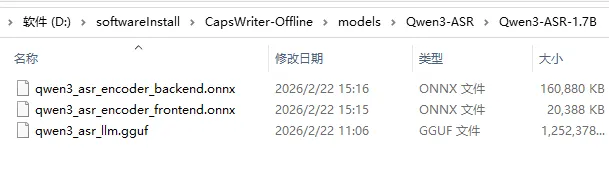
1.3 安装运行环境
启动软件前需要确保系统已安装 VC++ 运行库。如果启动时提示缺少 DLL,去 微软官网[3] 下载安装 vc_redist.x64.exe 即可。
如果要用文件转录功能(把音视频文件拖到客户端转字幕),还需要安装 FFmpeg 并配置到系统 PATH 环境变量中,可见我的另一篇文章开源软件推荐0063:音视频处理FFmpeg。
二、软件配置
2.1 切换快捷键配置
打开根目录的 config_client.py,找到这一段:
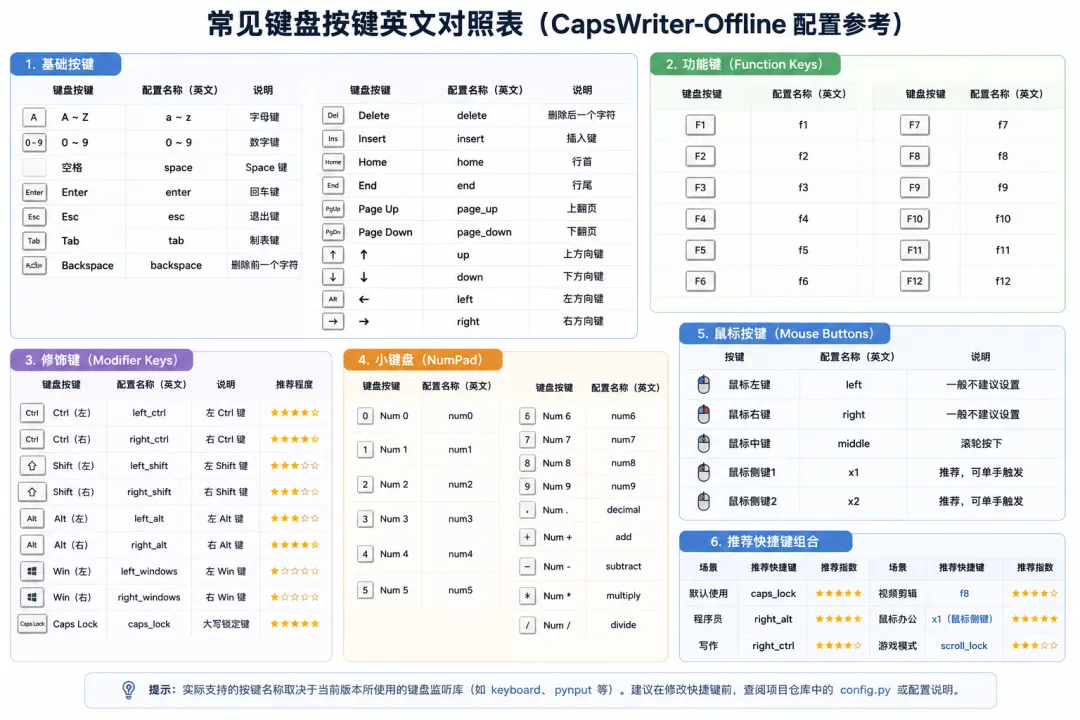
# 快捷键配置列表 shortcuts = [ {'key': 'caps_lock', # 监听大写锁定键'type': 'keyboard', # 是键盘快捷键'suppress': True, # 阻塞按键(短按会补发)'hold_mode': True, # 长按模式'enabled': True# 启用此快捷键 }, {'key': 'x2','type': 'mouse','suppress': True,'hold_mode': True,'enabled': True }, ]默认有两种触发方式:Caps 和鼠标侧键,可根据如下表格根据顺手需求修改
2.2 热词配置(强烈推荐)
这是 CapsWriter 的灵魂功能之一。如果你有专业术语、人名、英文品牌等常被识别错的词,在 hot.txt 中记下即可:
# 每行一个热词,用 | 分隔别名CapsWriter | Caps RiderClaude | Cloud | 克劳德 | 克劳得Llama.cpp | 拉马点 CPP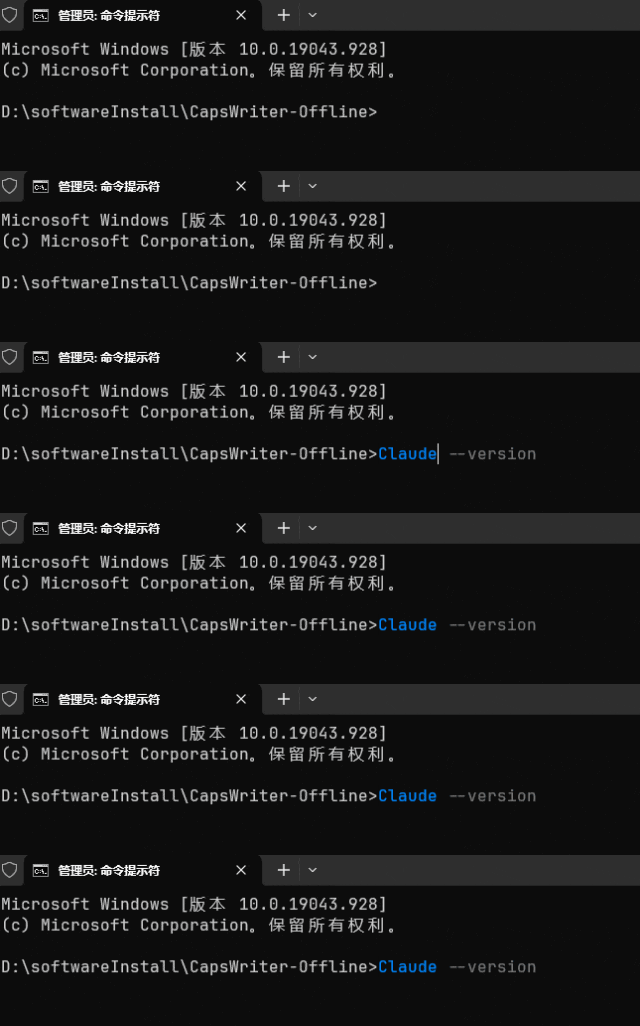
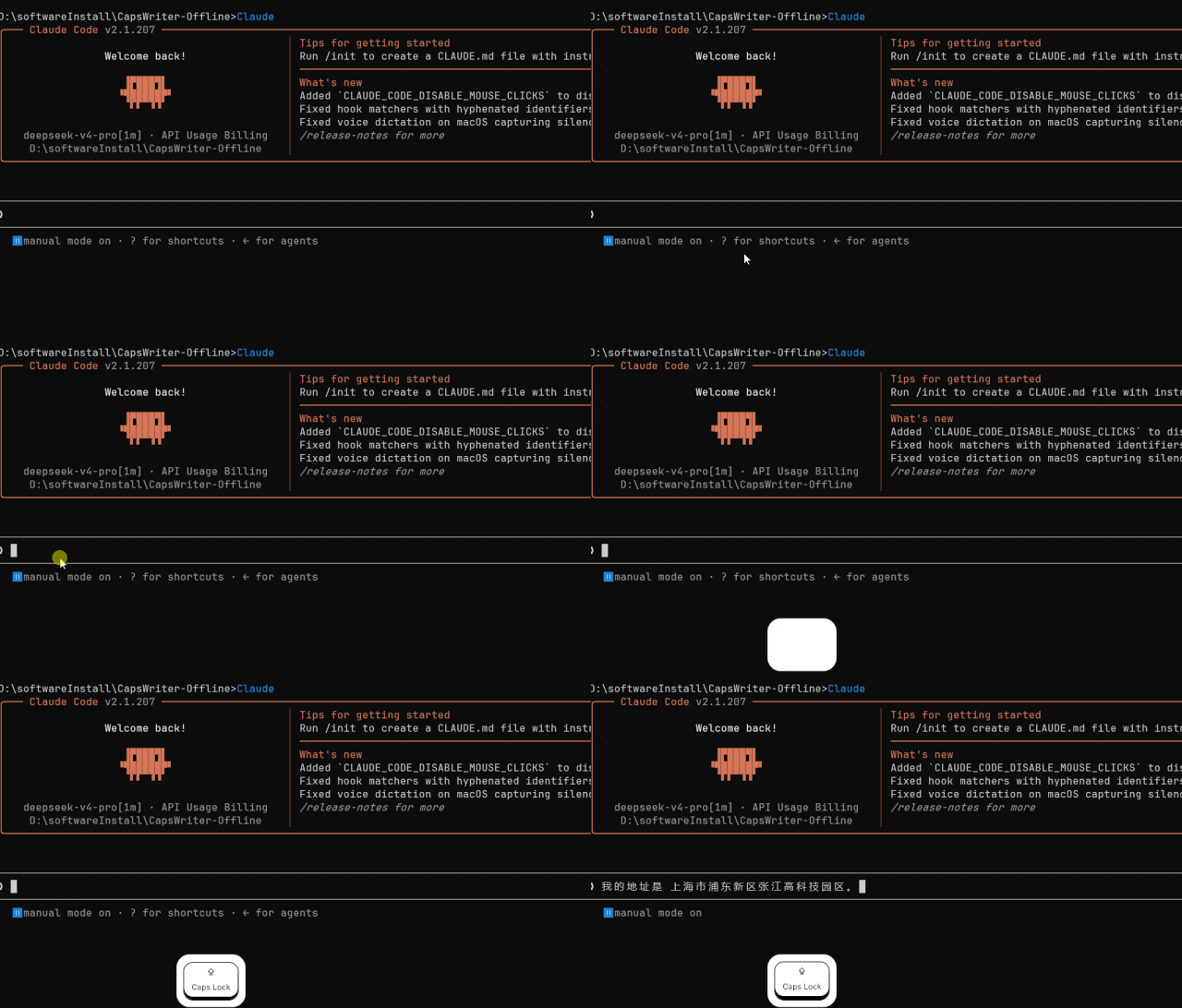
更妙的是,它支持自定义短语功能。你可以把长文本绑定到一个简短的口令上:
18200006666 | 我的手机号 | input my phone上海市浦东新区张江高科技园区 | addresshello@example.com | 我的邮箱以后说「address」,就会自动上屏我的地址,不用一个个位置念了。
除了音素热词,还有规则替换功能(hot-rule.txt),支持正则表达式,适合做单位转换、符号修正:
毫安时 = mAh赫兹 = Hz(艾特)\s*(QQ)\s*点\s* = @qq.修改热词文件后无需重启,3 秒内自动生效,非常方便。
2.3 LLM 角色配置(可选)
如果你希望语音识别后经过大模型润色,或者用它来做翻译、问答助手,可以配置角色功能。
角色文件在 LLM/ 文件夹中,每个 .py 文件定义一个角色。预置了三个角色:
|
|
|
|
|
|---|---|---|---|
default.py |
|
|
|
翻译.py |
|
|
|
小助理.py |
|
|
|
大助理.py |
|
|
|
例如,你用鼠标选中一段英文,然后说「翻译这段文字」,客户端检测到「翻译」前缀后会自动调用 LLM API,将翻译结果显示在浮动窗口中。
支持的服务商包括:Ollama(本地)、LM Studio(本地)、OpenAI、DeepSeek、月之暗面、智谱 AI 等。
❝
小提示:Qwen3-ASR 准确率已经很高,配合热词基本不需要 LLM 润色。开启润色会增加延迟,追求极速体验的话可以关闭。
2.4 其他常用设置
在 config_client.py 中还有一些实用的配置项:
paste = False# 是否用粘贴代替打字输出(解决某些软件 IME 兼容问题)paste_apps = ['WeXin.exe', 'Telegram.exe'] # 强制使用粘贴的应用列表restore_clip = True# 粘贴后恢复剪贴板内容hot_thresh = 0.85# 热词替换阈值(越高越精准)三、软件使用
3.1 启动
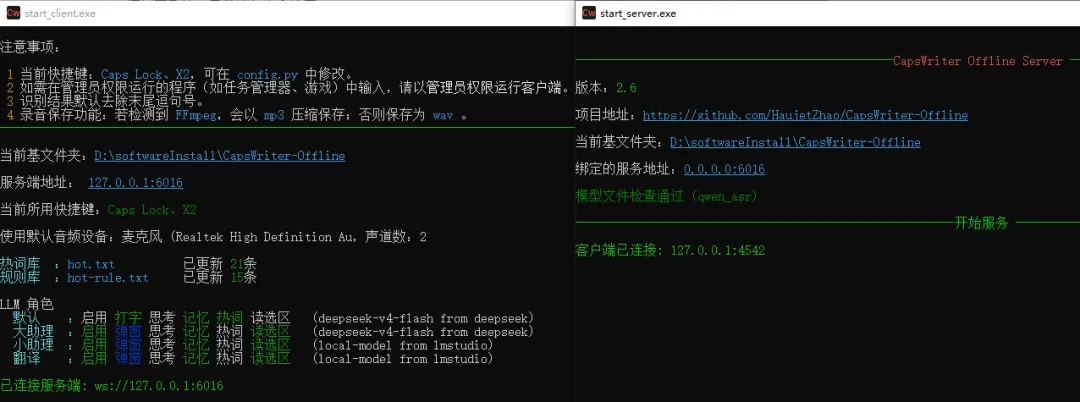
第一步:双击 start_server.exe 启动服务端,它会自动最小化到系统托盘。服务端负责加载模型、进行语音识别推理。
第二步:双击 start_client.exe 启动客户端,同样自动最小化到托盘。客户端负责监听键盘、录音、将识别结果输出到光标位置。
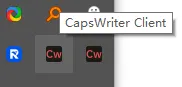
启动后,任务栏右下角会出现两个图标,右键点击可以打开菜单。
3.2 语音输入
默认快捷键:
-
按住 CapsLock 键 → 说话 → 松开 → 自动上屏 -
按住鼠标侧键 X2 → 说话 → 松开 → 自动上屏
就这么简单。软件默认会去除末尾的逗句号,让输入更干净。
使用技巧:
-
想好了再说:先按住快捷键,整理思路,再说出来,松开即上屏 -
悄悄话也能识别:低音量场景同样支持 -
支持中英文混合:Qwen3-ASR 在多语言混说的场景下表现优秀
3.3 文件转录
这是一个非常实用的功能:直接把音视频文件(MP3、MP4、M4A 等)拖拽到 start_client.exe 上,软件会自动提取音频、进行识别,生成三种文件:
-
.srt字幕文件(可导入剪辑软件或播放器) -
.txt纯文本文件 -
.json时间戳文件
对于需要做视频字幕、会议转写的朋友来说,这个功能省心省力。
3.4 托盘菜单
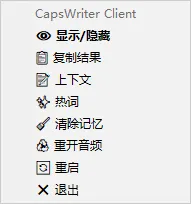
右键点击客户端托盘图标,可以看到实用的菜单项:
-
隐藏/显示窗口:隐藏烦人的黑窗口
-
添加热词:弹窗输入热词,立即生效
-
复制结果:复制最近一次识别结果
-
清除 LLM 记忆:清除 LLM 角色的对话历史
3.5 常见问题
Q:按下没反应?A:确认 start_client.exe 还在运行。如果在管理员权限的程序中输入,也需要以管理员权限运行客户端。
Q:识别结果没字(空白)?A:到 年/月/assets 文件夹中检查录音文件,看是不是麦克风没录到音。检查系统麦克风权限是否开启。
Q:如何开机自启?A:Win + R 输入 shell:startup 打开启动文件夹,将服务端、客户端的快捷方式放进去即可。
Q:为什么在某些软件中输入异常?A:部分程序(如某些浏览器、游戏)与系统 Unicode 输入不兼容,或中文输入法干扰。可以在 config_client.py 的 paste_apps 列表中配置这些程序,强制使用粘贴输出。
Q:录音文件会不会越来越多?A:连续 24 小时不间断录音,体积也只有 2GB 左右。实测一个月下来不到 200MB,一年不超过 3GB,几年清理一次即可。
四、软件获取
-
关注公众号「程序员 aabond」,在后台回复「CapsWriter0072」,即可获下载地址链接
GitHub Releases 页面: https://github.com/HaujetZhao/CapsWriter-Offline/releases/latest
[2]GitHub Releases: https://github.com/HaujetZhao/CapsWriter-Offline/releases/tag/models
[3]微软官网: https://aka.ms/vs/17/release/vc_redist.x64.exe