ARTICLE · 1035513
Office Tool Plus 简单使用方法
🚀 Office Tool Plus 简单使用方法
下载安装并打开 Office Tool Plus 后,如果只是想安装一套常用的 Office,可以按照下面的步骤操作。
关于工具介绍,可以查看上一篇推文:Office Tool Plus:把复杂的 Office 部署变简单!
1. 下载并启动软件
建议从 Office Tool Plus 官方渠道下载安装。
地址:https://github.com/YerongAI/Office-Tool/releases
启动后,如果涉及 Office 部署、清理等系统操作,可以按照软件提示授予管理员权限。
2. 进入「部署」页面
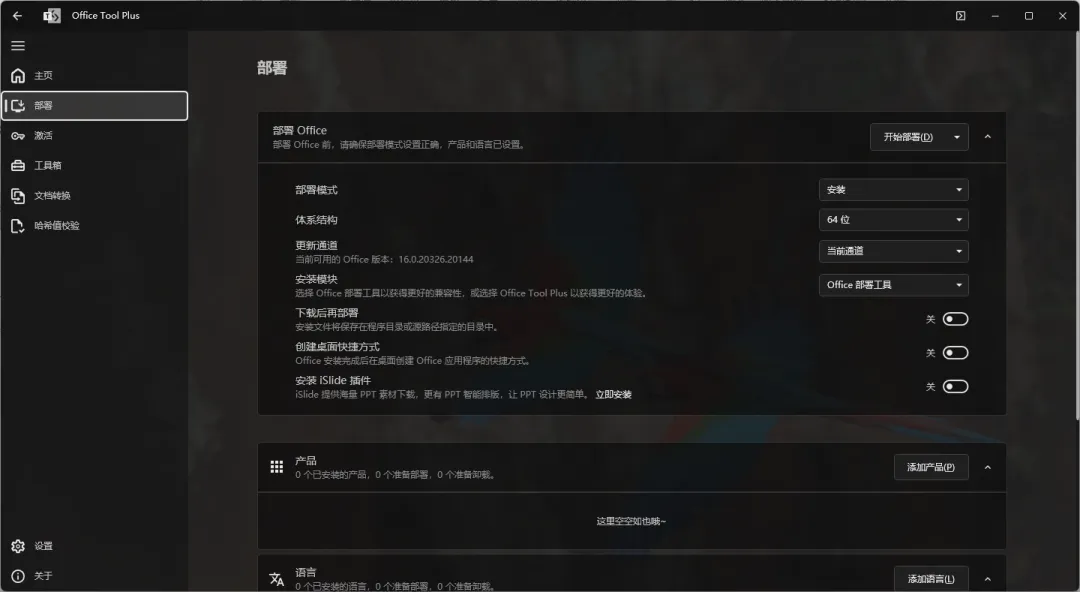
打开软件后进入 「部署」 页面,选择准备安装的 Office 产品,例如:
Microsoft 365 Office 2024 Office 2021 Office 2019
然后选择 Office 架构:
64 位 32 位
❝💡 现在大多数电脑都是 64 位 Windows,如果没有特殊的软件兼容需求,一般选择 64 位 Office 即可。
3. 选择需要安装的组件
根据自己的实际需求选择 Office 应用。
例如日常办公只需要:
WordExcelPowerPoint那么就可以只安装这几个组件。
如果不使用 Access、Publisher 等应用,可以不安装。
这也是 Office Tool Plus 相比普通 Office 安装方式比较方便的地方:
❝可以自由决定“装什么、不装什么”。
4. 设置语言和更新通道
普通用户一般选择:
语言:简体中文更新通道:默认/稳定通道如果没有特殊需求,更新通道、版本号、安装源等高级参数保持默认即可。
5. 开始部署 Office
确认配置没有问题后,点击开始部署。
整个过程大致可以理解为:
选择 Office 版本 ↓选择 32/64 位 ↓选择 Word / Excel / PowerPoint 等组件 ↓选择简体中文 ↓下载 Office ↓自动安装 ↓安装完成Office Tool Plus 会根据配置下载并部署对应的 Office,等待安装完成即可。
6. 完成 Office 激活
安装 Office 并不代表已经完成授权激活。
如果购买了 Microsoft 365,通常直接打开 Word 或 Excel,然后登录自己的微软账号即可。
如果拥有:
正版产品密钥 MAK 企业 KMS
则按照对应的正版授权方式完成激活。
❝⚠️ Office Tool Plus 是 Office 部署和许可证管理工具,并不代表使用它就自动获得了 Office 授权。
💡 第一次使用怎么选?
如果只是普通家庭或办公电脑,可以先使用一套比较简单的配置:
Office:Microsoft 365 / Office 2024架构:64 位语言:简体中文组件:Word + Excel + PowerPoint更新通道:默认其他高级设置:保持默认基本可以满足大多数人的日常办公需求。
除了安装 Office,Office Tool Plus 还可以用于:
修改已安装组件 → 切换更新通道 → 管理许可证 → 清理 Office 安装残留
所以它更像是一个 Office“一站式管理工具”,而不只是一个 Office 下载器。
关于软件激活,可以查看之前推文:实用软件分享 (一) ---- 激活工具
关于软件下载,可以后台回复关键词:“Office”“OfficeTool”