ARTICLE · 1040752
iOS 27 终于能自由调整 Liquid Glass 透明度了
字数 846,阅读大约需 5 分钟
如果你一直觉得 Liquid Glass 太透明、太花,或者影响文字阅读,iOS 27 终于给了用户更大的调整空间。
苹果在 iOS 27 中加入了全新的 Liquid Glass 透明度滑杆,不再局限于此前的固定样式,而是可以根据自己的喜好,自由控制界面的透明程度。
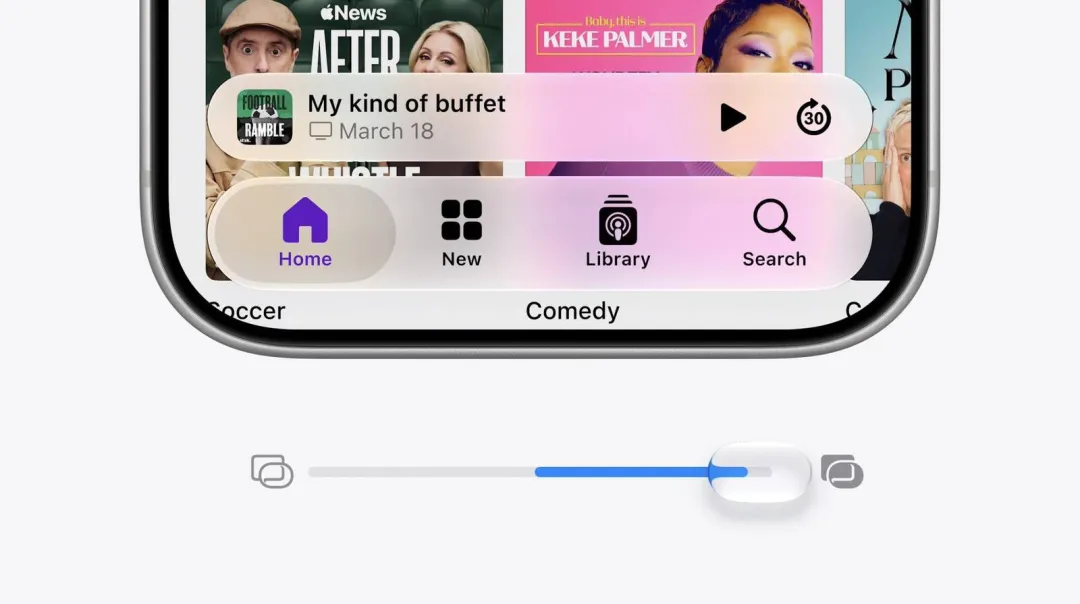
Liquid Glass 现在可以自己调了
在此前的 iOS 26.1 中,苹果为 Liquid Glass 提供了 Clear(清透) 和 Tinted(着色) 两种效果。
到了 iOS 27,这两个固定选项被直接替换成了一条连续滑杆。
简单来说:
向左拖动玻璃效果更加通透,可以看到更多背景内容。
向右拖动增加着色和不透明度,玻璃效果更接近磨砂质感。
这样无论你是觉得通知中心太透明,还是想让控制中心更多地展示壁纸,都可以自己找到比较舒服的程度。
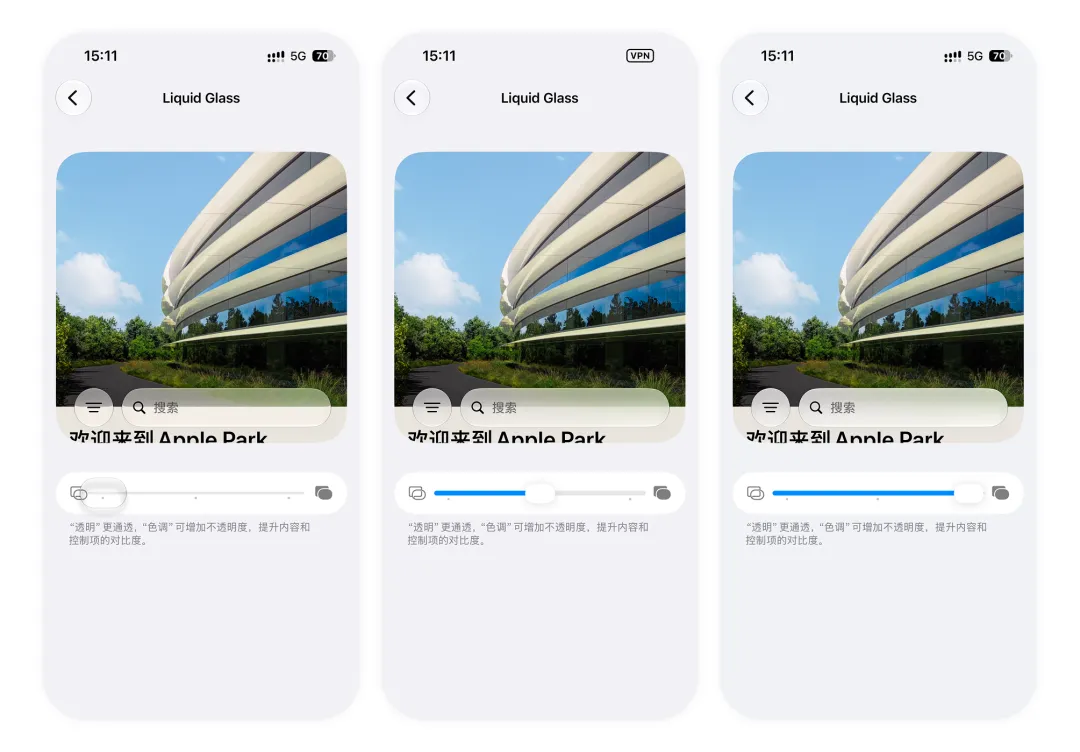
苹果还重新调整了 Liquid Glass 的默认效果,让复杂背景经过玻璃层时能够得到更明显的扩散,同时加强前后层级之间的区分。
如何调整 Liquid Glass 透明度?
升级到 iOS 27 后,可以直接进入:
设置 → 外观 → Liquid Glass
然后拖动滑杆调整效果。具体操作:
1. 打开「设置」 2. 进入「外观」 3. 点击「Liquid Glass」 4. 左右拖动滑杆调整透明程度
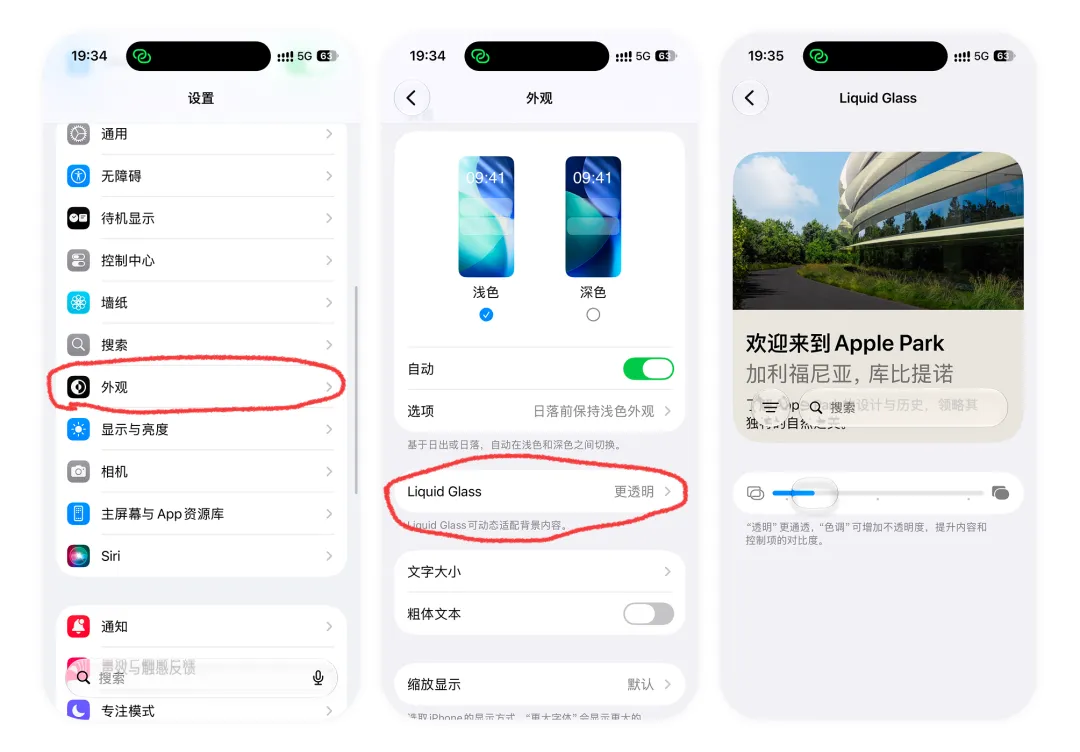
滑杆中间的位置就是苹果默认效果。
比较方便的是,调整过程中界面会实时预览变化,不用每次退出设置再查看效果。
这个设置属于系统全局设置,会影响包括:
控制中心、主屏幕文件夹、锁屏通知、App 浮层等大量 Liquid Glass 界面。
还是觉得太透明怎么办?
如果你已经把 Liquid Glass 调到最不透明的一侧,但依然觉得玻璃效果过强,还可以继续使用辅助功能里的两个设置。
进入:
设置 → 辅助功能 → 显示与文字大小
找到:
降低透明度
几乎可以移除大部分半透明效果,让界面背景更加接近纯色。
以及:
增强对比度
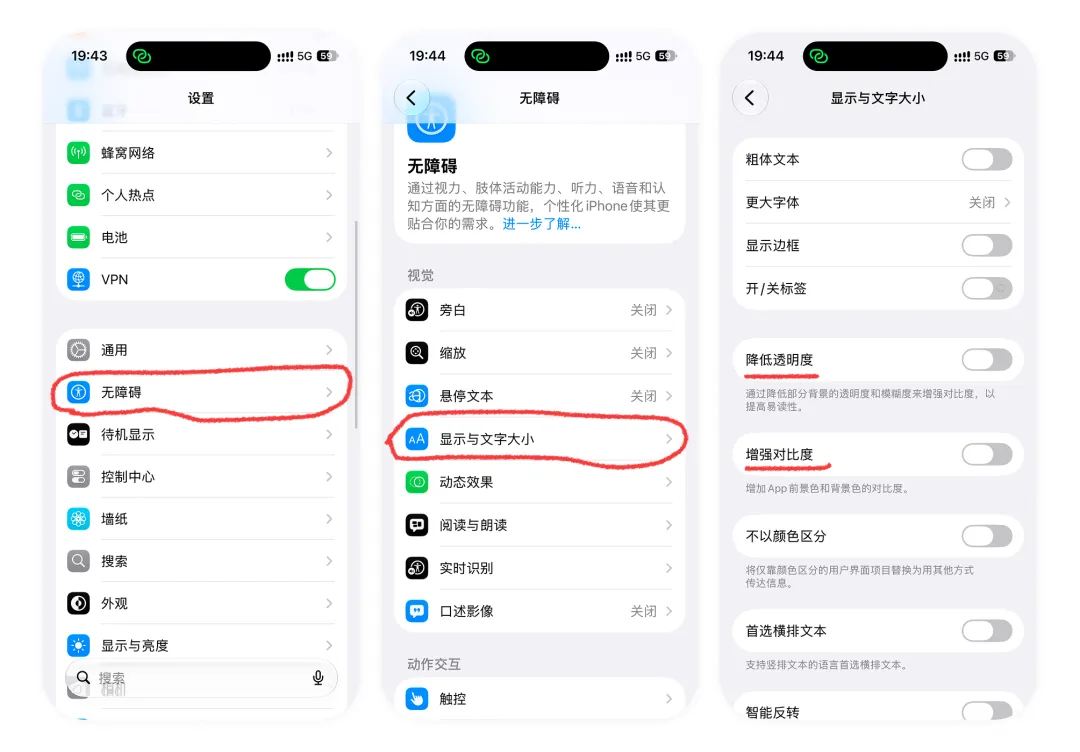
加强按钮、文字和背景之间的边界,让内容更容易辨认。
如果你的重点是提升可读性,这两个设置会比单纯调整 Liquid Glass 滑杆更加明显。
不只是 iPhone
除了 iOS 27,这套透明度控制同样出现在:
iPadOS 27 和 macOS 27 Golden Gate
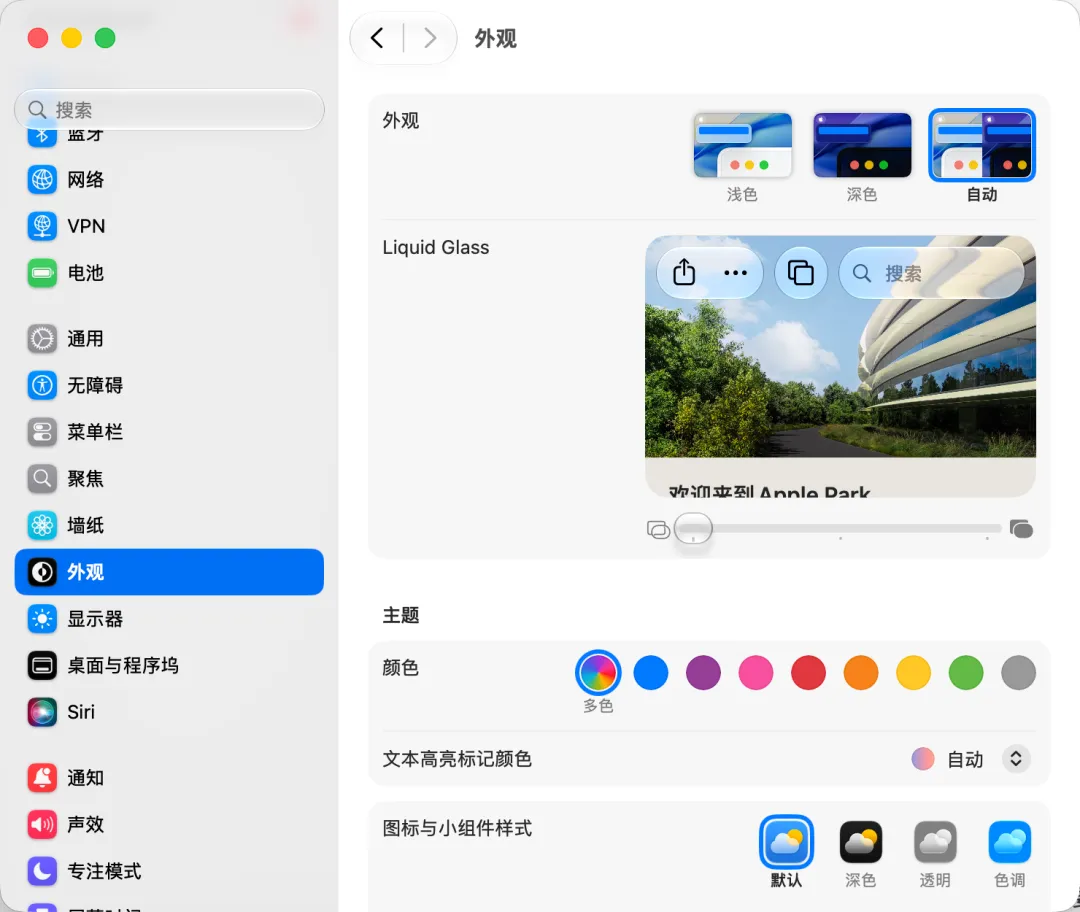
也就是说,苹果正在进一步把 Liquid Glass 从一种固定的视觉风格,变成一个可以由用户自己控制程度的界面系统。
对于去年刚刚推出时争议很大的 Liquid Glass 来说,这可能也是一个很重要的变化:玻璃还在,但你终于可以决定它到底要有多“玻璃”。
来源:MacRumors本文根据各素材和截图进行整合
如果你也在关注 Apple 产品更新、iOS 新功能和产品体验,我会持续整理到 Apple 合集。
点击进入合集:

关注「三号设计情报站」,获取更多 Apple 产品与设计动态。