ARTICLE · 1040755
iOS 27耗电如漏水?关掉5个默认开关,老机型满血复活
相信不少升了iOS 27的朋友都有这个感觉——手机刚更新完还行,用两天就开始不对劲了。
刷个朋友圈都要等它转圈,打开相机卡半天,最要命的是电量掉得跟漏了似的,上午满电出门,下午三点就黄色预警了。去社交平台上一看,好家伙,原来不止我一个人这样。掉帧、卡顿、续航崩,几乎是iPhone 11、12用户的集体吐槽。
2026年9月15日苹果正式推送iOS 27当天,中新经纬就以用户身份致电了苹果官方客服。那边回得很直接:不建议iPhone 13以下的老机型更新,iPhone 11装了之后甚至出现过无法重启、黑屏的情况,兼容性和稳定性确实有问题。客服还补了一句,如果已经更新了觉得不行,可以来电申请降级到26.6.1。
话虽这么说,但有多少人真的会为这事专门跑一趟降级流程?而且降级要清数据、要电脑操作、还有签名窗口期,一不小心资料全没了。大部分人的真实处境是——已经升上来了,有点后悔,但又不想折腾。
其实不用急着换手机,也不用非要降级。新系统里藏了好几个默认开关,后台偷偷跑电、默默吃性能,关掉它们,老机型照样能恢复七八成功力。
01后台App刷新,关掉省电一半
这是iOS 27上最能立竿见影的设置,没有之一。
系统更新之后,很多App的后台刷新权限会被重置为默认开启。它们的逻辑是:你锁屏了没关系,我照样在后台联网、拉数据、预加载内容。一个App吃一点电看不出来,几十个App加在一起,夜间待机8小时能掉8%到10%的电量。
最关键的是,这个操作关闭之后,完全不影响你收消息。iPhone的消息推送走的是苹果自己的APNs推送服务器通道,和后台App刷新是两套完全独立的机制。你把后台刷新全关了,微信该弹窗还是弹窗,钉钉该响还是响,一条消息都不会漏。
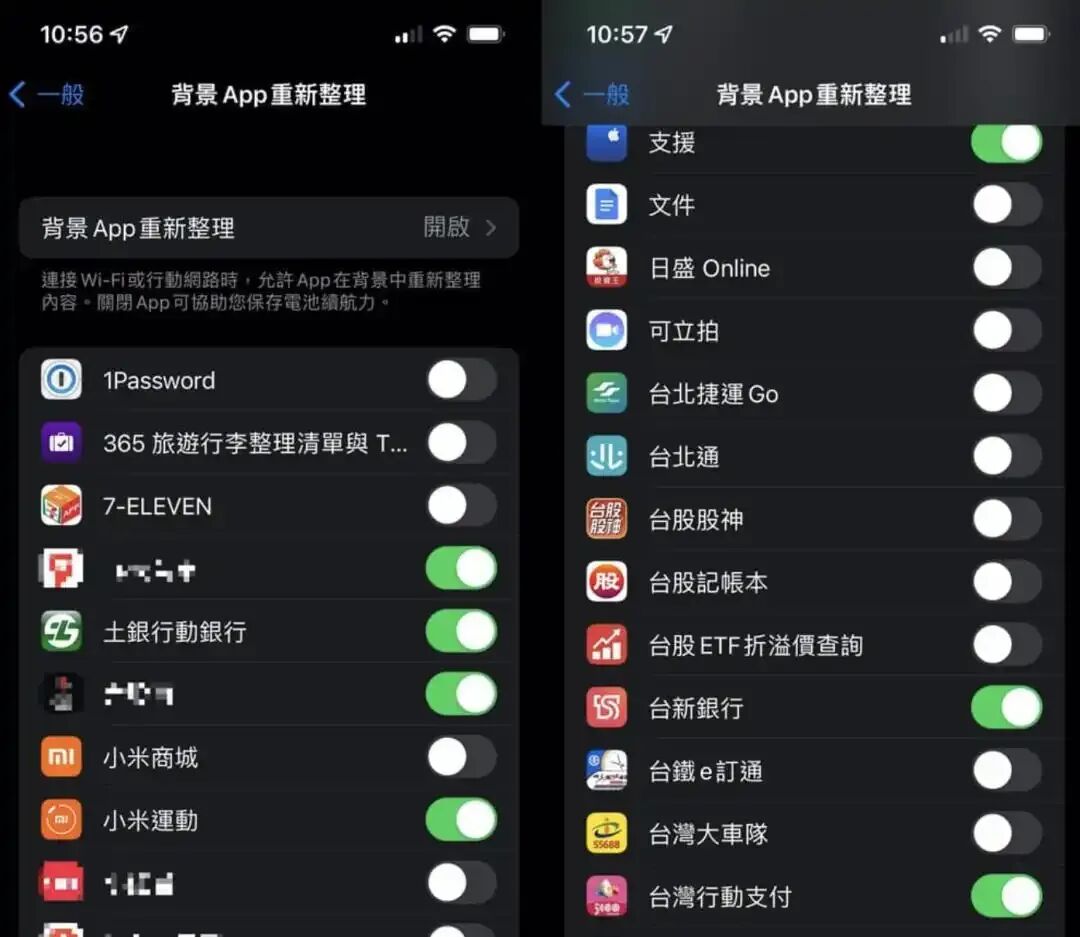
操作很简单:打开「设置」→「通用」→「后台App刷新」。你可以直接点顶部的总开关一键关闭,也可以保留总开关,然后手动往下翻列表,只给微信、钉钉这类需要即时通讯的App开权限,其余像购物软件、视频App、新闻客户端,全部关掉。实测关闭之后,同等使用强度下续航能拉长将近一倍。
华为用户也差不多,路径是「设置」→「应用」→「应用启动管理」,把不需要自启动的App全部设为“手动管理”,效果一样好。
02动态特效炫,但吃电也凶
每次大版本更新,系统都会在动画效果上做文章。iOS 27的桌面过渡动画、App启动缩放、模糊效果,看起来确实丝滑,但对老机型来说,这些特效就是实打实的性能负担。
你可以试试这个操作:打开「设置」→「辅助功能」→「动态效果」,然后开启「减弱动态效果」。这一下子,GPU的渲染压力会明显降低。原来返回桌面那个缩放动画会变成淡入淡出,看着没那么花哨了,但手机的反应速度反而快了,那种“点一下等半秒”的迟滞感基本消失。
配合这个操作,还可以顺手把「自动播放信息预览」和「自动播放视频预览」关掉,短信和相册里那些自动播放的小视频更耗电。
HarmonyOS 7的用户更要注意这一点。这次鸿蒙7主打的就是沉浸光感视效,弹窗、菜单、滑动条、开关按钮全都做了光影渲染。好看是真好看,但实测有用户反映,那个3D空间壁纸在锁屏状态下陀螺仪一直在待命,晃一下手机它就实时渲染,一晚待机耗电从3%直接飙到9%。去「设置」→「显示和亮度」里把动态壁纸关掉,换成静态图,续航能回来不少。
03账户同步偷偷跑,赶紧掐掉
系统更新之后,你有没有发现手机突然提示“iCloud存储空间不足”?大概率是账户同步被重置了。很多人的iCloud设置在新系统下自动恢复了默认选项,照片、通讯录、备忘录、日历、Safari数据全都在后台默默上传。
这些同步任务平时不声不响,但耗起电来一点不含糊。尤其是照片流的同步,几百张照片在后台一张一张传,WiFi没断过,CPU没歇过,电池就这么被磨掉了。
操作路径:打开「设置」→ 点顶部的「Apple ID」→「iCloud」→「管理账户储存空间」或者直接看下方的「使用iCloud的应用」列表。讲实话,通讯录、日历、备忘录这几个同步建议保留,丢了麻烦。但像iCloud照片、iCloud云盘、iCloud钥匙串之外的那些第三方App备份,全都可以关掉。
更好的做法是:把照片同步改成“仅WiFi下同步”,然后把大部分同步项关掉,每个月手动开一次备份就够了。不耽误事,电量却实打实地省下来了。
华为用户去「设置」→「用户和账户」→「自动同步数据」,把那个开关关掉。微信的聊天记录定期在电脑上备份一下就行,没必要让手机7×24小时在后台同步。
04隐私报告与广告跟踪,关了不那么烫了
说个你可能没注意到的事:iOS 27加强了隐私保护功能,但代价是系统会持续记录每一个App的行为。哪个App在后台调了你的位置、哪个读取了剪贴板、哪个访问了相册——全都记在日志里。
这个功能本身当然是好东西,但在老机型上,它意味着CPU要多干一份活。每次App有动作,系统就写一条记录,日积月累,日志文件越来越庞大,系统负担越来越重,手机也就越来越烫。
很多人都遇到过这种情况:刚聊完某样东西,打开购物App就看到相关推荐。“被偷听”的感觉让人不舒服,而背后的真相正是广告跟踪在起作用。
操作很简单:打开「设置」→「隐私与安全性」→「记录App活动」,把这个开关关掉。再去「设置」→「隐私与安全性」→「Apple广告」,关闭「个性化广告」。这两个操作做完,省电是其次,最主要的是手机的发热量会明显降下来,日常握持不再像暖手宝。
华为用户对应的是「设置」→「隐私」→「广告与隐私」→「限制广告跟踪」,打开它。
05定位权限,不该给的别给
系统更新之后,很多App的定位权限会被重置成“始终允许”。你想想,一个游戏App为什么需要随时知道你在哪儿?一个短视频App为什么连后台都要定位?
定位模块是手机里最耗电的组件之一。GPS、WiFi扫描、基站三角定位同时开起来,后台跑一小时能吃掉3%到5%的电量。如果十几个App都开着定位,等于你的手机一直在不停地问卫星“我在哪”,能省电才怪。
操作路径:打开「设置」→「隐私与安全性」→「定位服务」,往下翻列表。原则很简单——地图、打车、外卖这类App,设成“使用App期间”;其余所有App,能设“永不”就设“永不”。尤其是那些你一个月都不打开一次的App,给定位权限纯属浪费。
华为和小米用户在「设置」→「应用」→「权限管理」→「位置信息」中批量处理,效率更高。
06降级还是优化?教你判断
如果你把这五个设置全部调完了,用了三四天之后,手机续航和流畅度有明显改善,那就说明问题不大,只是新系统的默认设置太“贪”了。
但如果已经全部优化完,手机还是烫得能煎鸡蛋、电量肉眼可见地往下掉,尤其你是iPhone 11及更早的机型,那就得认真考虑降级了。
不过降级这件事,得先搞清楚几个前提。苹果客服虽然说了可以降级到iOS 26.6.1,但关键问题是验证通道还在不在。按过往经验,新版本上线后旧版本的签名通道随时可能关闭,26.6.1已经在9月16日前后被关闭了验证。目前还能降的是26.6.2和26.7,你得连上电脑用工具查一下哪些版本还可选。
降级另外的代价是数据要清空。iOS降级走的是整机恢复模式,手机里的东西会全抹掉。而且iOS 27时期的备份不能恢复到旧系统,跨系统不兼容。所以降级之前一定要用电脑做一份完整备份,把照片和聊天记录先落地。
华为用户更要注意,鸿蒙7的回退路径更复杂。从鸿蒙7退回4.3要经过中间版本一步一步降,有人反馈折腾了接近3个小时,数据还可能全部丢失。所以华为那边建议先观察3到5天,等系统后台索引完成,续航可能自己就恢复正常了。
总的来说,降级是最后的选项。先优化,用一周,如果实在忍不了再说。
以上这几个设置调好之后,大多数老机型都能恢复七八成功力。新系统带来的功能你依然能用,只是把那些看不见的“偷电”开关关掉了而已。没必要因为一次系统更新就急着换手机,几千块钱省下来,吃点好的不香吗?
你的手机升级iOS 27或鸿蒙7之后,续航和流畅度是变好了还是变差了?说说你的经历。