ARTICLE · 1040953
全球公认最好的卸载软件,无需安装,完全免费,深度清理无残留


公众号改版,只有星标+置顶才能收到推送的消息,每天更新超多好用好玩的,记得星标不要错过,多多分享转发哦!




| 网络科技 | 软件技术 |
|---|---|
| 实用教程 | 好站酷站 |
| 健康科普 | 壁纸头像 |
Geek Uninstaller:一款颠覆传统卸载体验的免费神器
在电脑使用过程中,软件卸载不彻底导致的注册表冗余、残留文件堆积等问题,已成为系统卡顿的“隐形杀手”。而Geek Uninstaller凭借其免费、免安装、卸载无残留的三大核心优势,成为全球用户公认的“系统清洁卫士”。本文将从功能特性、操作逻辑到实际应用场景,全面解析这款工具的价值。
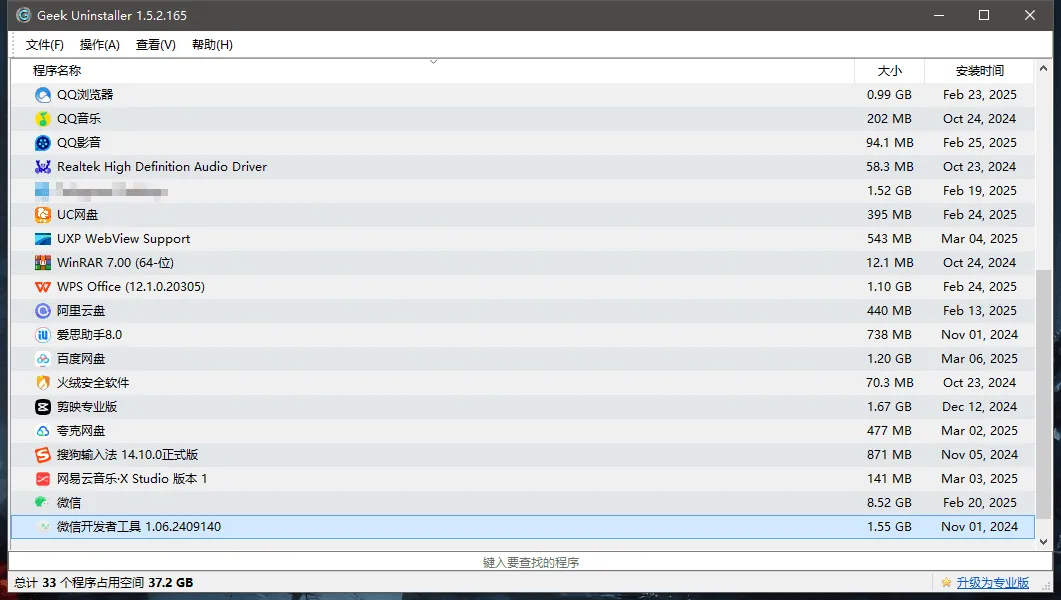
一、核心优势:免费、轻量、彻底
完全免费,无功能限制
Geek Uninstaller的免费版已覆盖绝大多数用户需求,无需付费即可使用核心功能。与专业版相比,免费版仅缺少批量卸载和实时安装监控等进阶功能,但对普通用户而言完全够用。无需安装,即开即用
软件采用单文件绿色设计,仅需双击运行geek.exe即可启动,不写入注册表或系统目录,支持U盘随身携带。这种“零侵入性”特性使其成为维护多台设备的利器。深度清理,无残留隐患
通过两步式卸载流程(先调用软件自带卸载程序,再扫描残留),Geek Uninstaller能彻底清除以下内容:注册表项:包括软件配置、服务项等;
残留文件:安装目录、临时文件、缓存数据;
系统组件:支持卸载Windows应用商店程序及隐藏组件。
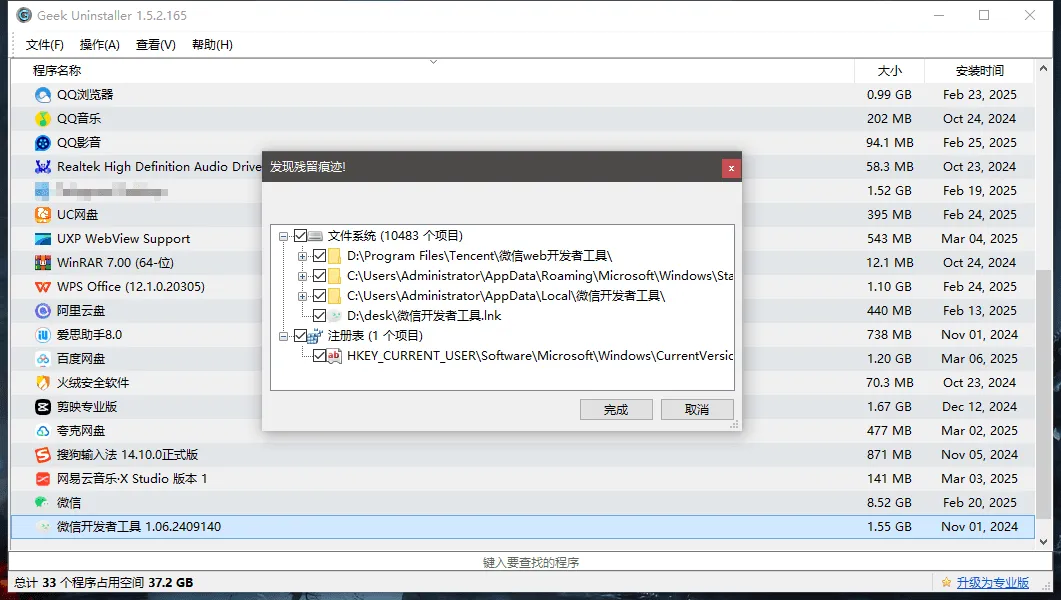
二、操作指南:3分钟掌握高效卸载
下载与启动
文章最后获取下载,无需安装直接运行。首次启动界面默认为中文,支持切换40余种语言。卸载流程
常规卸载:右键目标软件→选择“卸载”→按提示完成操作→自动扫描残留→点击“完成”清理;
强制卸载:针对顽固软件(如部分国产全家桶),右键选择“强制删除”直接擦除所有关联项。
高级功能
注册表定位:右键菜单中“注册表条目”可跳转至相关注册表路径,方便手动排查;
安装文件夹直达:快速访问软件安装目录,辅助清理遗漏文件。
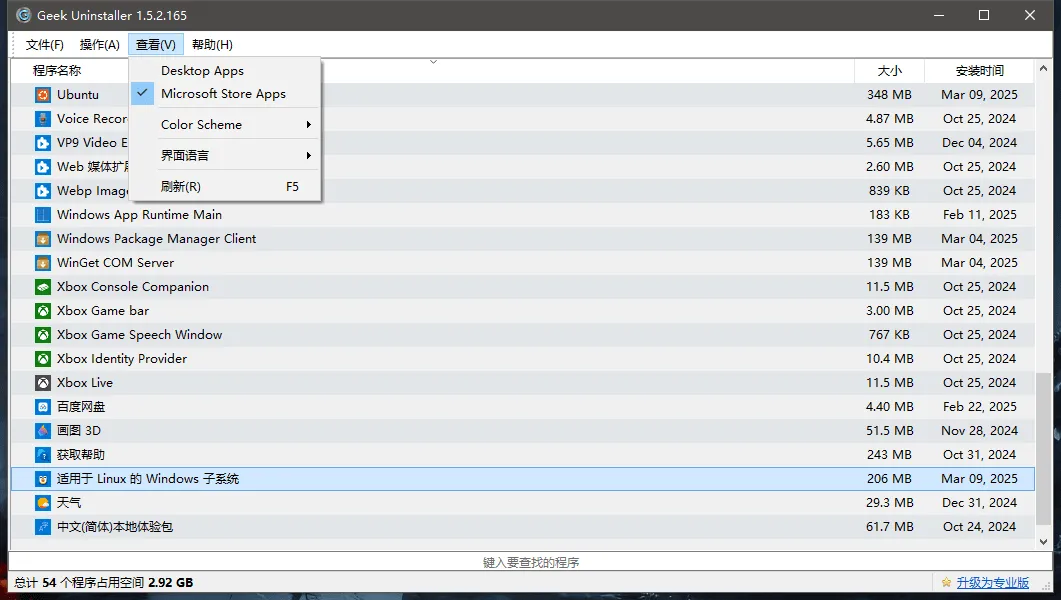
三、适用场景与注意事项
典型使用场景
系统优化:定期清理冗余软件,释放磁盘空间;
软件测试:开发者频繁安装/卸载测试工具时避免残留干扰;
故障排查:卸载冲突软件后彻底清除注册表错误项。
避坑指南
支持系统软件:可以直接卸载系统自带软件,点击查看,选择系统的软件,同样支持卸载;
谨慎操作:强制卸载可能误删系统关键组件,非必要不推荐使用。
四、横向对比:为何选择Geek?
与传统卸载工具(如Windows自带程序或某60软件管家)相比,Geek Uninstaller的优势在于:
| 对比维度 | Geek Uninstaller | 传统工具 |
|---|---|---|
| 资源占用 | 仅不到7MB,内存消耗可忽略 | 常驻后台,占用较高 |
| 卸载深度 | 注册表+文件双重扫描 | 仅删除主程序 |
| 附加功能 | 无广告、无捆绑 | 常推送无关软件 |
五、总结
Geek Uninstaller以“极简主义”设计理念,重新定义了软件卸载的标准流程。其免费特性降低了使用门槛,免安装设计保障了系统纯净,而深度清理功能则从根本上解决了残留顽疾。对于追求高效、简洁的用户而言,这款工具无疑是系统维护的终极选择。

更新的软件不止这些,不方便展示更新的在紫竹阁app(安卓+苹果)请点击上方下载紫竹阁app!
进入下方紫竹云轩公众号,发送消息获取自动回复
请不要输入错误文字,可以直接复制去发送,否则获取不到哦!紫竹云轩都是免费分享,大家也多多转发,点赞,留言(支持图片)。有需求一起交流的小伙伴们可以加阁主微信:670478614,进群一起交流!(请添加时候备注进群或者来意,否则不通过哦)推荐四个关键词,后台回复即可:安卓、苹果、电脑、tv