ARTICLE · 1040947
用了 GenOffice 后,我想聊聊:AI 办公软件和 OfficeCLI 该怎么选?
GenOffice 把内置 AI、第三方 API 和文档编辑放进同一款软件,还能让 Agent 通过 CLI 与技能操作文件。结合个人使用感受,对比 OfficeCLI 的工作方式,聊聊两条 AI 办公路线分别适合谁。
最近用了 GenOffice,我的感受很直接:蛮好使。
它吸引我的地方,是几个能力放在了一起:软件里内置 AI,支持配置第三方 API,还自带 CLI,可以让外部 AI 工具调用它编辑文档。
这也让我想到了另一个工具:OfficeCLI。两者都能让 AI 操作 Office 文件,也都有配套技能,该怎么选?
我的判断是:想在软件里边看边改,可以先看 GenOffice;已经习惯让 Agent 执行任务,OfficeCLI 也值得放进工具箱。下面主要聊产品路线和使用方法,不做没有对照测试支撑的性能排名。
01|GenOffice:从文档里直接开始用 AI
GenOffice 是一款桌面办公软件。官方项目介绍覆盖 Word、Excel、PowerPoint 文件,以及 PDF、Markdown、HTML 等内容的编辑处理,并把 AI 助手放进了文档工作环境。来源:GenOffice 官方仓库
对日常办公来说,这种入口容易理解:打开文档,提出修改要求,再检查修改后的内容。
比如,面对一份需要调整的报告,可以先要求 AI 整理某一节的表达,再由自己检查有没有改掉原意。这里举的是一种使用思路,并不是我给这款软件做过的完整测试案例。
我觉得这个方向很实用。让 AI 写完文字只是工作的一部分,把内容放回文档、检查布局、继续修改,往往同样花时间。把这些动作放在一个工作环境里,就有机会减少来回复制。
02|能配置第三方 API,选择余地更大
这也是我使用时比较喜欢的一点:模型可以自己选。
官方文档列出了多家模型服务商,并支持自定义 OpenAI 兼容端点。对于已经有第三方 API 的人,GenOffice 提供了接入入口。来源:AI backends
不过,“有兼容接口”不能直接等同于“所有模型的体验完全一样”。不同服务的工具调用、图片理解、上下文长度和响应方式会有差异,实际任务还得跑一遍。
我的建议是先用一份普通样例,试试能否正确读到内容、按要求修改、保留原有结构,再把它纳入自己的日常流程。软件开源与模型调用费用也是两件事:第三方 API 的费用取决于你所用的服务。
还有一个边界要说清:文档本地打开和保存,不代表 AI 请求也留在本机。官方隐私说明区分了本地编辑与联网 AI 功能,还说明官方安装包默认启用匿名使用统计,可在设置中关闭。来源:GenOffice 隐私说明
03|自带 CLI,办公软件也能进入自动化流程
CLI 就是命令行接口。平时用鼠标点击的部分操作,也可以由命令触发。
本机的 GenOffice CLI 帮助里,能看到创建、读取、编辑、转换和渲染等入口,分别处理 Word、Excel、PPT 等文件。它还提供打开编辑器和读取选区的命令,为人工编辑与 Agent 操作之间的衔接留了接口。
这对经常使用 Codex、Claude Code、Cursor 这类 Agent 的人很有意思:AI 可以先组织内容,再调用工具写进真正的文档文件。
例如,安装好软件并让终端识别 genoffice 后,下面这组命令展示了“Markdown 生成 Word,再检查结构”的基本路径:
genoffice create --type docx --from report.md --out report.docx --json genoffice docs check report.docx --json这是官方技能所列的用法示例,需要先准备 report.md,也不能只看命令退出成功就交付;还要读检查结果,并打开或渲染文件查看效果。来源:genoffice 技能
你不一定要自己背命令。CLI 更大的价值,是让 Agent 有一套明确的动作可执行。
04|genoffice 技能,教 Agent 怎样把工具用对
这里容易混淆三个东西:
- GenOffice 软件
:你能打开、编辑和查看文档的应用。 - genoffice CLI
:执行具体文件操作的命令行工具。 - genoffice 技能
:给 Agent 阅读的操作说明和工作流程。
技能本身不会替代软件,也不会凭空提供一个大模型。它告诉 Agent:遇到什么任务该用哪个命令,先读取哪些信息,修改后怎么检查。
接入时,可以先到 GenOffice 的 Settings → Integrations 查看检测到的 Agent,再为自己使用的工具安装技能。官方也提供技能下载与命令行安装方式。普通用户可以先用内置 AI,等有了重复任务,再接外部 Agent,不必一上来把所有入口都配齐。来源:官方集成说明
以 PPT 为例,技能要求先组织大纲和页面规格,再生成、渲染与检查;修改现有文件时,也要先读到目标元素再操作。这样的约束能让工作过程更容易复查,但不等于每份成品自动达标。来源:genoffice 技能工作流
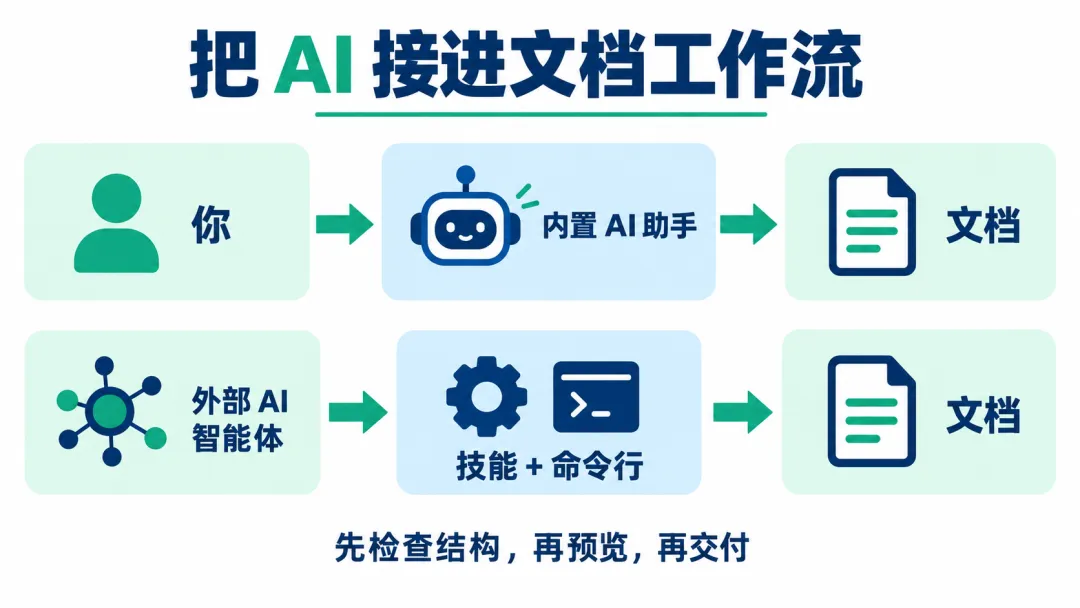
内置 AI 与外部 Agent 操作文档的两条路径,概念示意
第一次用外部 Agent,我建议把任务收窄,例如:
请使用 genoffice 技能,把这份 Markdown 转成 Word。另存为新文件,检查标题层级和表格,告诉我哪些地方需要人工复核。
这种要求比“帮我做一份专业文档”具体得多,也方便判断工具究竟完成了什么。
05|和 OfficeCLI 比,差别主要在工作入口
这里比较的是 GitHub 上的 iOfficeAI/OfficeCLI。
它更侧重为 Agent 提供文档结构操作:先读取和定位段落、单元格、幻灯片元素,再执行修改。它同样有技能和 MCP 接入,官方还介绍了通过 AionUi 使用的桌面路线。来源:OfficeCLI 官方仓库
OfficeCLI 并非“完全看不到效果”。它提供 watch 浏览器预览入口;batch 则可以把多项修改组织在一次操作中。来源:预览文档 · 批量操作文档
所以,我更愿意按任务选择:想在桌面软件里使用 AI、随后自己继续编辑,先试 GenOffice;已有稳定的 Agent 工作流,希望把文档操作写成可重复步骤,可以重点看看 OfficeCLI。这是根据工作方式做出的选择建议,不代表谁的排版质量一定更好。
06|从一份小文件开始,比看功能表更有用
对我来说,GenOffice 值得介绍的地方,就是把内置 AI、自选模型与 CLI 放到了一起,让日常编辑和自动化之间多了一条通路。
如果你准备试用,先挑一份不含敏感信息的小文件,只安排一个清晰任务:修改一节文字、处理一张表,或者调整一页 PPT。
内容有没有改对,公式有没有保留,排版能不能继续用,最后能否正常保存和重新打开?这些结果,比功能列表更能帮助你决定要不要留下这个工具。
本文功能信息核对于 2026 年 9 月 19 日,具体以所用版本为准。你更习惯在办公软件里直接用 AI,还是让 Agent 帮你批量处理文件?欢迎留言聊聊。
关注「斌的智算笔记」,继续分享 AI 工具实操与工作流经验。