ARTICLE · 1045134
visio下载 (附visio安装包)Visio 2026教程+visio安装教程
Visio 是一款专业的矢量绘图工具,界面沿用Office套件的统一风格,自带数量可观的预设模具与模板。流程图、组织结构图、网络拓扑、工程原理图,以及UML和业务BPMN流程图,都能用它画出来。专业版还支持DWG图纸导入、数据联动图表与多人批注协作,并且新增了更多信息图形、Azure云架构模具与全局搜索栏,可以触屏手写绘图,图表能和Excel数据源关联,图形信息自动更新。这套矢量绘图方案多用于科研框图、项目流程、网络规划和企业流程梳理,适配Windows平台,工程、办公与科研人员绘制各类专业示意图时都用得上。
下载 visio安装包
p01teup.pan.bee3kw.com/
visio 安装教程
下面这套流程走下来不复杂,照着做就行。
1.先把 visio安装包 下载到本地,然后解压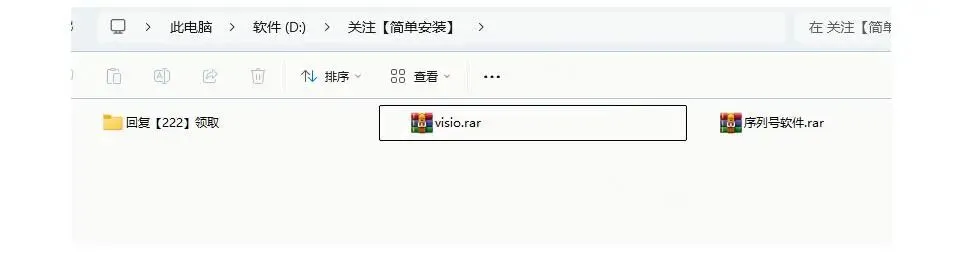 图:visio下载 (附visio安装包)Visio 2026教程+visio安装教程
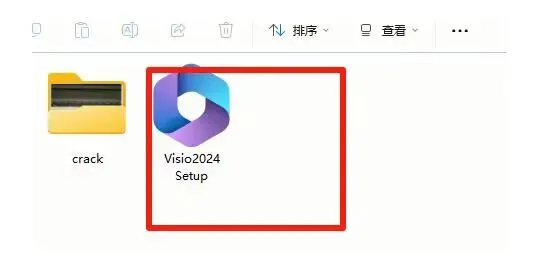 图:visio下载 (附visio安装包)Visio 2026教程+visio安装教程
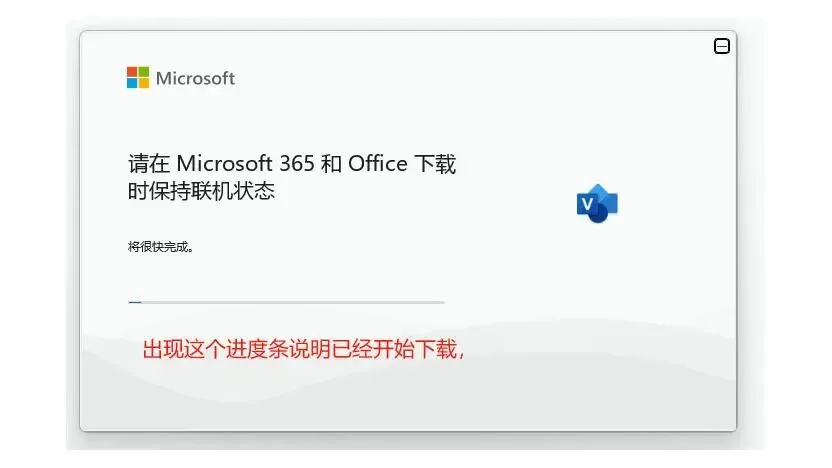 图:visio下载 (附visio安装包)Visio 2026教程+visio安装教程
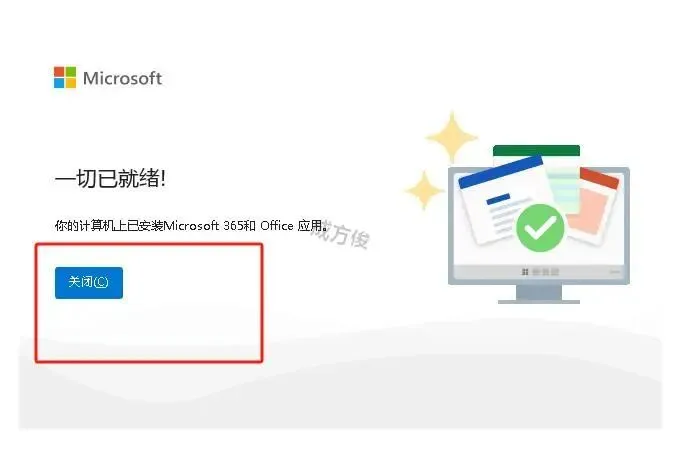 图:visio下载 (附visio安装包)Visio 2026教程+visio安装教程
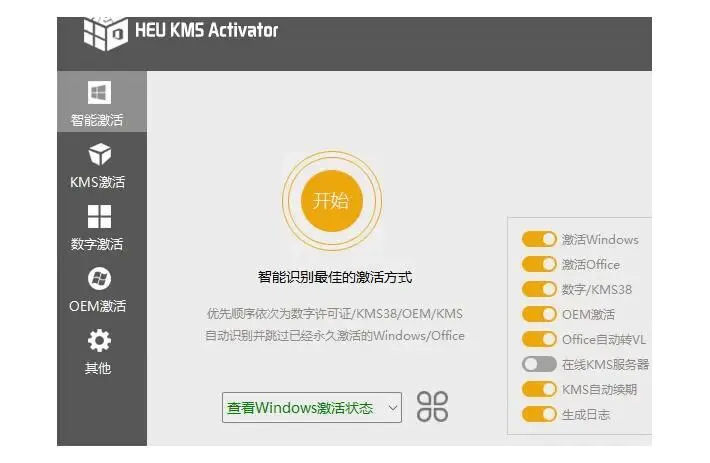 图:visio下载 (附visio安装包)Visio 2026教程+visio安装教程
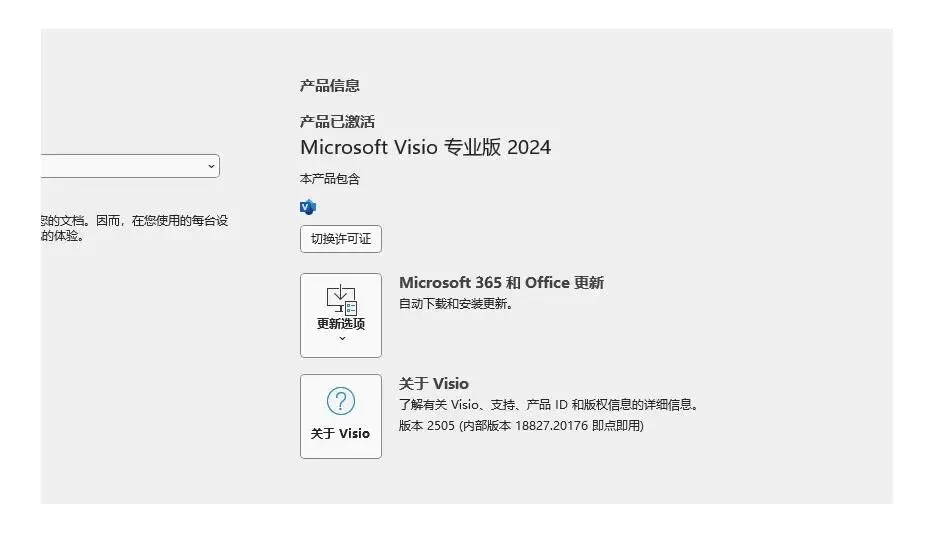 图:visio下载 (附visio安装包)Visio 2026教程+visio安装教程
整个安装过程走一遍也就几分钟,真正需要留意的其实只有开头解压和末尾那步一键操作。
visio2026流程图怎么画?连接线与形状对齐的通用步骤
装好 visio2026 之后,第一件想做的事大概就是画一张流程图。很多人卡住的地方不是不会拖形状,而是形状摆好了、连接线却歪歪扭扭,或者怎么都对不齐。
先说连接线。在 visio2026 里,把鼠标移到形状边缘,四个方向会各自冒出一个浅色的小箭头,从箭头处按住拖到目标形状上松手,线就会自动黏住两个点,之后无论怎么挪动形状,线都跟着走。想给同一对形状加第二条线,从同一个连接点拖出去会被识别成重复路径,换个连接点即可。
再说对齐。选中两个以上形状,顶部【开始】选项卡里就有【对齐】和【间距】两个按钮,前者负责把选中的形状按上、下、左、右或居中排齐,后者负责让它们之间的距离相等。摆放前先定一个基准形状,把它作为对齐参考,其余形状依次对齐到它身上,版面就不会乱。
最后是连接线的走向。visio2026 默认走直角线,如果两条线交叉得太密,可以在【设计】选项卡里换成曲线或直线样式。画完之后用【连接线】工具再检查一遍,凡是没有落到连接点上的线,通常都能看出断口,补上就好。
掌握了这三件事,visio2026 画流程图基本不会再返工。