ARTICLE · 1045441
5款主流桌面窗口录屏软件,办公教学游戏全覆盖,新手不踩坑

在日常办公、线上教学、短视频内容创作以及游戏录制等场景中,桌面窗口录屏是我们使用频率极高的操作。很多人录屏时都会遇到各种问题:要么录到多余的桌面背景、弹窗干扰画面,要么音画不同步、画质模糊,要么软件操作复杂、适配场景有限。
一款优质的桌面窗口录屏软件,核心优势就是可以精准锁定指定窗口,自动屏蔽无关画面,同时适配会议录制、教程制作、游戏直播、课件录制等各类场景,大幅提升我们的工作和创作效率。
为了帮大家避开录屏软件选择误区,我亲自实测了目前市面上5款桌面窗口录屏软件,重点测评窗口录制精准度、多场景适配能力、操作难度、功能实用性四大核心维度,每款软件的优缺点、适用人群和详细操作步骤都整理好了,大家可以按需挑选!

01
数据蛙录屏软件(国产软件,全能适配,新手、专业都能用)
数据蛙录屏软件作为综合实力拉满的国产录屏工具,这款桌面窗口录屏软件完美兼顾了易用性和专业性,也是本次实测中适配性比较强的一款,不管是零基础新手,还是有专业录屏需求的用户都能轻松上手。
1、窗口录制精准度极高,可精准锁定任意桌面窗口,支持办公软件、浏览器、游戏、网课界面等全场景录制,完美适配办公会议、线上教学、游戏录屏、教程创作等各类需求。
2、画质表现出色,最高支持4K超清录制,全程音画同步,无卡顿、无延迟,内置智能降噪功能,能够自动过滤环境杂音,保证录制声音清晰干净。
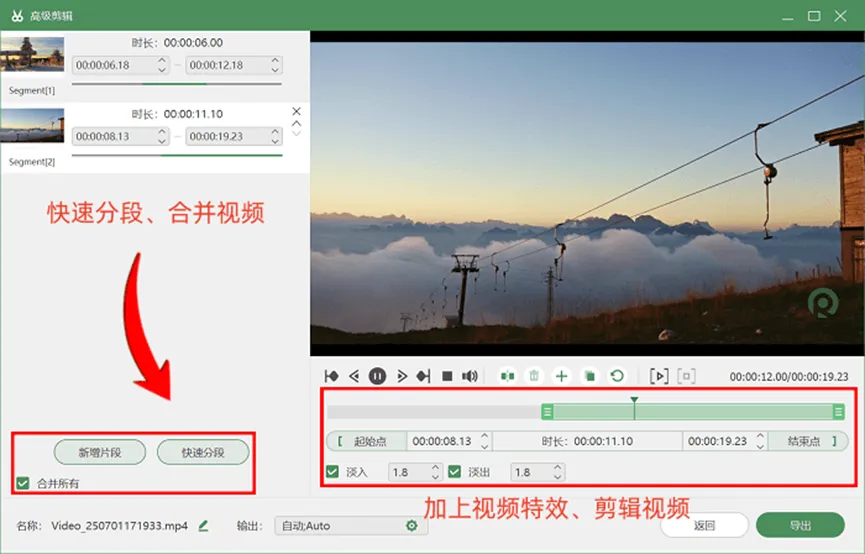
3、搭载录剪一体、定时录制、画面水印自定义、视频参数调节等实用功能,无需借助第三方软件就能完成录制和后期简单剪辑。
4、兼容Windows、Mac双系统,适配绝大多数电脑设备,免费版可以满足日常基础录屏需求,付费版解锁全部功能,无水印、无时长限制,性价比高。
步骤1:下载安装数据蛙录屏软件后,打开软件进入主界面,界面布局清晰直观,直接点击首页的【窗口录制】模式,无需查找隐藏设置,入口一目了然。
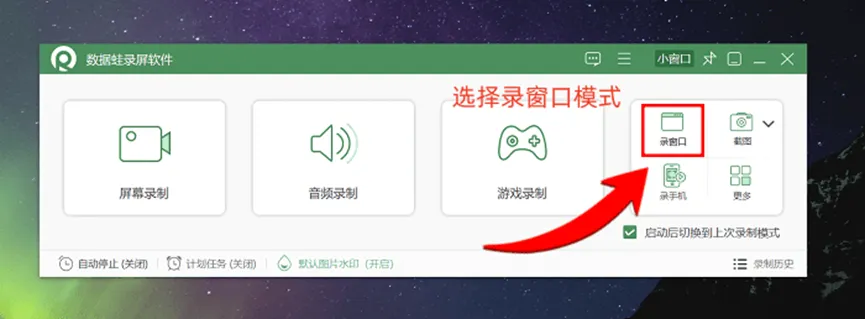
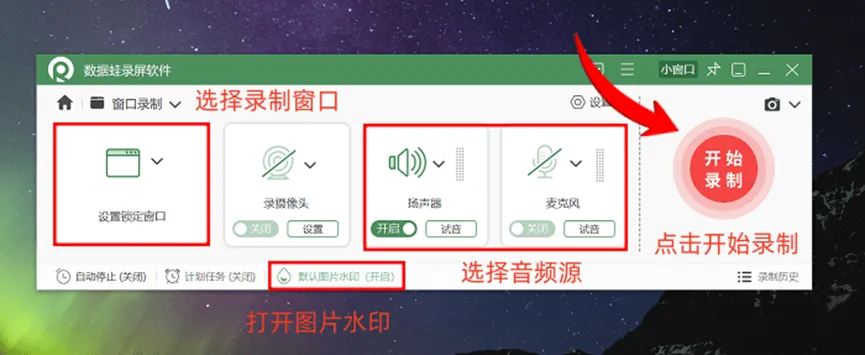
步骤2:软件会自动识别电脑当前打开的所有窗口,在窗口列表中,点击选中你需要录制的目标窗口,浏览器、办公文档、游戏界面、网课窗口等均可一键锁定。
步骤3:根据自身需求设置声音来源,可单独录制系统声音、单独录制麦克风声音,也可以开启双声同步录制;同时按需调节录制画质,支持4K、2K、1080P、720P等多种分辨率,需要纯净音质可直接开启智能降噪功能。
全部参数设置完成后,点击界面红色“开始录制”按钮,软件会开启3秒倒计时,倒计时结束后自动启动录制。
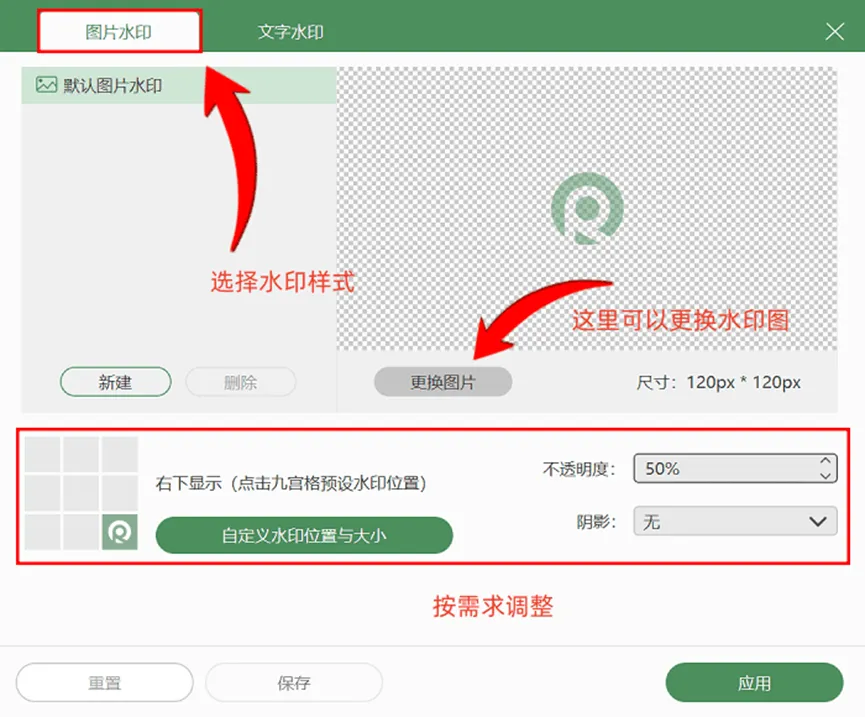
步骤4:录制过程中,即便移动、缩放、切换录制窗口,软件也会自动跟随锁定,不会出现画面断层、录错界面的情况。录制完成后,点击桌面悬浮窗的“停止”按钮,视频会自动保存,还可直接在软件内进行剪辑、裁剪、导出操作。
02
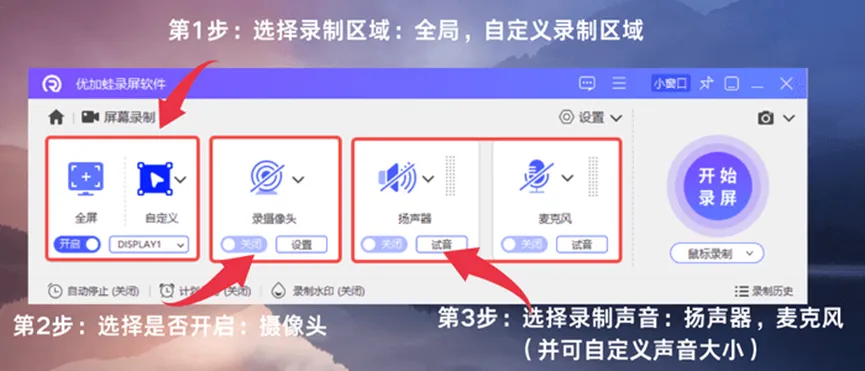
优加蛙录屏软件(国产轻量软件,免费无广告,低配电脑、临时应急选择)
桌面窗口录屏软件哪个好?优加蛙录屏软件是一款轻量化国产录屏工具,主打简洁无广告、低内存占用,对老旧低配电脑十分友好,启动速度快,不会出现卡顿、闪退的情况,非常适合日常临时录屏使用。
1、界面极简、操作零门槛,没有多余的弹窗和广告,打开即可使用,新手无需学习就能快速上手。
2、支持1080P高清基础窗口录制,能够满足普通办公记录、简单课件录制、屏幕内容留存等基础需求。
3、功能偏向基础化,无智能降噪、视频剪辑、定时录制等高级功能,录制过程中切换窗口需要重新手动选择,适配简单刚需场景。
步骤1:打开优加蛙录屏软件,在软件主界面中,直接点击【窗口录制】功能选项,进入专属录制模式。
步骤2:页面会自动弹出电脑当前运行的所有窗口列表,点击选中需要录制的目标窗口,确认后即可完成窗口锁定。
步骤3:根据录制需求勾选对应的声音来源,调节基础画质参数,确认所有设置无误后,点击“开始录制”按钮。
步骤4:录制过程中窗口无法自动跟随移动,若需要切换录制窗口,需先暂停录制,重新选择窗口后再继续。录制完成后,点击“停止”按钮,手动选择保存路径即可导出视频文件。
03
OBS Studio(创作者、游戏玩家专属)
桌面窗口录屏软件有哪些?OBS Studio是业内知名的开源免费录屏直播工具,主打高自由度自定义设置,是专业内容创作者、游戏主播的常用工具,功能强大且完全免费,无水印、无时长限制。
1、开源软件,功能全面,窗口录制自定义参数极多,支持精细化调节画质、帧率、编码格式等细节。
2、支持多源录制,可叠加摄像头画面、文字水印、图片素材、背景音乐等元素,完美适配复杂场景录制和高帧率游戏录屏需求。
步骤1:安装并打开OBS Studio软件,在主界面右侧“来源”栏目中,点击左上角的“+”号按钮,在弹出的功能列表中选择“窗口捕获”选项。
步骤2:新建捕获来源,可自定义名称,点击确认后,在窗口选择列表中,选中需要录制的桌面目标窗口,再次点击“确定”完成录制源添加。
步骤3:根据录制需求手动调试画质、帧率、视频编码、输出格式等专业参数,同时勾选对应的系统声音、麦克风声音来源,完成全部参数配置。
步骤4:参数设置完成后,点击主界面的“开始录制”按钮即可启动录制,录制结束后点击“停止录制”。需要注意的是,软件仅负责录制,视频后期剪辑、处理需要借助其他剪辑软件完成。
04
Bandicam(低配适配,基础游戏录屏)
桌面录像软件哪个好?Bandicam是一款轻量化国外录屏软件,专为Windows系统打造,内存占用极低,压缩算法优秀,是低配电脑用户的福音,尤其适合基础游戏窗口录制。
1、软件体积小巧,运行资源占用极低,适配各类Windows低配电脑,窗口录制画面流畅不卡顿,视频压缩比极高,录制文件体积小且画质清晰。
2、针对性适配游戏窗口录制,画面帧率稳定,比较少出现掉帧、模糊的情况,满足普通游戏日常录屏需求。
步骤1:打开Bandicam软件,在主界面的录制模式中,点击选择“窗口录制”专属模式。
步骤2:将鼠标移动至需要录制的桌面窗口上,软件会自动智能识别并精准框选对应窗口,确认框选范围无误后点击完成锁定。
步骤3:按需设置视频基础画质、帧率以及声音录制来源,确认参数后点击界面“录制”按钮启动录屏。
步骤4:该软件不支持窗口跟随录制,录制过程中移动、切换窗口会导致画面错位,需提前固定好录制窗口。录制完成后点击“停止”按钮,保存视频文件即可,免费版文件会自带官方水印。
05
Snagit(标注便捷,教程演示录制选择)
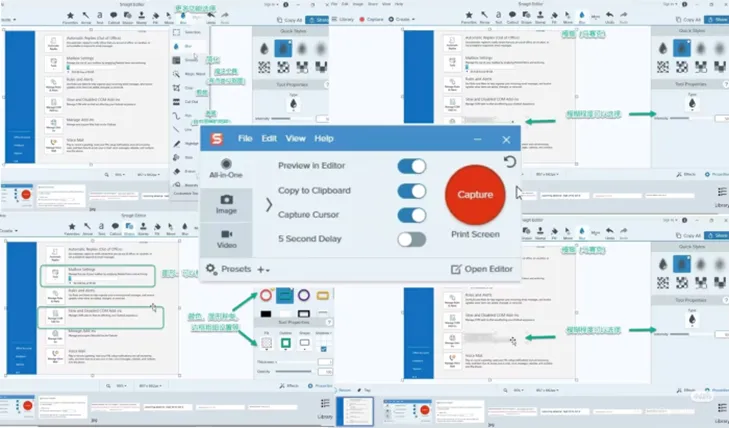
Snagit是一款主打截图+录屏的工具,在教程录制、办公演示场景中优势突出,精准的窗口录制搭配便捷的实时标注功能,是教学内容创作者的得力工具。
1、录屏、截图功能二合一,窗口录制精准度极高,可精准锁定单一窗口,杜绝多余画面干扰。
2、支持录制过程实时标注、高亮重点、添加文字备注,无需后期剪辑就能完成教程重点标注,非常适合制作教学课件、操作教程、办公演示视频。
3、内置简单的视频裁剪、修剪功能,满足基础后期需求。
步骤1:打开Snagit软件,点击主界面的“录屏”功能按钮,在弹出的录制模式中选择“窗口录制”。
步骤2:鼠标点击选中需要录制的目标桌面窗口,支持手动微调录制范围,精准框选需要展示的画面区域。
步骤3:勾选对应的系统声音或麦克风声音来源,根据教程制作需求,可选择性开启实时标注、高亮画笔功能,设置完成后点击“开始录制”。
步骤4:录制过程中可随时使用标注工具圈画重点、添加文字说明,录制结束后点击“停止”按钮。无需切换软件,可直接在Snagit内完成视频裁剪、修剪、调色等基础编辑,完成后直接导出保存即可。
常见问题FAQ
Q1:数据蛙录屏软件窗口录制时,移动、切换窗口会中断录制吗?
A1:不会中断。这款软件最大的优势之一就是支持窗口自动跟随,录制过程中不管是移动窗口位置、缩放窗口大小,还是切换同软件不同页面,都能持续精准录制,无需重新锁定窗口,适合长时间会议、网课、教程连续录制场景。
Q2:优加蛙录屏软件适合哪些人群使用?
A2:它主要适合低配电脑用户、办公新手,以及有临时基础录屏需求的人群。软件轻量无广告、启动速度快,操作零门槛,支持1080P基础窗口录制,足以满足日常简单录屏需求。
Q3:OBS Studio和Bandicam分别适配什么录屏场景?
A3:OBS Studio主打专业进阶场景,适合游戏主播、内容创作者,支持高帧率、多源叠加录制,自定义空间极大,完全免费无限制,但操作复杂、上手难度高。Bandicam主打低配电脑基础录屏,轻量不卡顿、视频压缩效果好,适合普通用户简单游戏窗口录制和日常屏幕留存。
Q4:Snagit在教程录制中的核心优势是什么?
A4:Snagit的核心优势是录屏截图一体化+实时标注功能。窗口录制精准,录制过程中可以随时圈画重点、添加文字备注、高亮关键操作,完美适配课件制作、软件操作教程、办公演示等场景,且内置简单编辑功能,无需借助第三方工具。
Q5:零基础新手想入手一款全场景通用录屏软件,选择哪款?
A5:选择数据蛙录屏软件。它完美平衡了易用性和专业性,一键开启窗口录制,无需复杂设置,适配办公、教学、游戏、创作等所有主流场景,支持4K超清、音画同步、智能降噪、录剪一体、定时录制等实用功能,同时兼容Windows、Mac双系统,免费版够用、付费版性价比高,是新手全能选择。
通过全方位实测可以看出,这5款桌面窗口录屏软件各有优劣,适配的使用场景和人群完全不同,大家可以根据自己的真实需求精准选择,不用盲目跟风:
新手、全场景通用、追求高性价比:选择【数据蛙录屏软件】。一键窗口锁定、自动跟随窗口、4K超清+智能降噪、录剪一体,双系统兼容,办公、教学、游戏全场景适配,零基础也能高效操作,综合体验佳。
低配电脑、临时应急、基础免费录屏:选择【优加蛙录屏软件】(国产无广告)、【Bandicam】(轻量流畅)。两款软件资源占用低、操作简单,完美满足日常基础窗口录制需求。
专业创作、游戏直播、高帧率录制:选择【OBSStudio】。开源免费、自定义参数拉满,支持多源叠加录制,适合有专业剪辑和直播录屏需求的进阶用户。
教程制作、办公演示、需要实时标注:选择【Snagit】。录屏截图一体+实时标注功能,针对性适配教程创作场景,让视频讲解更清晰直观。
总的来说,桌面窗口录屏的核心就是精准、高效、适配广。选对工具,不管是日常会议记录、网课课件保存、操作教程制作,还是游戏精彩画面留存,都能一键搞定,不用花费大量时间调试参数、处理后期问题。新手直接入手数据蛙录屏软件,省时省心,兼顾所有日常需求!