ARTICLE · 1048362
Excel数据脱敏不求人,这3个函数就够了(附示例)
我是【桃大喵学习记】,欢迎大家关注哟~,每天为你分享职场办公软件使用技巧干货!
——首发于微信号:桃大喵学习记
现在大家日常办公都习惯使用AI工具,效率确实上去了,但是怎么样才能防止重要数据泄露呢?今天就跟大家分享3个函数,轻松搞定Excel数据脱敏,简单又实用,新手也能快速学会!
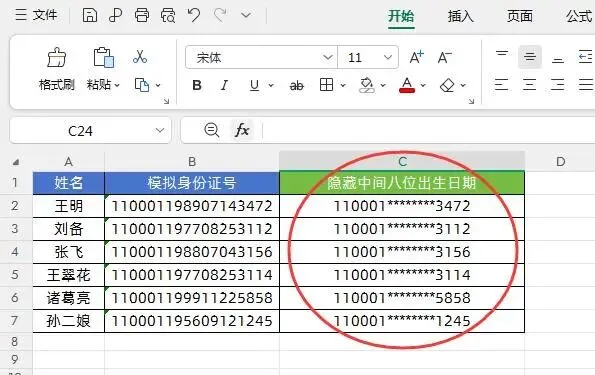
如下图所示,下面就以隐藏身份证号中间的八位出生日期为例,跟大家分享3个函数的具体使用方法。
方法一:REPLACE函数公式
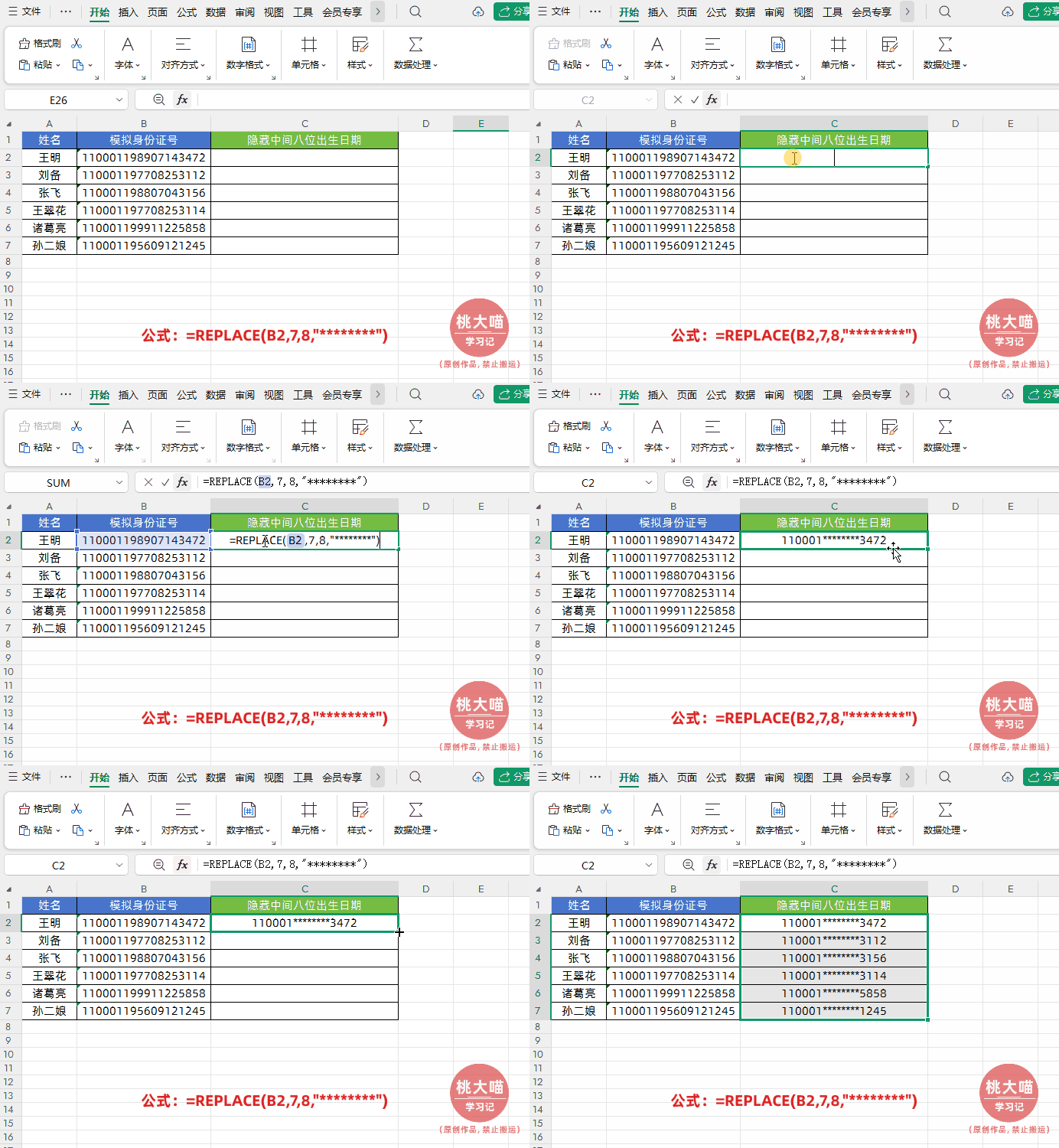
在目标单元格中输入公式:
=REPLACE(B2,7,8,"********")
然后点击回车,下拉填充数据即可
解读:
大家都知道身份证号码的第7位开始,长度为8的字符串代表的就是出生日期。因此,公式的思路就是:从第7位开始,把连续的8个字符替换成“********”,这样出生日期就被隐藏起来了。
方法二:SUBSTITUTE函数公式
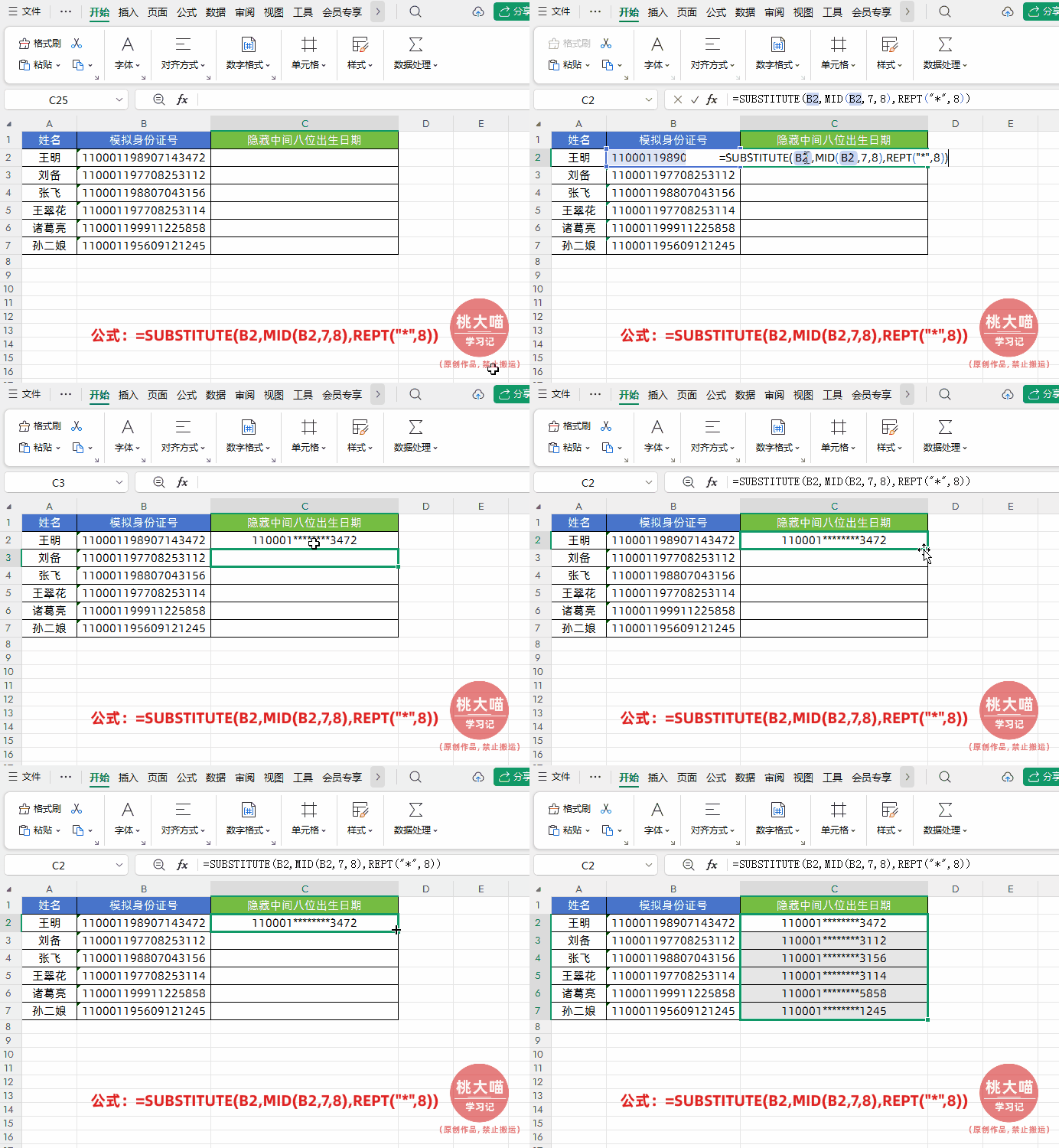
在目标单元格中输入公式:
=SUBSTITUTE(B2,MID(B2,7,8),REPT("*",8))
然后点击回车,下拉填充数据即可
解读:
① MID(B2,7,8):从B2单元格的字符串中,从第7位开始提取8个字符,也就是身份证号中间的8位出生日期。
② REPT("*",8): 生成8个星号,即“********”。
③ SUBSTITUTE(B2,MID(B2,7,8),REPT("*",8)): 先用MID函数从B2中提取出8位出生日期,再用 REPT函数生成的8个星号将其替换,从而完成脱敏处理。
方法三:REGEXP函数公式
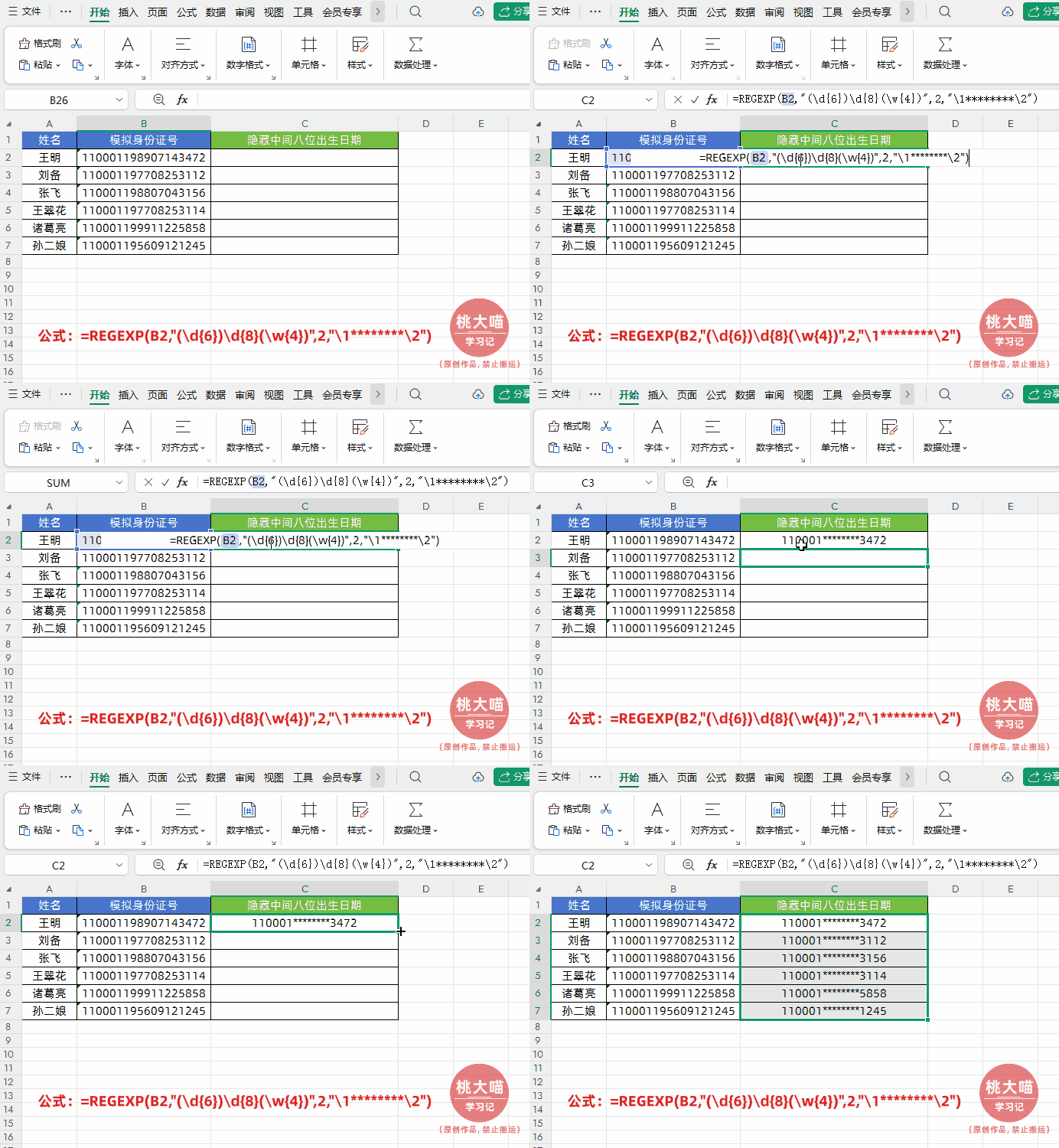
在目标单元格中输入公式:
=REGEXP(B2,"(\d{6})\d{8}(\w{4})",2,"\1********\2")
然后点击回车,下拉填充数据即可
解读:
①正则表达式(\d{6})\d{8}(\w{4}):表示将18位身份证分为前6位、中间8位、后4位。前6位(\d{6})作为分组1;后4位(\w{4})作为分组2。
②参数3:2表示替换所有匹配项
③参数4:\1********\2:表示保留首位6位和尾部4位,中间替换为********
亲爱的小伙伴们:
如果你正在为复杂繁琐的WPS表格/Excel操作困扰,希望通过掌握实用技能显著提升工作效率、减少无效加班——你可以考虑下我的WPS表格/Excel系列课程。

以上就是【桃大喵学习记】今天的干货分享~觉得内容对你有所帮助,别忘了动动手指点个赞哦~。大家有什么问题欢迎关注留言,期待与你的每一次互动,让我们共同成长!