ARTICLE · 1048767
用 AI 做动画风演示:Prezi 上传文档就能出片子
标题建议默认:用 AI 做动画风演示:Prezi 上传文档就能出片子备选1:不会做动画也没关系:AI 帮你搭可缩放演示备选2:上传 Word / PDF,一键生成动画风「PPT」
用 AI 做动画风演示:Prezi 上传文档就能出片子
根据 One Skill PPT 视频整理原片:youtube.com/watch?v=twNKa8kdavM
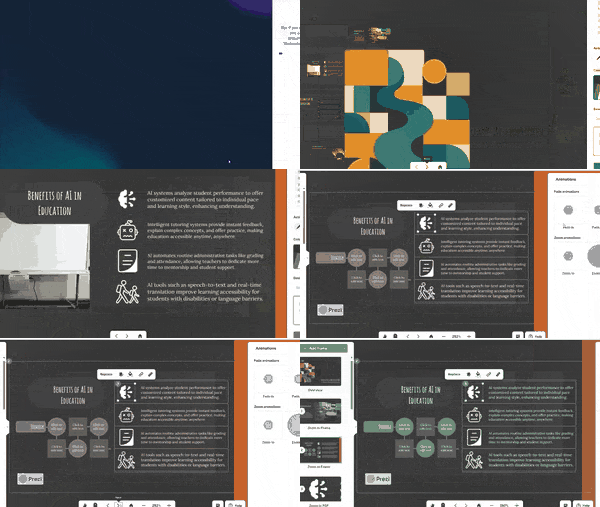
上传一份文档——AI 搭结构,画布缩放做出「动画风 PPT」。
One Skill 这支教程,用的是 Prezi 的 AI 流程:不是从空白幻灯片一页页抠,而是先让 AI 读你的文稿、生成大纲与画面,再进编辑器微调文字、媒体、故事块和缩放动画。
它不是传统 PowerPoint 文件编辑,但成品气质很像「带缩放过渡的动画演示」。你会用到顶部工具:样式、文字、媒体、形状、故事块、动画。下面按小白能跟做的短流程压缩。
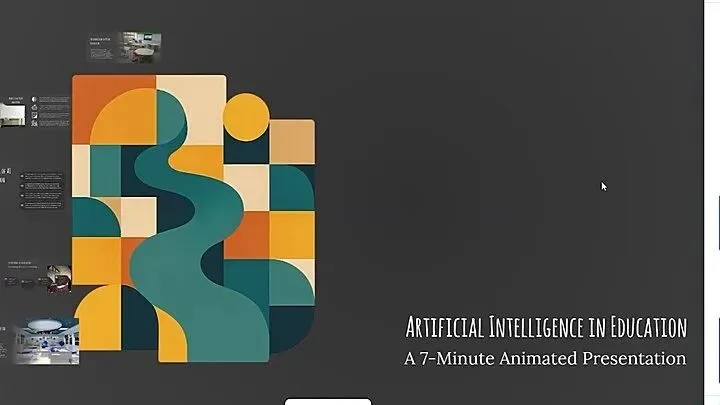
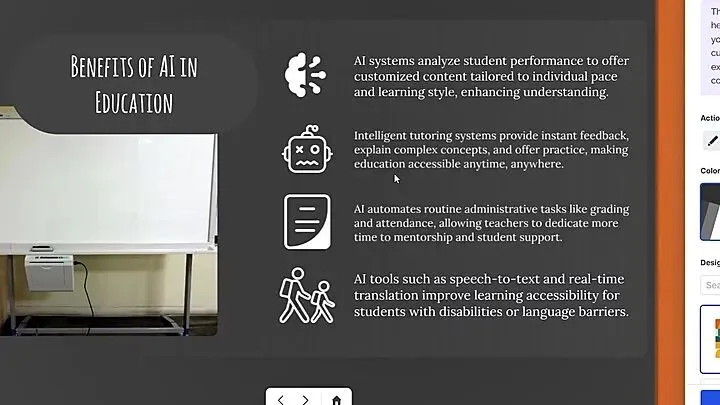
00|打开 Prezi,点「Create new」
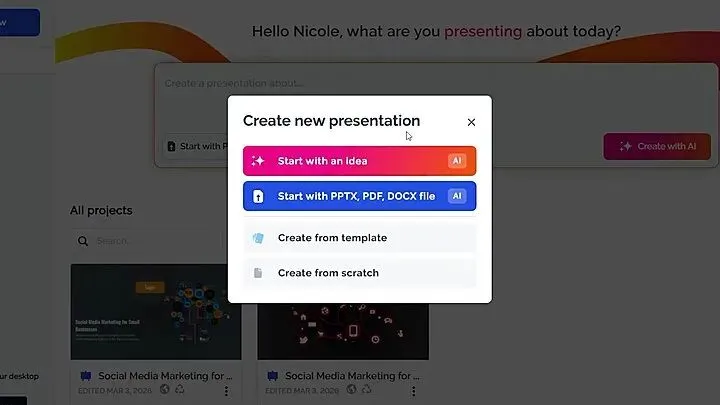
登录 prezi.com,进入工作台。左侧点蓝色的 + Create new。教程强调:别一上来就「从空白开始」——先让 AI 规划结构,会快很多。
也可以在首页大输入框写主题,或点「Create with AI」;本流程按「从文件开始」走。
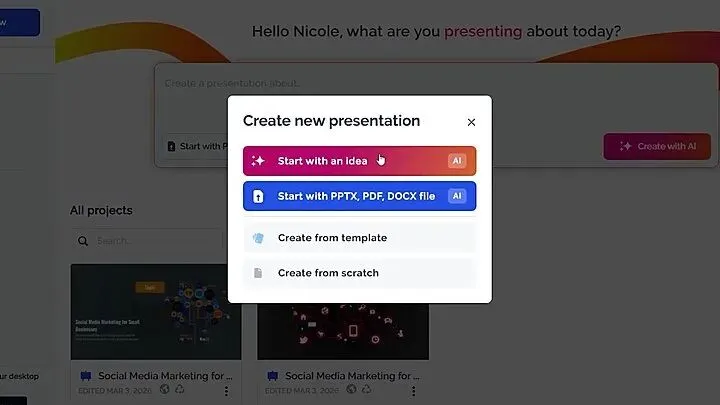
01|选「从 PPTX / PDF / DOCX 开始」
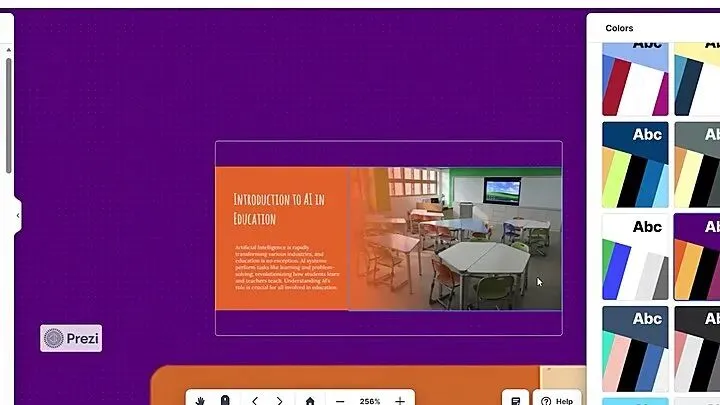
弹出「Create new presentation」时,选带 AI 标记的 Start with PPTX, PDF, DOCX file(从 PPTX / PDF / DOCX 文件开始)。把你准备好的内容稿拖进去——教程示例是「教育中的人工智能」Word 文档。
AI 会抽取正文,帮你搭演示大纲。材料越清晰(标题 + 短段落),后面越好改。
02|审内容,再点 Generate
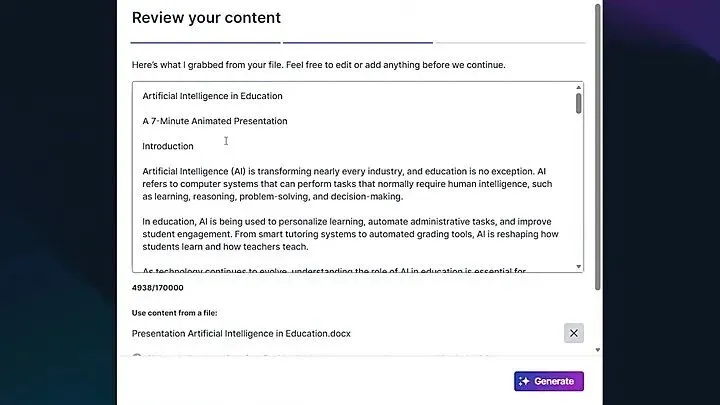
进入「Review your content」。核对抽取的标题与段落,可删可加。字数够用就行(界面有字数上限提示)。确认后点右下角紫色 Generate。
演示里字不要堆满:后面进编辑器还要再瘦身。一屏 3~5 个短要点更舒服。
03|预览页:先定配色与设计
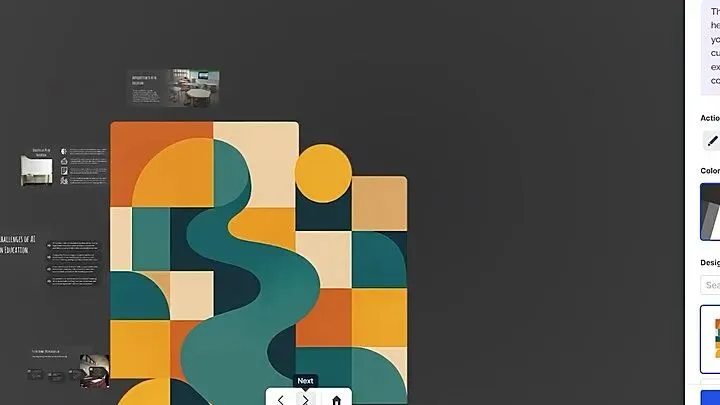
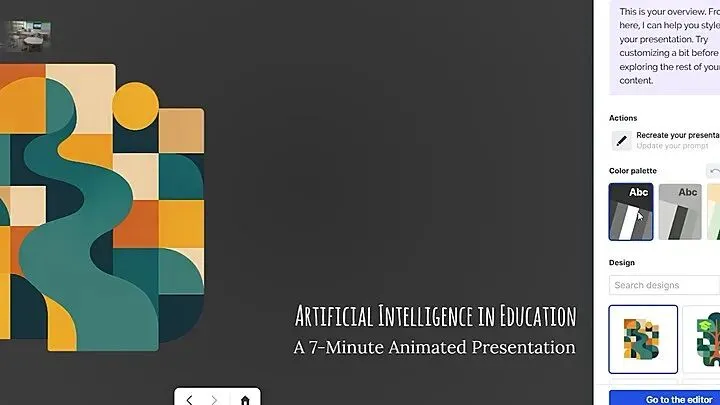
生成后先看 Overview(总览)。右侧 Prezi AI 面板可以:
· Recreate:不满意就改提示词重来· Color palette:三套配色里先挑一套· Design:换插画/版式风格
教程提醒:配色和设计尽量在进编辑器之前定。定晚了,全局换风格会更麻烦。
04|编辑器:改文字、换图、加形状
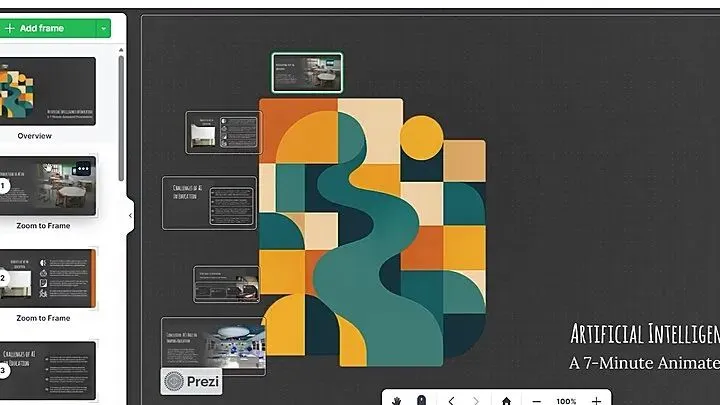
左侧是帧缩略图(把每一帧当成一页幻灯片)。点某一帧,双击文字即可改。顶部工具栏:
· Text(文字):字号、颜色、对齐· Media(媒体):替换 / 裁剪图片· Shape(形状):补色块、强调框
原则:每帧一个核心信息;长段落改成粗标题 + 短要点。动画本身已经在「动」,字再多就会吵。
05|故事块:表格、地图、流程图
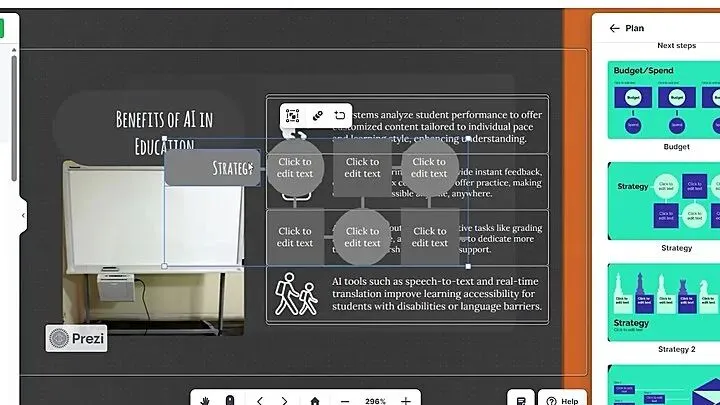
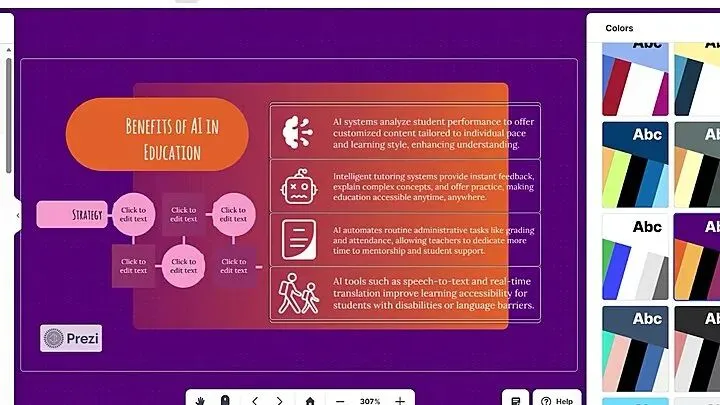
顶部点 Story block(故事块),按分类选表格、地图、维恩图、笔记、样机等组件。选中后可拖到目标帧,并按主题色自动适配。
示例里加了一个「STRATEGY」流程块:放错帧就拖走;叠在正文上就删掉重放。组件是加速器,不是越多越好。
06|动画:Zoom 与 Fade
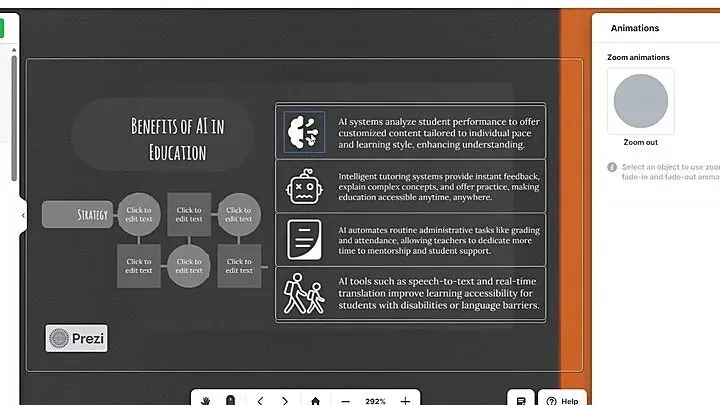
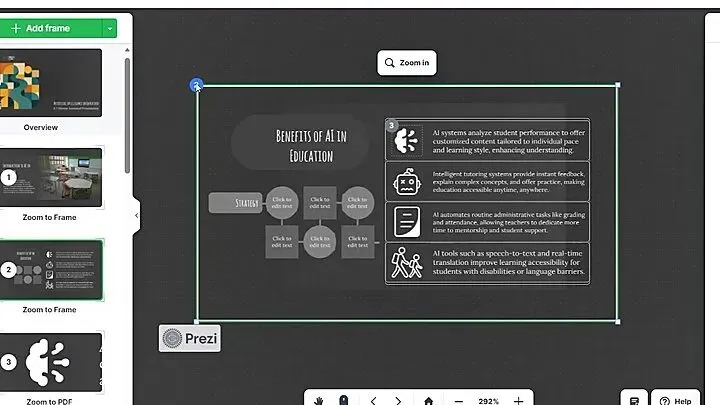
顶部点 Animation(动画)。选中对象后,可选淡入、淡出、Zoom to(缩放到对象)等。教程演示:先普通进入该帧,再 Zoom 到某个图形上。
缩放强度靠画布上帧框大小控制:框越大,缩放越柔;框越小,缩放越猛。专业感来自克制——避免夸张角度,轻微动画更稳。
07|样式:背景与全局配色
还想统一气质,点顶部 Style(样式):改背景填充 / 贴图,再在 Colors 里换整套调色板。文字风格也可一键换默认样式。
改完多点几次预览(Present)。文字少、缩放轻、配色统一——这三件事做对,动画风演示就立住了。
小结|这条流水线记三步
1)文件喂给 AI → 审大纲 → Generate2)预览页先锁定配色与设计,再进编辑器3)文字做瘦身,故事块补结构,动画用轻缩放
如果你更熟悉 PowerPoint:可以把 Prezi 导出的思路迁回去——「插入」形状与图片、「动画窗格」控节奏、「变形」切换做页面间过渡。工具不同,叙事节奏是通的。
按这个流程,大约一杯咖啡的时间,就能从一份 Word / PDF,变成可缩放的动画风演示。
创作不易,如果这篇对你有一点帮助,欢迎点个在看或星标「令书造页局」。你的支持,是我继续把好用的 PPT / 演示技巧翻译成小白话的动力。
#PPT教程 #PPT动画 #PPT小白 #AI办公 #办公技巧
内嵌图版:浏览器打开本页 → Cmd+A → Cmd+C → 粘贴到公众号草稿。若图仍丢失,请改用 zip 里原图手动插入。封面仍用 00-wechat-cover.jpg。整理自 One Skill PPT · twNKa8kdavM · 令书造页局