ARTICLE · 1050940
U 盘安装 Windows10 保姆级教程,全程跟着操作就能装好!

▍装机实验室 · 实测教程
U盘安装Windows 10 系统教程_
简体中文Windows7及以上
01获取软件 · 网盘直达
百度网盘长按复制链接
https://pan.baidu.com/s/1wFdpXjEvQ6fFmzXZ5-w1pQ?pwd=1994
迅雷云盘长按复制链接
https://pan.xunlei.com/s/VP21CRtvEWYS0Gfp5RVnHThvA1?pwd=448n
夸克网盘长按复制链接
https://pan.quark.cn/s/a5cf1af7caa1?pwd=ievP
02U盘安装Windows 10 系统教程 · 软件速览
装机圈里口碑不赖的一款:U盘安装Windows 10 系统教程算得上一款
编辑提示 · 装之前记得看清楚系统版本要求,其余的照着做就行。
03图文安装 · 跟着做就成
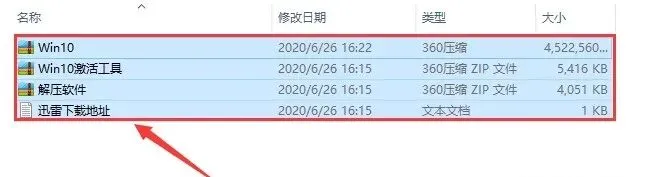
1打开下载的文件夹,复制以下内容到制作好的【PE系统】U盘里。
2设置电脑从U盘启动(常见的方法有两种):
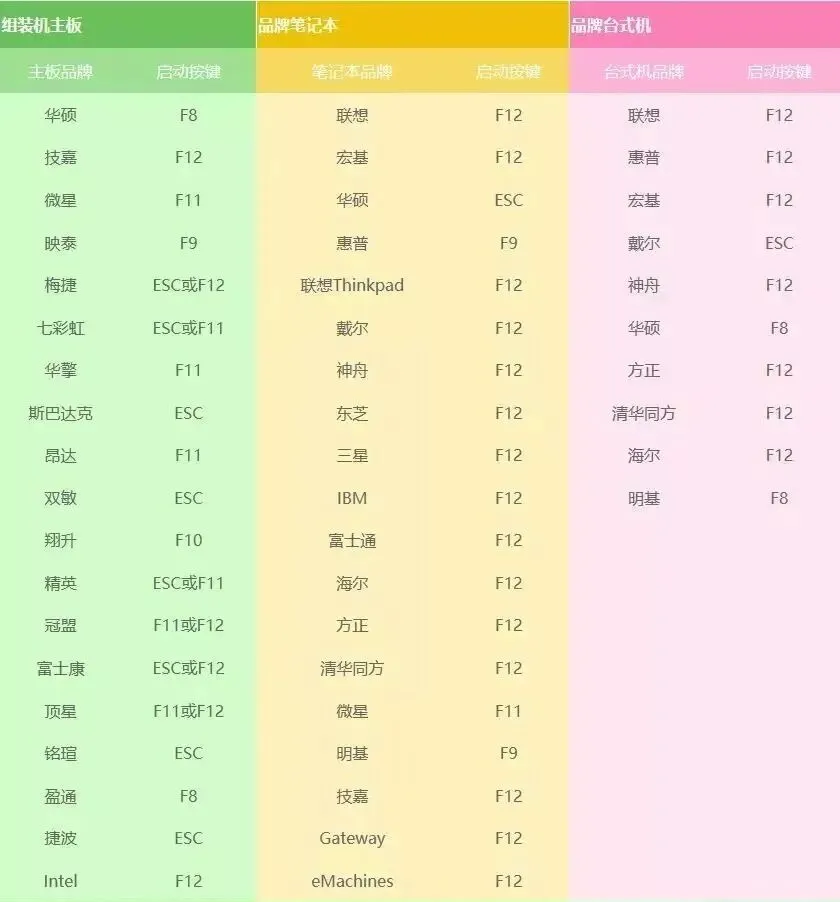
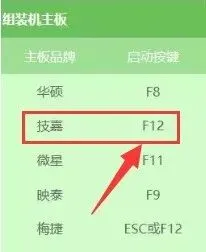
3重启电脑后,在开机画面出来的时候按【快捷键】,选择U盘启动(以组装台式机技嘉主板为例,开机按F12,开机画面很短,可以不停的按快捷键)。
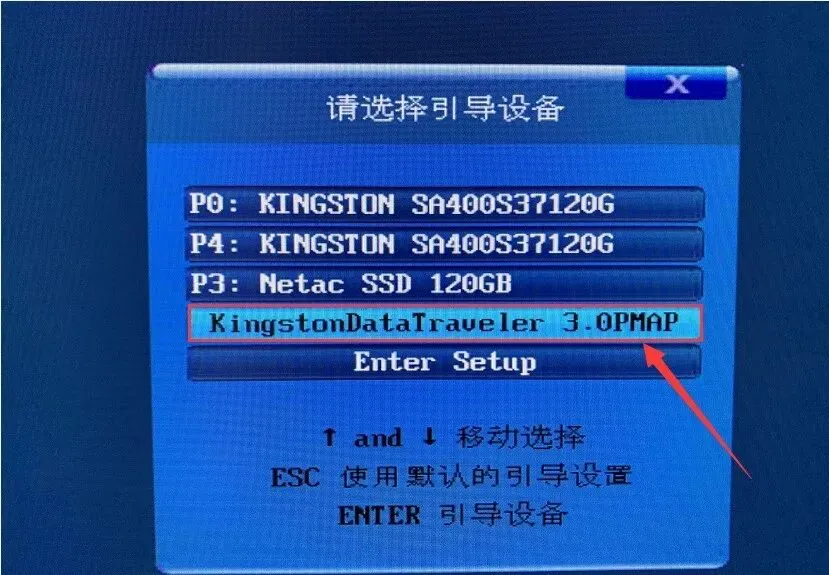
4在键盘上按上下方向键"↑↓"选择到U盘启动(选项有显示USB或U盘品牌英文名称),我这里选择【KingstonDataTraveler 3.0PMAP】,然后按【Enter】键进入PE系统。
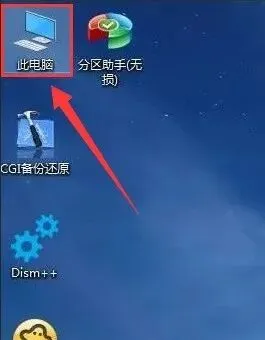
5进入PE系统后,格式化系统盘(一般为C盘)。
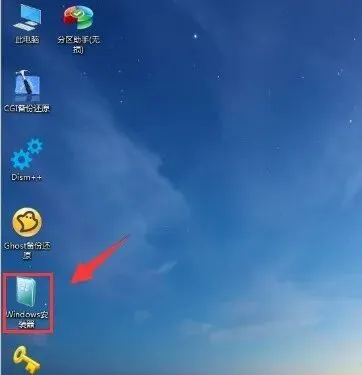
6在桌面上双击打开【Windows安装器】。
7选择【包含Windows安装文件夹】。
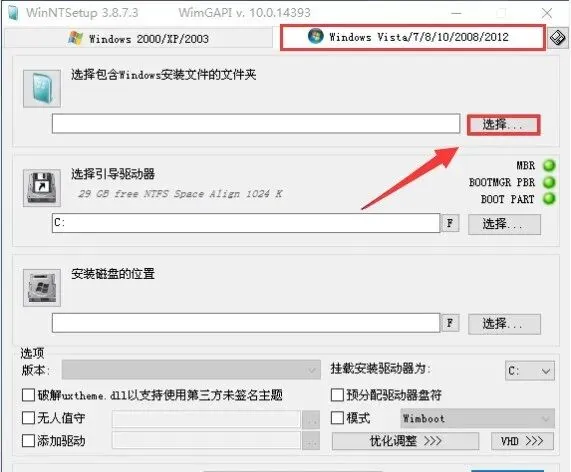
8【选择引导驱动器】。
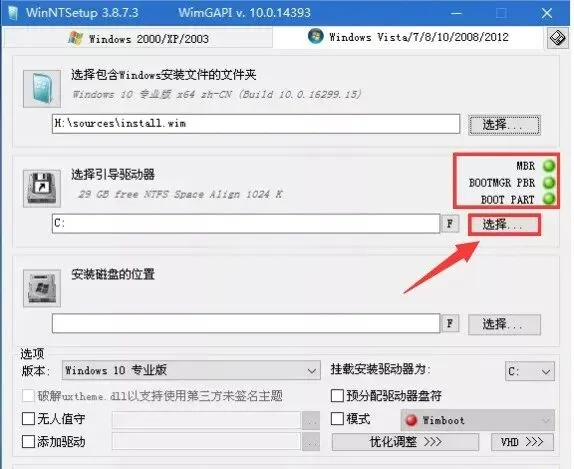
9【安装磁盘的位置】选择【C】盘。点击【选择】,选择【C】盘,然后点击【选择文件夹】。

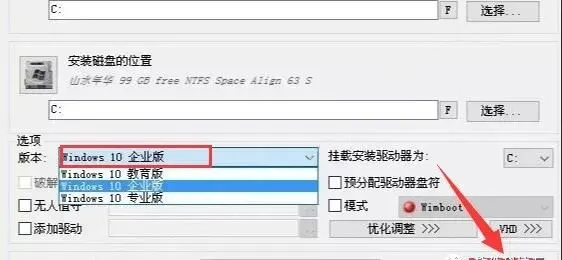
10选择自己所需要安装的版本(我这里选择Windows 10 企业版,下图有Windows10各版本介绍,仅供参考)。然后点击【开始安装】。
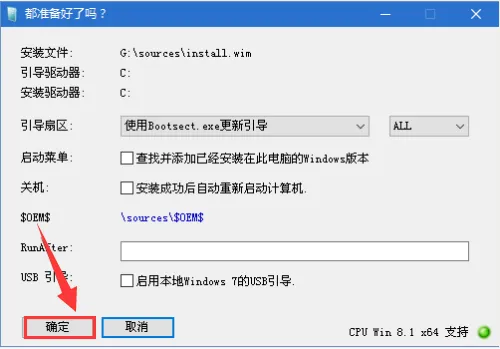
11点击【确定】进行下一步。
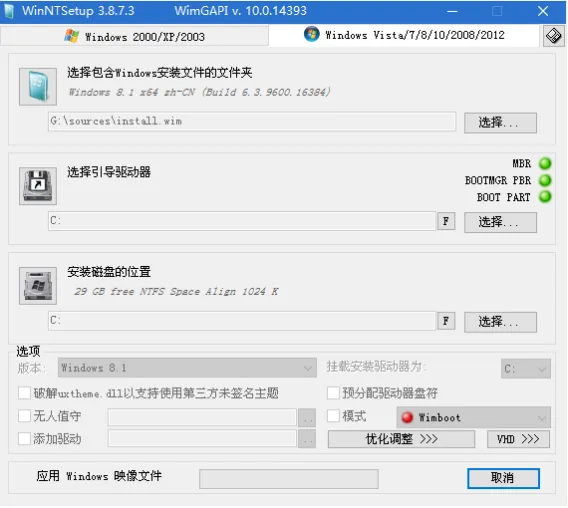
12正在应用Windows映像文件,耐心等待一会儿。
13提示【已完成!】后,此时可以拔掉U盘,然后点击【重启】。
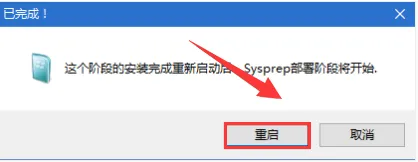
14系统正在安装中,安装过程期间电脑会重启数次。
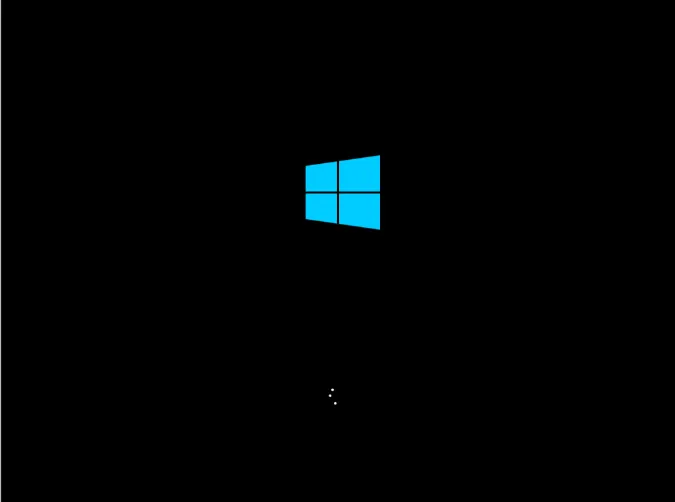
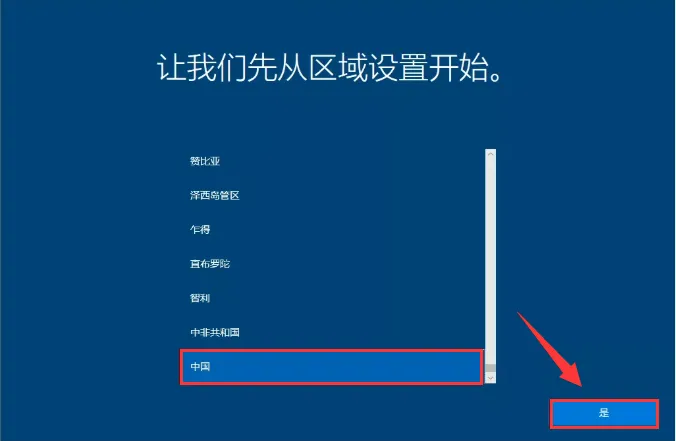
15区域设置,选择【中国】,然后点击【是】。
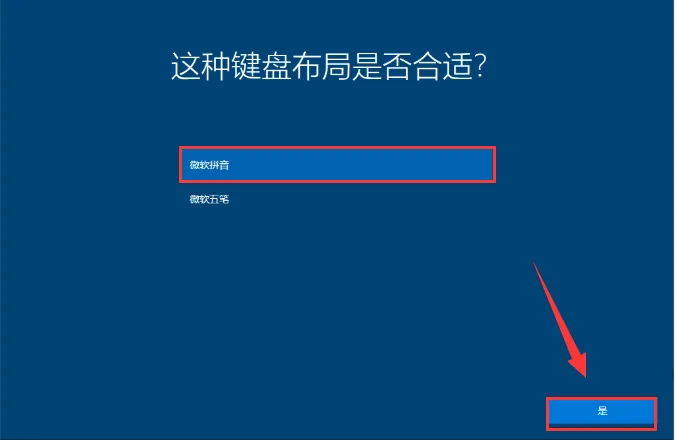
16输入法选择【微软拼音】,然后点击【是】。
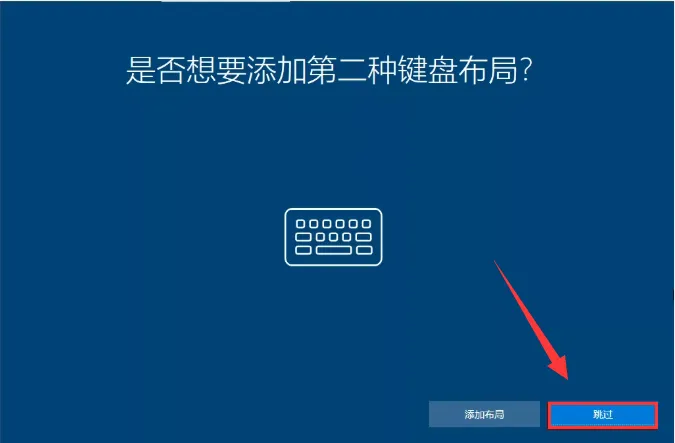
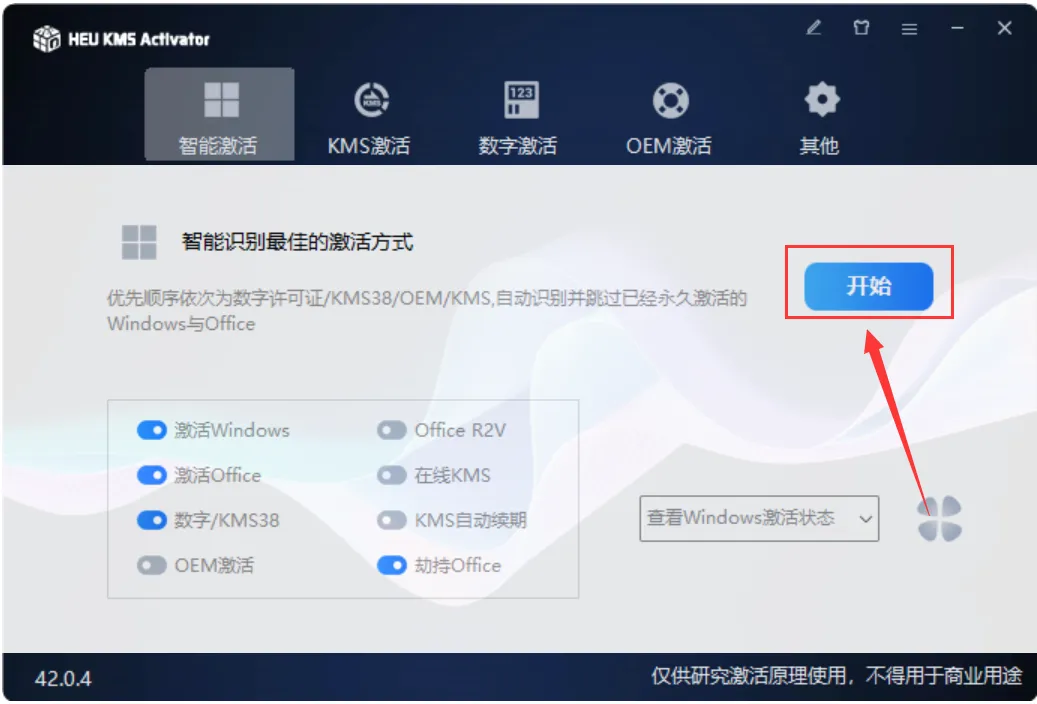
17这里我们直接点击【跳过】即可。
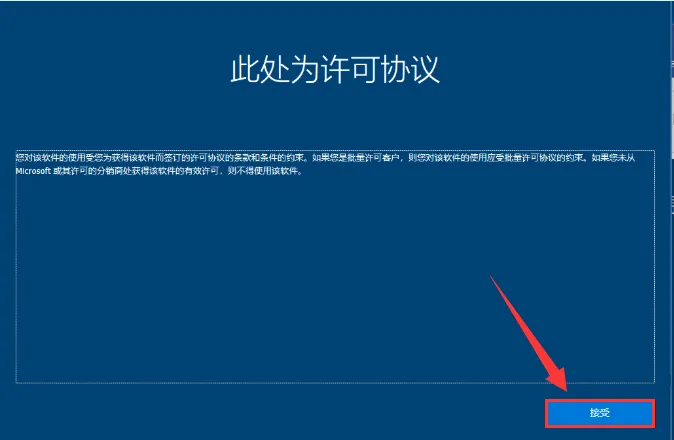
18点击【接受】许可协议。
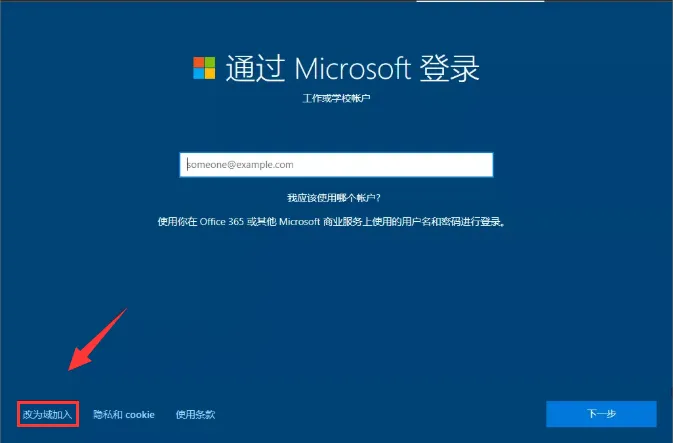
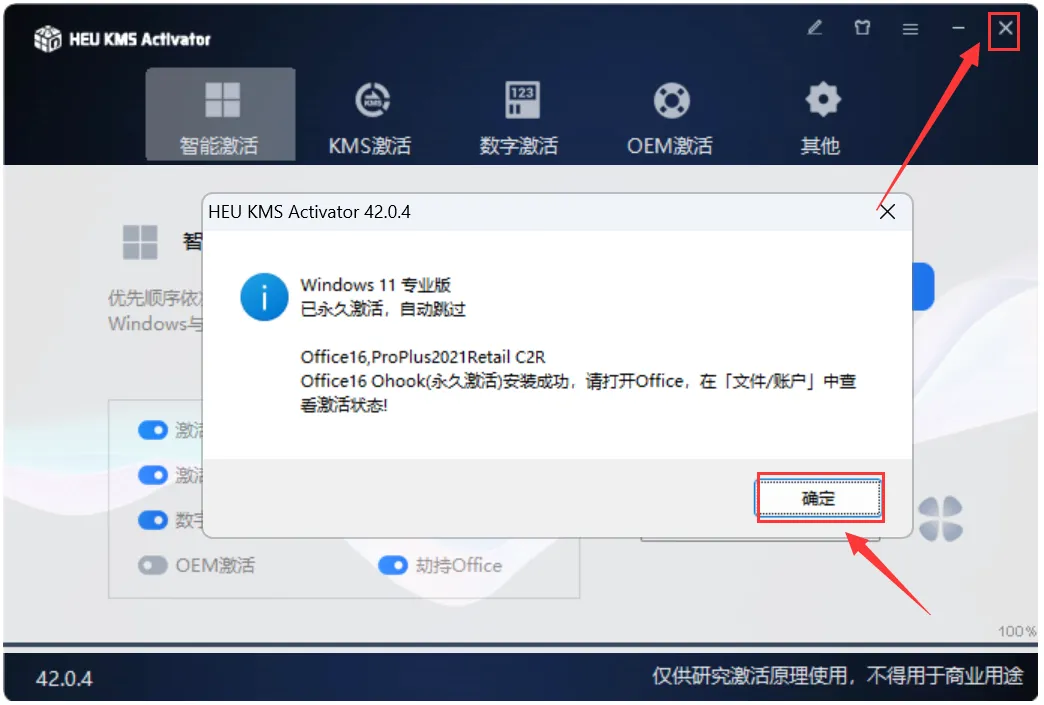
19点击左下角【改为域加入】。
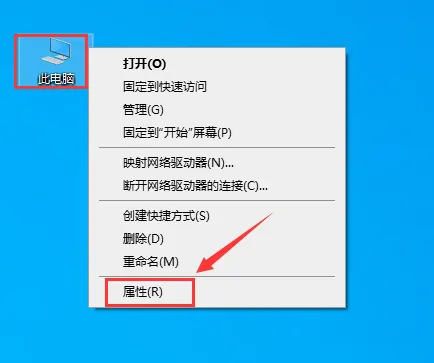
20设置自己的账户名称,然后点击【下一步】。
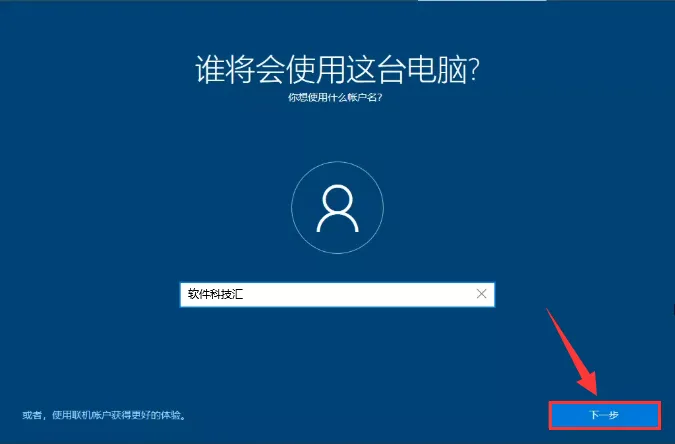
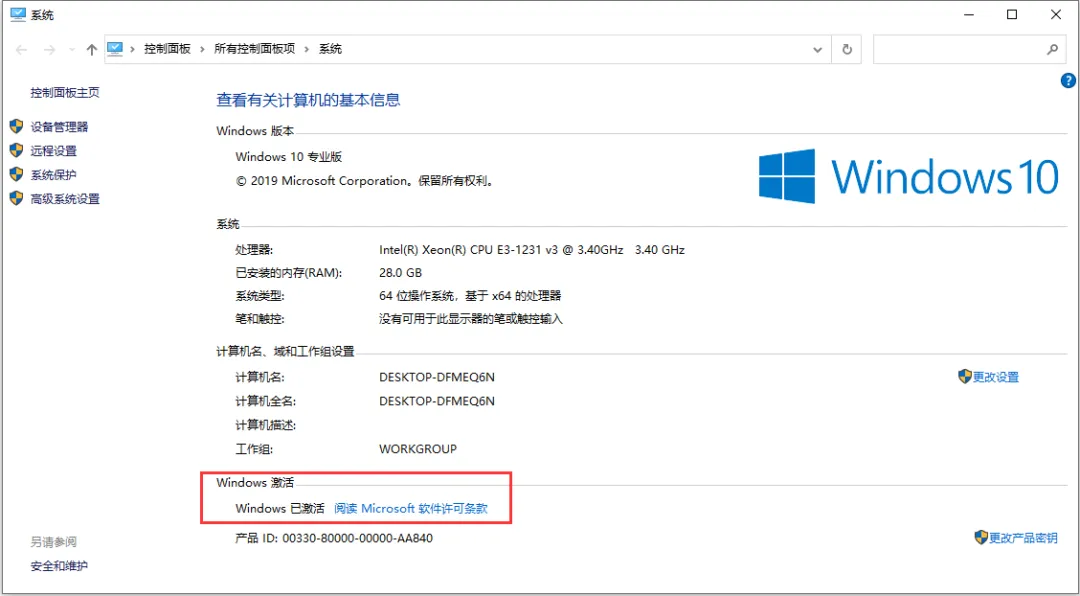
21设置账户密码(电脑开机时需要此密码),如果不需要,直接点击【下一步】跳过。
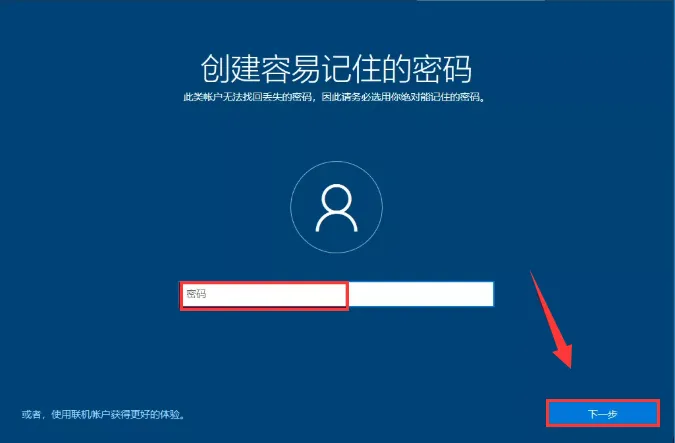
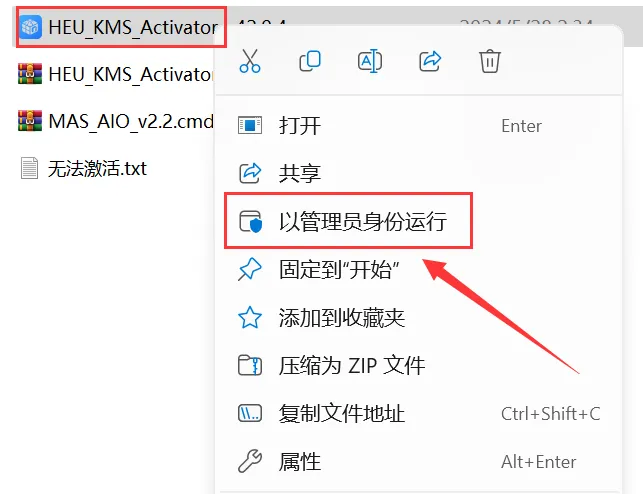
22如果有密码,则再次输入刚才创建的密码,然后点击【下一步】。
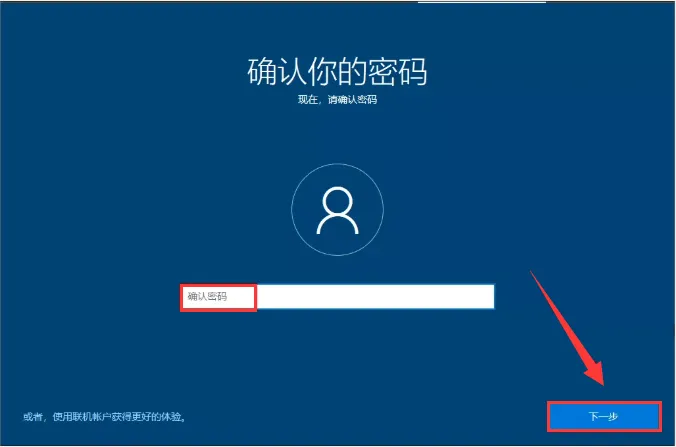
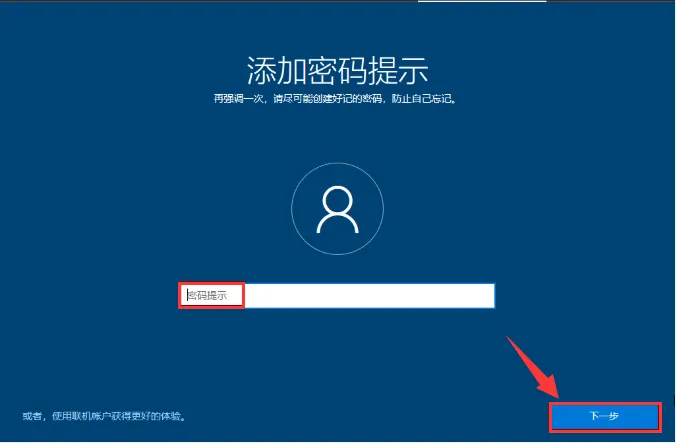
23输入密码提示防止自己忘记,然后点击【下一步】。
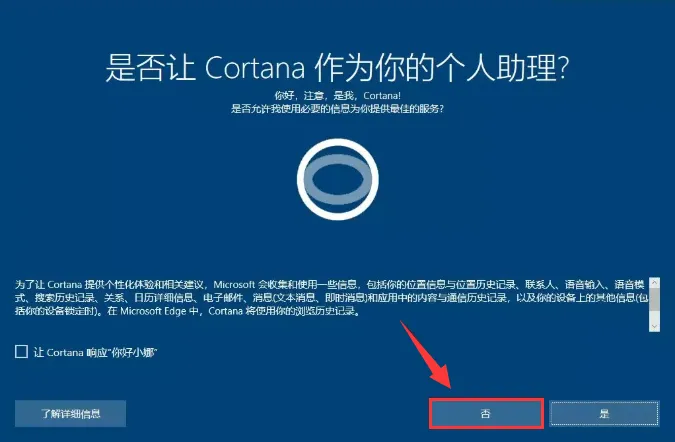
24自行选择是否需要Cortana个人助理(我这里选择否,不需要)。
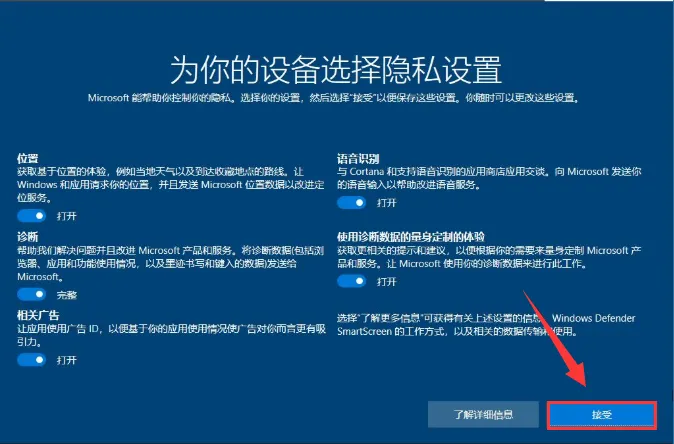
25隐私设置,保持默认(也可以关闭相关广告),然后点击【接受】。
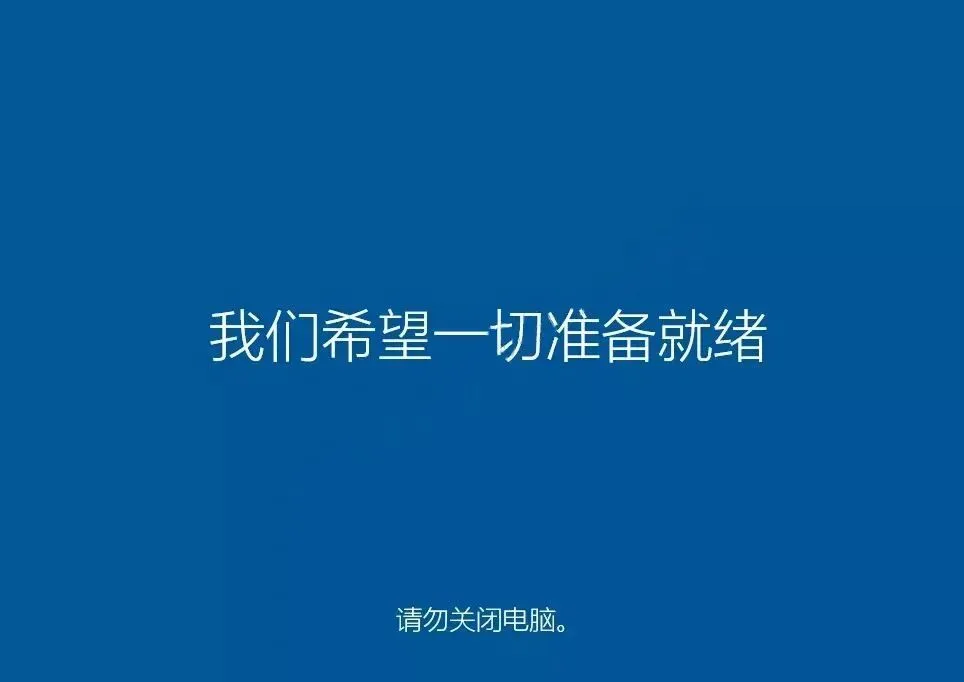
26系统配置中,耐心等待一会儿,中途请勿关闭电脑。
27windows10系统安装完成。接下来安装压缩软件、激活系统。
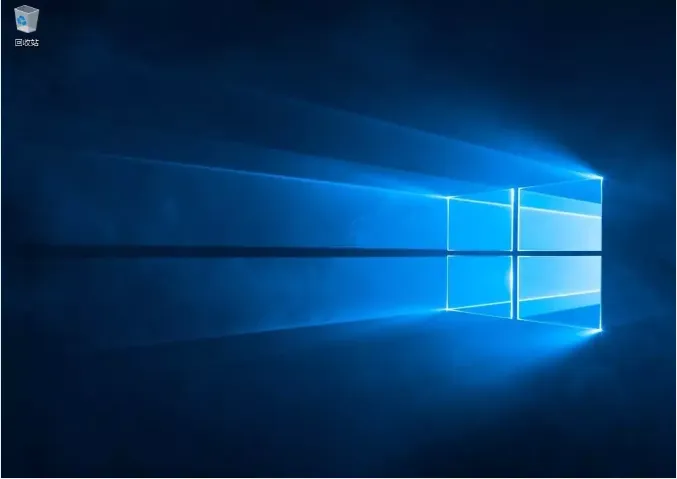
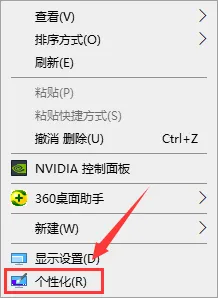
28打开计算机桌面图标,在桌面空白处鼠标右键,点击【个性化】。
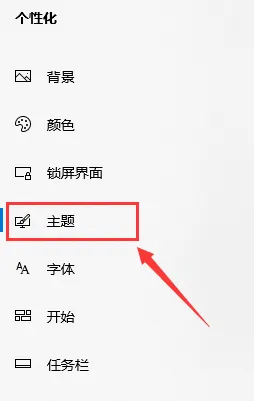
29点击【主题】,然后点击【桌面图标设置】。
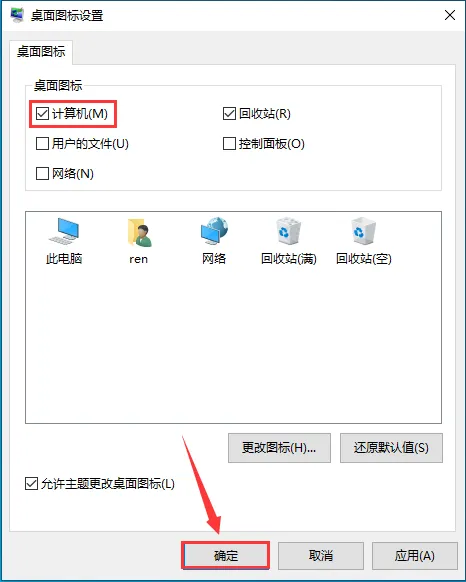
30勾选【计算机】,然后点击【确定】,此时桌面就会显示计算机图标。
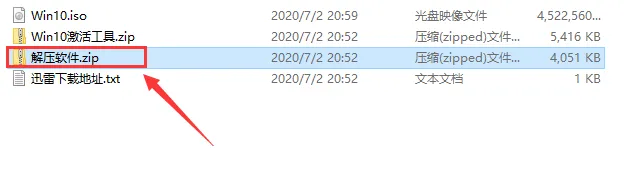
31安装解压软件(解压软件在下载的文件夹里有附带,你也可以根据自己的使用习惯自行下载安装)。
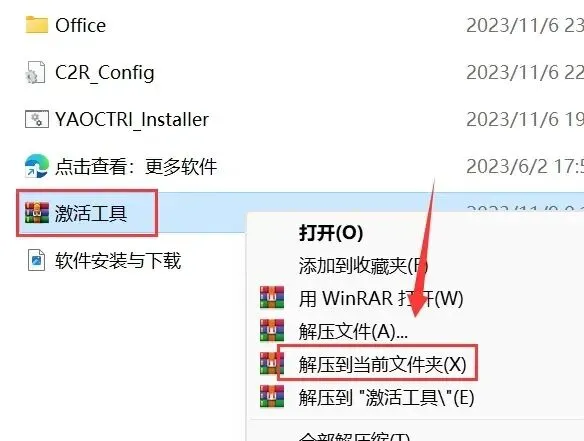
32激活系统。打开下载后的文件夹,鼠标右击【激活工具】选择【解压到当前文件夹】。
33点击【开始】。
34激活成功,点击【确定】,然后关闭软件。
35验证系统是否激活成功。在桌面鼠标右击【此电脑】,点击【属性】。
36系统激活成功,如图所示。
37以管理员方式运行激活工具【HEU_KMS_Activator】。